嘉立创焊接辅助图打不开

粉丝410获赞3711
相关视频
 02:38
02:38 02:30查看AI文稿AI文稿
我们再用将创 e、 d a 再画完 p c b 版,把 p c、 b 打印回来的时候,那么我们要进行一个手工焊接,那么怎么样去快速的焊接呢? 我们这里在家具创业里面有一个比较好用的一个辅助焊接工具啊,类似于那个动态的薄木表,我们在这个工具里头焊接辅助工具,点开 好让它加载一下,可能等等于几秒,好,这里就出来了。 然后他的左边他是这一个泵表的各个器件,像位号啊,他的值啊,器件型号啊,他的封装啊,以及他使用的个数啊,然后他的右边就是这一个三 t 的显示,非常的形象,然后你也可以 切换,可以切换成简图啊,就是这种啊,类似于黑白的隐藏的图片二 d 的,然后你切换到三 d 就看的非常清楚,然后这里的话你 可以显示如果说点击这个器件啊,第一个他就会显示哪一地方是用的这个器件的,在这一个板子上面,我们就可以根据具体的这一个位置啊,把这个器件贴到相应的位置啊,一次性用手工贴到位。然后我们如果是已经焊接完了之后,我们可以点击 勾选啊,已经焊接就代表焊接完了,然后我们在这个上面的可以显示全部的元器件,然后也可以显示啊,隐藏已经焊接的元器件,比如说我们刚才焊接的第一列,然后我们点击隐藏焊接的元器件,好,我们这几个位置都已经隐藏掉, 好,代表我们已经焊接完成,或者说我们仅显示已经焊接的器件。好,这是我们第一列刚才焊接的几个电阻啊,就是这几个焊接器件非常的方便啊,非常的非常的容易看得出是哪几个器件焊到哪几个位置去啊,非常方便。 然后这边呢还有导出泵表啊,还有一些啊,导出三金文件的一些功能啊, 比较齐全。然后这边右边呢是还有一个显示顶层的,顶层就是我们的这一个顶层的适应层,然后还有底层的显示底层的适应层 啊,我们滚动鼠标进行放大跟缩小,然后点击左键可以旋转,然后右键的话是进行平行的移动啊,所以我们通过这个工具的话就可以非常方便,非常快速的实现手工的焊接。
117厚国兄 03:04查看AI文稿AI文稿
第二版的 autodesk 激光打标机主板已经收到了,感谢佳丽创赞助支持。五块 pcb, 这是反面,剩下的工作流程呢,是这样的,首先我要把第一版的元气垫全部拆下来,然后再手工涂锡膏,把原件一个一个摆上去,然后进行吹焊贴装,下面开始操作, 使用电烙铁热风枪把原来板子上面的元气件都给拆下来了,一部分电阻电容怕混了,然后就没拆,下面我来做一个纸钢网进行刷吸高使用家里创 e d a 专业版,打开欧洲运动激光打标机 v 二主板资料,找到 pcb 文件,点击文件导出 d x f, 然后把这些全部取消,选中导出顶层,顶层焊盘导出,导出到桌面, 打开 letter boy 激光雕刻机软件,连接 jbl 激光雕刻机,点击文件导入,选择所有受支持的像,找到桌面上刚才保存的 d x f 文件,打开, 点击切割层,双击速度功率进行设置,设置为一千功率,设置为五十恒定功率,确定设置完成,点击预览,点击运行,这里可以看一下回放速度 可以了,点击开始就可以进行切割了。拿出了我手搓的激光雕刻机,使用的是五瓦激光器,放入 a 四打印纸开始切割, 切割过程呢大概要三分钟,等它切割好了之后给大家看一下,像这种激光雕刻机可以很轻松的手搓出来,是因为呢?这种激光雕刻机呢资料呢特别多,网上随便一搜就能找到,用它来切割纸钢网是一个其中的一个应用, 没有掉的用镊子弄一下就可以了。做出了纸钢网就可以给这个 pcb 进行刷漆膏了, 对好位置,把调好的锡膏刮一层。这边的锡膏呢,因为放久了干燥了,所以用那个稀释剂进行稀释一下,抹点锡膏涂匀,现在已经涂好了锡膏,撕开看一下, 完美。这个就算是一次性的,然后看一下涂的样子,还可以,比手涂的快多了。 下面要摆放原件,把大部分的原件都已经摆好了,剩下的电容再把这些吹干完之后把它贴装上去。最后这些插接件就要用电烙铁焊接,这是我焊接好的样子,也进行了测试, 基本上和第一版呢是一样的,但是呢还是存在有很多的问题,具体的问题呢,我会在下个视频进行说明。吹干之后呢很脏,然后呢洗了好久很麻烦,然后这是加一双 s m t 贴装的很干净,感谢观看。
365BD黑色蒲公英 08:36查看AI文稿AI文稿
科体建模第四期来了, 如图所示,已定六个球,测图建模试图清晰明了,主播就不多讲了。总体看下来,模型复杂,尺寸繁多,从航到拉,排名给到顶级, 建模习记得遵循先讲体后级步,先增加后减小的思想。图己放在评论区了,下面一起来会记一下。 设计慢,选型难,采购贵佳立创 s a 机械行业全链路服务,解决从设计到落地的所有难题。 i can 工具箱,永久免费的 s、 l d、 o k 插件, 支持自动打孔、配孔检查、装配螺丝快速特征等功能。 f a 全新手册支持下载安装使用,也能在线就能预览,包含市面上绝大多数标准件,放大页面看参数, 选好的零件可直接下单,零件有三 d 模型可以下载,直接用在设计。 fa 商城采购,省钱省心,一站式机械零部件采购平台,品类全发货快,能一比一替代米斯、米伊赫达等同类零件,直接复制型号就能搜出 品质相同压力,创 fa 商城的价格更加优惠, i love the body!
433技术有限 01:53
01:53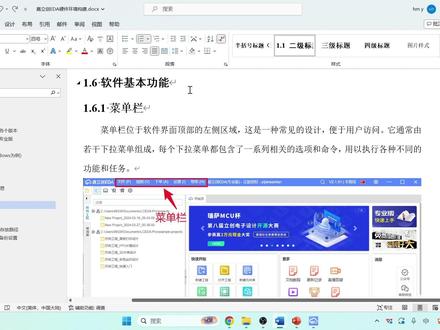 09:39查看AI文稿AI文稿
hello, 朋友们大家好啊,在我们安装部署完佳立创 e d a 之后呢,我们接下来呢来介绍一下这款软件的基本功能。 首先呢是在它最上方的这个菜单栏啊,呃,佳立创 e d a 的 菜单栏呢,会比较特别啊,它的菜单栏呢,其实有三种不同的一个形态啊,这个形态呢,呃,取决于我们打开一个工程项目到具体哪个位置啊, 比方说呢,咱们这里呢,以事例工程快速入门为例啊,如果你双击打开这个事例工程快速入门,再点到最上方的这个项目文件夹的时候, 它上方呢显示的出是一种菜单栏啊,这是第一类菜单栏啊,也就是对整个项目呢进行相关的一个操作。那我们最常用的呢,无非就是文件里面的这些保存,另存为导入导出等操作 啊。一般来讲的话呢,咱们如果互相之间传递的话,你就直接把这个工程保存下来,成一个对应的工程文件就可以呢互相传递了。 这是第一种菜单栏啊,第一种菜单栏里面啊,文件呢,刚才已经介绍了,在仕图里面呢,主要是介绍啊,整个页面会显示哪些内容,比方这个顶部工具栏,你点他就少一栏,看到没有你这个仕图呢,再点顶部工具栏, 还能给他显示出来,对吧?有左侧面板,右侧面板啊,都有这些对应的一个东西,对吧?底侧面板啊,好,这就是这个仕图啊,就是你这个页面具体显示哪些内容, 然后工具呢?哎,如果是在最上方的这个目录这一栏呢,工具里面就没有什么太多可以使用的一个功能了啊,如果是在实际开发的时候呢,这个工具里面内容还挺多的, 下一个就是下单啊,下单呢就是你的原理图跟 pcb 全部画好之后啊,点击下单呢,就可以到立创商城里面去把这个开发版呢去实际的给它打出来了啊。 好设置啊,那设置里面呢就是一些常用的这个相关的一些配置啊,你比方说通用里面对吧?呃,一些什么符号管理呀啊?一些 这原理图符号, pcb 封装,通用,还有主题页面显示什么颜色的啊?基本上呢就是这些内容啊,那帮助里面呢就是一些辅助的一些信息了啊,你可以去看社区,看教程等等,这个使用的相对也比较少啊,也比较少在我们的课程里面呢,我就把这些大多数会用到的功能呢就就都教给大家了 啊。好,这是我们第一部分的这个菜单栏啊,在这个第一部分的菜单栏里面呢,可能我们现在呢需要去配置的啊,就是一个 设置跟保存啊,在这个地方建议自动保存跟自动备份,对吧?在设置里面有这个对应的一个保存在保存里面呢,我们最好啊是给他 开启自动保存跟自动备份这样一个功能啊,这样的话呢,大家在实际开发操作的时候啊, 呃,如果你的电脑呢突然出点什么故障,你这个程序未响应了,你也可以呢自动的将你之前的一些操作呢给保存下来,不至于呢,这个数据呢,你干的这个活就丢了啊,这个内容呢就在设置里面啊,有一个对应的保存 在保存里面呢,我们找到自动保存这个按钮,它默认是禁用的啊,我建议大家都给它起用起来,然后这个时间呢可以尽量的调短一点,比方说五分钟保存一次啊,这样的话呢,我们去找先前啊 工作,然后画的这些图都很容易能够找到了啊,自动保存,自动备份,都给他打开就可以了啊,应用然后确认 就可以了。好,这是第一类的这个菜单栏啊,然后如果呢你是在实际开发的时候啊,这个菜单栏呢会发生变化啊,会发生变化,它会发生变化呢,就是有三种嘛,咱们介绍就是首页的一个菜单栏啊,针对的是整个项目, 然后呢你打开对应的一个原理图 p 啊,这个是它里面的原理图,你打开原理图之后,你看上面这个菜单栏就已经发生了变化了, 对吧?这个里面呢我们主要使用的是什么呢?这个编辑呢是开启,然后使用一些功能,比方说复制啊,撤销啊之类的一些功能,这个吸附啊,我们默认都是打开的啊,不然的话你连线的时候啊,你要连的特别准才行,他不会自己贴上去 啊。然后仕图呢啊,就跟之前是一样的,只是这里呢多了一个放大缩小适应,全部类似这种功能。 放置呢就是我们最最常用的一个按钮了啊,在绘制原理图的时候,你要在这个原理图上添加一些什么东西,都在这个放置里面,对吧?比方说放置一个微五伏,对吧?那就点一下就有一个对应的一个五伏了啊,然后我用点一下给他删掉啊, 好设计啊,在设计里面呢有一些非常常用的一些功能,比方说检查 d r c 啊,检查 d r c 呢就是来用系统的来帮你看一下你这个原理图啊,有没有什么对那个错误啊, 他这个推荐入门里面啊。呃,点击一下的话呢,哎,没有什么错误,但是呢有一个警告,这个警告呢是说这些元气件要使用标准的一个元气件啊,这个警告呢非常常见啊,就是版本更新了,他这个视力工程呢比较早, 现在呢他用的这样一个接口的这个元气件啊,在在现在这个时间点的佳丽创商城里面已经不卖这个型号了,所以你在那给他替换成最新的一个型号啊,这就是这个对哪个警告。哎是这样的啊, 好啊,再往下的话呢还有啊更新转换原理图到 pcb 啊,这个呢是将你在当前绘制完原理图之后怎么样让它生成一个基础的 pcb 元气件啊,就这样的对应的一个按钮啊,把你这边的操作呢都给它,哎更新过去啊, 好,再接下来有布局啊,布局的就是一些对齐旋转翻转之类的啊,工具,工具的话呢就是一些封装跟气件的一个管理啊,你可以呢自定义设计一些啊,对那些元气件啊,但更多的话呢我们会选择使用这样一个按钮啊, 这样一个按钮,这原件对吧?点击这个原件里面呢你可以看到它是可以直接连接到我们的佳丽创商城里面,在这个里面呢去输入元气件的具体型号,点击放置就可以拿到这个对那个原件了啊,这样更方便一点啊,更方便一点 好,再往下的时候导出,对吧?将你这个原理图呢导出成 pdf 啊,我们可能以前看的硬件的原理图呢,都是 pdf 的 一个格式啊,它就是这样导出出来的。好,剩下都一样了啊,下单设置跟帮助就跟主页面里面的菜单栏呢是完全一样的了。好,这是第二种 菜单栏啊,第二种菜单栏我们把它呢叫做原理图模式下的菜单栏。那除此之外呢,还有第三种菜单栏叫做 pcb 模式下的菜单栏。它怎么样打开呢?点击 pcb, 你 双击啊,双击之后呢,会进入到这个 pcb 设计页面里面,你看上面这个菜单栏又发生了变化, 主要的变化呢就是这个设计,哎,不一样了,对吧,放置也不一样了啊,你现在放置的呢就不是绘制原理图的那些东西了,而是绘制 pcb 的 不同区域啊,板框啊,填充区,挖槽区域等等等等,对不对?除此之外还有什么呢? 设计啊,还有这个布线啊,我们都知道这个原理图啊,主要就是把这些不同的一个引角啊,使用同线的一个方式给它连接起来,那就是在布线里面 啊,还有布局对吧,也是旋转等距啊,工具额外的一些工具对吧,命令啊类滴啊,拼板啊之类的。最后呢是导出啊,他这个里面能导出的这个文件呢,就相对多一点啊,最后也是下单设置帮助 啊,就不同的呃,工作页面里面啊,他使用的这个菜单栏是不同的,菜单栏下方的这一个呢叫做工具栏,工具栏呢也是各不相同的啊,也是各不相同的,那么大家后续呢,在使用的时候啊,尤其就需要注意的就是这一点啊, 如果呢你看到看到啊,呃,课这个视频里面演示的菜单栏跟工具栏跟你现在所使用的菜单栏工具栏不一致啊,那么最有可能的一个原因呢,就是你跟我使用的页面编辑不一样 啊,我在编辑原理图,你在编辑 pcb, 那 咱们的菜单栏跟工具栏呢,它就是不一样的,只有呢我们都正确进入到啊,相同的这个呃工具页面里面啊,它才能够正确的去显示啊,这个对哪个菜单栏啊? 好啊,那这个工具栏里面具体的这些接线呀,布局啊,连接的一些内容呢,咱们等到硬件绘制的时候啊,再具体呢给大家一一介绍啊。那以上呢就是我们关于 家里创 e d a 啊这个基础的一些配置啊,下面这个文档里面呢还是介绍啊,我们要配置这个小齿轮的一个模式,一个是运行模式,对吧?咱们推荐 半离线模式,如果你使用全在线模式的话呢,它是一个完全依赖于网络进行运行的一种模式啊。呃,运行起来呢,这个性能啊,会稍差一点 啊,那你电脑呢,直接运行这个程序效率就会更高一点, 同时呢他也可以使用佳立创的一些云端资源啊,如果你使用权力线模式的话呢,他就没有办法使用这些云端的一个资源了啊,你去查找在线的一些元气垫库的时候,会相对的比较麻烦,所以都是推荐使用这个办理线模式。 最后呢是配置啊,文件保存的一个路径啊,这个呢前面已经介绍过了,推荐呢,大家都可以优先保存在默认的路径当中啊,这样找起来呢也比较方便。然后最后呢就是这个设置自动保存跟自动备份啊,一定要记得呢,去给它修改一下。 好啊,那以上呢就是我们关于佳立创 eda 啊,它一些基础功能使用的一些介绍。
1尚硅谷 01:17查看AI文稿AI文稿
板子到了,分享下教程,使用佳立创,先画个原理图,我这里是怎么简单怎么画的,也可以重新设计一个。画好后转到 pcb 开始布线,就使用佳立创的自动布线,挺方便。 接下来导入自己想到的图案和文字文件,这里点导入,然后选择电脑上的图片,图片和文字是在底层和底层主汉仓,调整到合适的位置,没问题就点下单,根据提示一步步操作, 选择一个自己喜欢的颜色,右侧有三 d 图,曾经的最好看,选好了就可以下单看下这款的效果。触摸一次是设置两秒钟,灯亮开始倒计时,刚刚触摸两次也就是四秒,时间到会闪烁,提示 再次触摸可以恢复到初始状态,可以重新设置时间,这次是两秒。 和上一款对比一下,你更喜欢哪一个?评论区告诉我。
33A .🇨🇳


猜你喜欢
- 1537华海青松
最新视频
- 1537地美固小谢