联想拯救者y7 000怎么重装
每天一个小知识,今天教大家如何进入 bios 和如何进入 u 盘启动,如果在开机的状态下,我们直接点重启, 如果在关机的状态下,我们直接按开机,插上我们的 u 盘,点击重启按键, 然后不停的按住 f 二,这样点击,如果这个灯亮着的话,就 f n 加 e c 把这个灯关掉,然后不停的按 f 二进入了我们的 bios 界面,选择最下面啊,选择这个锁,往右边翻,滑到最下面,把我们的 bat 给关掉, 再按 f 十进行保存。可以在我们的首页选择中文模式,按 f 十进行保存, 然后再按 f 十二进入 u 盘启动,选择我们的 usb。

粉丝527获赞2.6万
相关视频
 02:12查看AI文稿AI文稿
联想拯救者 y 七千 p 二零二零版重装系统历史意义,实操,这是本人刚刚亲测,放心实操。友情提醒,请各位看官在实操前记得一定要做好数据备份哦,有条件的话可以用优盘备份,安装前准备以以储存空间八 g 及以上的优盘一、个。 二、下载 windown 系统这里我是通过微软官网下载 win 十一系统 i 搜镜像的 链接放在视频下方。三、用 vin pay 工具箱制作启动优盘 vain pay 工具箱下载链接在视频下方。废话不多说,开始进入实操。首先下载 vain pay 工具箱, 选择最新版的,然后运行工具箱,这里要注意 u 盘已经插入了,然后选择安装配套 u 盘,如图直接默认选 则开始制作即可。优盘制作成功后记得不要退出 u 盘。把下载好的 window 系统复制到 u 盘,这里有的系统会显示 u 盘有两个盘,有的只显示一个盘,没关系,复制到大容量的那个盘就对了。 复制完成后重启电脑,按 f 键或者 f i 加 f。 二、进入 bales 启动项,选择 for usb device 启动 security 选项中 选择 secure boot 回车设置成 disable, 完成后按 s 保存退出,这时电脑自动重启,就直接进入预盘可以界面了,直接选择 disn 加加安装系统,可以点击此电脑确认一下系统盘位, 一般都是 c 盘,然后如图操作,我这里这张图没有拍,就用其他人的图代替,界面是一样的, 图中四和五要记得勾选哦,点击确认后就等待释放,在释放完成后记得在菜单来恢复功能里点击引导修复完成即可重启电脑,同时记得把优盘拔出,到这里基本就成功了。接下去就是 window 十一自动安装,这个是不需要序列号的,自动激活的, 按引导一步一步设置就可以了。我这边是没有遇到驱动问题,一次性完美安装成功,记得关注再走哦!
714一字观影 02:07查看AI文稿AI文稿
在视频开始前,先说明大家最关心的几个问题。首先拯救着笔记本自行拆机不影响保修,但拆坏了会影响你拆坏那部分的保修。 官方售后服务站,非接修站拯救者用户自带硬盘内存,可享受免费家装的权益,且享受优先排队取号的服务。官方售后查询地址可通过联想公众号、联想官网等官方平台进行查询。 首先准备的工具如下,依次是硬盘内存、翘片、翘棒、螺丝刀、静电手环。那么让我们开启本期家装更换教程吧! 最后是拯救者七千七千 p 系列为了被吐槽强行差异化,七千 p 和七千统一演示, 此处演示的是 y 七甜品,先拆开后盖螺丝变按顺序摆放,强迫症给你竖起了大拇指。 用拨片或者卡片之类的撬开地壳,注意不要用力过大,懂得都懂,拆开后保证关机的情况下断掉电源,如果太顶的话也可以借用撬片或者撬棒。 这里是双通的十六 g 内存,如果有需要可以更换至双通到三十二 g 内存,但一定要保证频率与原装的一致。拆下内存屏蔽照,拨开两侧卡扣,拿出内存,装上新内存,按下后合上内存屏蔽照即可。 接下来是固态,这里是原装固态的安装位置,这里是第二个固态的安装位置,支持加装尺寸为二二八零的 m 点。二、固态, 拆下内存屏蔽罩,拧开螺丝,插上固态,拧上螺丝,加装完成后装上硬盘屏蔽罩,拧上螺丝, 接上电源,合上地壳,检查是否能开机正常点亮,拧上地壳螺丝即可。
2221联想拯救者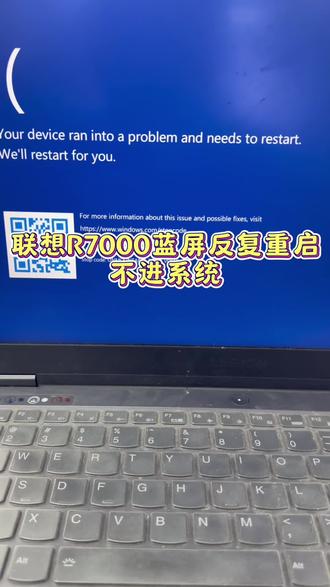 00:50查看AI文稿AI文稿
大家联想笔记本电脑有没有遇到过这种不进系统的情况,在进系统过程中会突然卡死,然后蓝屏重启之后就出现自动修复, 一直重复这种状态,然后进不去系统。这是一台二十三款联想拯救者二七千笔记本,遇到这种故障可以先更换系统或者硬盘试一下,还除了系统还硬盘的话就是主把问题了, amd cpu 这一款呢,很多都是 cpu 问题导致出现这种故障,遇到这种故障可以重置 cpu 维修试一下,你用 bga 把 cpu 取来后处理一下,主板部分焊盘取下来 cpu 把黑胶清理干净,然后重新执球, cpu 重新更换,吸入上去后用风枪加热一下,全部处理好后再把 cpu 用 bga 重新焊接上去,无需还称。现在电脑开机可以正常进入系统整体,再测试一下,没问题就可以发货了。大家定的,遇到历史问题可以评论,私信留言。


