博途V21安装环境
大家好,我是小龙,今天呢带着大家去装一下西门子的博图 v 二幺,那么这里的话,我们啊已经整理好 v 二幺的安装包啊,在这个位置,然后我们打开 v 二幺的安装包过后,我们开始 安装我们的薄图啊,安装我们的薄图,然后呢我们看一下,在我们的这个位置,我们打开这个文件夹,文件夹这里面,这里面是我们的薄图,那我们把它给解压缩到当前文件夹啊,解压缩, 解压缩一下, 我们稍微等一下, 嗯,那么好,那我们把这个解压出来过后,我们选择我们进来我们看看,进来之后这里有一个我们的安装程序,那我们把它右键以管理员身份运行,然后确定,然后我们进来看看我们这个 v 二幺我们该怎么去安装 好,那么这里我们稍微等待一下啊,稍微等待一下, 好,这里我们把安装程序打开过后,我们来进行安装,然后我们看到当前的界面,然后我们选择下一步,下一步,然后呢它会提示你啊,先决条件不满足啊,我们不用管,继续下一步, 然后呢下一步啊它会提示你升级什么的啊,不用管下一步, 下一步呢?那我们就选择经典啊,选择经典就好了,嗯,不用管,我们就按默认安装到 c 盘好,下一步,然后同意,同意啊,下一步, 然后呢我们继续下一步啊,下一步我接受下一步,然后我们选择安装 好,那我们现在泊图就已经开始安装了,那我们就等待一下它这个时间可能得要要二十二十分钟到半个小时左右啊,我们耐心等待一下。 好,前面在安装过程中,他给我弹了一个。啊,这种啊,让我们重新启动计算机,那我们这里选择否啊?不要选择启动,我们选择否,然后选择关闭, 关闭呢过后呢我们回到我们给大家的安装包里面有一个删除注册表路径啊,我们去删除一下,然后 windows 加 r, 然后我们复制这个啊,复制这里 复制粘贴确定,确定。然后呢我们找一下我们的安装表路径,把这个路径复制下来,然后粘贴确定。然后呢我们找到哪个文件呢?找到这里啊,我们这里会有个带问号的文件,我们把这个文件给它删除掉,删掉 确定删掉之后呢,我们再进行继续继续进行安装。如果说你在安装的时候没有弹,没有弹这个弹窗,那也 那你就不用删,不用管它,让它继续往下装就可以了。如果弹弹了这个弹窗的情况下,那么你再啊进行删除注册表就好了,不要去重启,要不然它会一直提醒你重启的,然后我们继续回来安装 啊,这里我们稍微等一下。 好,你看我们稍继续等一下,然后我们打开的时候,他继续给我们继续进行安装。好,那么好,那我们这里就安装完成了,安装完成之后呢我们选择否啊?稍后启动计算机,然后选择关闭。 关闭了之后呢我们需要我们可以看到我们这个桌面上会有会有他的软件啊,这个,这个啊,这个几个图标。然后呢我们这里就需要给他进行一个授权,授权的话我们看一下, 在这里啊我给大家准备了一个授权授权软件啊,在这个文件夹里,然后我们以管理员身份运行,确定,确定过后,我们选择到我们需要的密钥,然后选择选择之后我们安装长密钥,然后全部安装,全部覆盖, 然后呢我们在我们的授权啊,就已经可以了,可以了之后呢我们进来看一下我们的薄图, 嗯,这里我们选择,是的,我同意。好,我们打开,然后我们创建,创建一个新项目, 我们看一下我们的授权给上了没有, 然后打开项目视图, 然后呢添加我的新设备,我们看下设备能添加吗? 好,那我们选择我们的幺二零零 g two, 然后呢随便来一个吧。哎,那我们这里可以选择了,对吧?我们也可以添加设备了,那基本上我们的授权,嗯,也就没有什么问题, 我们稍微等一下。嗯,好,那就没有问题了,没有问题,我们先关掉薄图,因为我们有一个仿真,我们还没有装,我们把仿真软件给装上,那我们先确定,确定 好,那我们看一下我们仿真软件,仿真软件呢?我们继续打开我们这个文件包,然后下面这个,这个是我们的仿真 v 二幺的仿真,我们点击,然后把它还是解压到我们的文件夹里面,解压 这里我们稍微等一下啊,解压好了之后呢选择它,然后。嗯,我们在安装之前,我们可以先看一下我们的注册表 啊,我们的注册表里面有问号吗?有问号吗?没有。然后没有的话,我们可以先去上一集再回来,我们再看一下啊,这里有了,因为我们去上一集再回来的话,他他会啊,给我们刷新一下,然后我们再删除,把这个再删除掉,要不然他会你安装的时候他还是会提醒你重启啊, 然后我们把他啊运行起来,运行我们的安装文件,确定, 然后我们这里稍微等一下啊, 好,我们把我们的安装文件打开了之后,我们选择下一步, 哎,我们选择下一步,然后下一步。好,同意再继续下一步,然后我们直接安装到 c 盘就好了。安装好,那我们等它的进度条跑完啊,等它安装 好,那我们这里仿真啊,我们也安装完了,然后我们就选择否啊,继续选择否,我们不重启计算机,然后关闭,关闭了过后呢,我们来看一下啊,我们继续打开我们的薄图,我们看一下我们的仿真 啊,安装成功了没有?打开, 然后打开项项目式图,然后呢选择到我们的 p、 r、 c, 然后在连接仿真之前,我们需要先设置几个设置,设置几个地方啊, 在这个位置的话,我们,嗯保护机制关掉,然后禁用访问,访问控制禁用掉,然后呢我们再启动我们的仿真,确定,确定啊,我们试一下我们的仿真能不能下载的进去。 好,这里开始转 好, ok, 那 我们这里把仿真最小化,最小化之后呢,我们开始搜索,搜索搜索到我们的仿真,然后加载连接,确定我们下载一下可以下载吗? 安装啊,装载,然后呢?我们这里选择启动模块完成,然后我们选择在线。 好,那么仿真安装也是没有问题的,那么基本上我们博图 v 二幺的安装啊就到这里了 啊,那么需要这个安装包的话可以私信我啊,我会发给大家。好,那我们这个博图的安装就分享到这里。

粉丝101获赞128
相关视频
 08:04
08:04 00:44
00:44 06:40查看AI文稿AI文稿
大家好,今天给大家介绍一下国图 v 十五点一的安装步骤。首先我们需要将电脑上面的纱布软件全部关闭, 然后将我们电脑里面的一个注册表把它删除,按 windows 加 r 键,输入 r, e, g, d, i, t, 点击确认。 在注册表编辑器当中找到我们这样的一个 logo 的一个文件夹,找到这样的一个系统文件夹, 里面有个捆套,零零一包的捆套, 再找到这个文件夹,然后将桌子表当中的这个 p 开头的这个文件把它删除,选中它,按 delete, 删除完了之后打开安装包,找到 pov 十五点一这个文件夹,黄金,打开,选择应用程序, 双击 点击下一步, 这个时间我们这个软件把它解压到一个稳定压当中,那么我们点击牛奶,我在地盘当中创建了一 tia 战斗力量,点击屏幕 扔下来, 等待它解压完成 好,解压完成之后,点击下一步,点击下一步 这边的话,我们要去选择我们的一个安装的一个目录啊,你可以把它放在你的系统盘 c 盘当中,或者说呃,在其他盘当中进入内夹啊,也可以把它放到里面,那我这边的话,我是把它放到 d 盘当中啊,然后我建了一个 加 a 十五点一这样那个文件夹啊,点圈注意啊,这个地方你安装的时候,你的目标的目录不能有中文啊,一旦有中文的话,他的那个安装很有可能就被失败。好,选择完安装入境之后,请记下一步 啊,将许可证顶住,顶级向右, 紧急接受紧急,下一步紧急安装 好,等待他安装完成 好。我们的软件已经安装完成了,那么这个地方呢,我稍后重启计算机啊,因为我们还有个仿真需要装一下, 好,我们看下这个注册表,有需求的再删除掉啊, 软件完了之后,这个注册表的话,他我们刚刚删掉那个软件,他会跳出来,我们装那个仿真的时候也需要将这个注视表这个文件把它删掉 啊,那么这个时候呢,我们选中他,就在他删除下面的话,我们啊打开我们这个 仿真软件,仿真那个安装包啊, s 七 plcsm v 十五点一 应程序双击,打开,好点击下一步,点击下一步,那同样呢,我们把它挤压缩到我们的那个 t 盘当中啊,下一步 等待它解压完成, 那么在解压的过程当中,因为我们刚刚的话已经将我们的安装包放到我们刚刚那个解压的稳定条当中了,然后他这个时候会爆出一个错误,问我们是否需要覆盖他里面也有的一些文件啊?我们点击全部是 好截完,完成之后点击下一步选择语言啊,中文,下一步 把它也是放在我们那个刚刚的那个雾霾雾的下面啊,这边已经是不可以分开的, 同步下一步好点击安装, 等待安装完成。 好,这个安装仿真软件啊,已经安装完成了, 我们单玩程序计算器啊,那么这样的话,我们博图博图 v 十五的这个软件就已经安装完成了,那么下面的话我们需要去安装一个密奥,就是这个密奥双击, 那么在密药当中呢,我们选择需要的密药,然后有一个密药全部把它选中,这边需要的密药都把它选中,选中完了之后点击安装查密药。 ok, 那我们就安装完成了,我们打开看一下啊, 可以啊,这样的话我们这个微素质软件就已经安装完成了,谢谢大家。
1082常州智控教育 01:45查看AI文稿AI文稿
我们在安装博图 v 幺六软件的时候,软件反复提示重启,就像这样双击打开, 始终提示这一个窗口无法进行安装,这时候我们点否关掉他,点确定,然后我们打开注册表, 点击左下角的搜索,然后输入运行, 点回车, 这个时候我们输入这个英文字母 jd, 就可以打开我们的注册表,我们点确定。 打开注册表以后,我们点开第三个 look 模式, 然后选择 system, 我们找到 ctrl set, 点开 再点第一个 ctrl, 点开以后我们往下找, 找到 manager, 我们看到右侧有一个 painting film rename operational, 我们把这个内容,把这个注册表我们进行删除, 点式好,我们把注册表给关闭,此时我们再双击安装包, 这个时候就不会再弹出刚才的反复重启的一个问题,这个时候我们就可以正常的安装。
833工程师e家(华控技术) 00:17查看AI文稿AI文稿
后台有很多人问我博图的 ai 咋用啊?博图的 v 二零和 v 二一都已经在帮助里边集成了人工智能,在线支持聊天,但是很尴尬的就是目前还没有对我们开放,点进去之后就是这样的。
127鲸洋说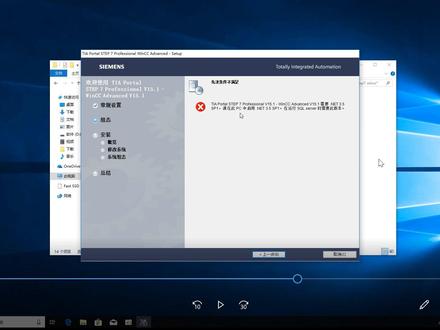 07:17查看AI文稿AI文稿
嗯,那么安装这个播出软件的话,第一个呢就是对这个系统有要求啊,一般情况下最好是一个重装的新电脑比较好, 那么第一点呢就是系统呢,无论你是温石还是温器的,都尽量采用专业版和这个旗舰版的这个系统啊,这是第一个,第二个呢对应件上面呢就是啊,内存啊,尽量要八 g 以上的。 那么如果说你当你下载完这个安装包之后呢啊,点击这个安装的这个软件啊,呃,这个软件呢分成了, 嗯,两大部分,一个呢是装那个程序编编编程的那部分,另外一个呢就是,呃,做仿真的啊,比如我们这里边先装这一个啊,编程的这个软件啊, 点击这个是大的啊启动。那么很多同学出现的第一个就是当你点击这个启动之后呢,那么上面会提示要立即重新启动计算机啊,那么很多时候呢,就是你点了试啊,重启之后,当你电脑重启完之后,他仍然会 啊,再次提示重启啊,就是会有反复的这个重启的这种这样的一个过程,那么如果是遇到这种情况之后怎么办啊?那么就点否啊点否,然后呢我们去注册表的时候呢,把它给把一个项链给删除掉就行了, 那么进入注册表的方法呢?在下面这个搜索栏当中写,呃,输入啊, r e g d i t 啊,进入注册表 i g d i t 啊,那么进去之后呢,那么按照这个目录啊,就是 下面这个目录,然后呢依次的去找寻找这个相应的相, 如果记不住路径呢,也可以看顶上的啊,就是我们最上面这个路径啊,也能找得到,那么找到这个选项之后呢,把这个项链给删除掉啊,直接右键啊,右键就可以啊,右键直接把它给删掉, 那么删除完成之后呢,就不用在整个重启整个系统啊,就删除了,到这个地方没有就可以了,然后去掉,然后重新回到刚才的安装 包的这个位置上,然后再次点击启动, 好,这个时候我们就可以看到可以正常的进行初始化了 啊,回到这个界面之后呢,然后点击按照语言中文啊,然后点击下一步,那么这个时候呢,有的系统可能会出现这样的一个错误啊,就是说啊,当然如果说你的系统没有提示这个错误呢,就点击下一步哈,就后面的这个过程就行了, 如果说出现了这个缺少点内三点五的这个情况之下呢,那么就要去这个控制面板当中去把它给安装上啊, 那么我们这个地方呢,就没有办法就先点取消啊,进入控制面板, 然后呢卸载程序这里啊,就程序或者卸载程序这个地方,点进去之后呢,呃,我们可以看到就是平时的这个安装程序的这个位置啊,那么点击启动和关闭 windows 功能,那么他稍微一点时间之后,他就会弹出来一个选项框, 那么在正常情况之下呢?呃,很多电脑啊,正常情况之下,那么他都会包含这几项,第一个呢就是内的三点五啊,还有一个其他的就是我在呃,今天的课程当中有给大家去讲啊, 你把它给勾上啊,展开之后勾上,但我们现在看到这个是不太正常的,这个这个这个这个内容啊,出来一会安装了他会他会出错啊,那么安装这个过程呢,一定要联网啊,就是要先把这个网给连上, 然后再点击确定好这个手呢,可以看到他会提示错误啊,如果说出现这种错误的情况之下,那么就需要去这个百度的这个 啊,这个网址上去搜啊,去搜这个点类的三点五的这个,然后去下载一个安装包,把它重新安上,安上完之后呢,我们那么再回到刚才这个步骤啊, 啊,这是提示错误的地方啊, 当我们安总 安全安完之后啊,那么这个时候呢,他的这个桌面上的这个这个控制面板上所出现的这一个,嗯功能的话,那么就比较完整了啊,就是很多电脑其实 都会是刚才这个状态啊,就现在看到这个状态,只不过刚才那个呢是,嗯,如果说出现错误之后啊,那么就会去百度里边去找他,去找干装包来装上就可以啊,如果装上完之后呢,那么再次进入的时候就会出现出现现在这个样子啊, 那么可以把所有的三点五的这个全部给装上,然后把这个消息对列的这个也把它给勾上 啊,勾完之后呢,点击确定啊, 我们这个手呢,然后就会联网的状态下,然后进行下载和安装。这个过程呢可能需要有一点点的这个时间 啊,在这个时间只要呃你网速比较快的话,应该是装不了多长的这个时间的啊。 好,安装完成之后,安装完成之后,那么我们再去安装刚才的这个软件啊,把它关掉,重新再打开这个软件,然后呢,再次执行安装 一样,点击下一步啊,然后再选择,你看这个时候他就不会再出错啊,点击中文啊,其实英文是默许的啊,默认的,然后下面的话就有一个默认相,这个这个地方的选择了,全部以默认为准啊,然后再点击下一 这个路径啊,安装的路径啊,可以安装在非 c 盘的位置上面。然后呢,这个具体的文件夹呢,尽量选用英文的字母哈来做,尽量不采用中文 啊,然后点击确定啊,然后呢,再点击下一步啊,这样直行安装就可以了。
729火山哥 04:43查看AI文稿AI文稿
薄图安装呢,我给大家总结成了四步走,其实最主要的是一二三啊,第一步呢,安装前就是检查一些硬的要求啊,我给大家看一下,安装前呢,对你的电脑上面有一些要求,你的电脑呢,操作系统一般来说是温七或者是温八,温十十一都行, 然后呢处理器一般来说是爱五处理器或者爱七也可以,爱三的话呢,我担心你带不动。内存这块呢,一般来说是这个 啊, rm 十六 gb 啊,如果是八 gb 的话呢,也也是啊,同样的情况可能会带不动,有的同学有可能能装上啊,如果说温七不支持十六以上的话呢,那大家 要不然你就装十六,或者呢,你把这个操作系统升级一下都 ok 啊。咱们一般来说要装到 c 盘里啊,那 c 盘呢,你剩下的空间超过五十 g, 其实一般来说三十 g 以上也行,然后显示器这块啊,其实可以不用看它啊,可以忽略掉。好的,这是电脑的要求。来接下来第二个啊,第二个安装前要保证的呢,就是关掉你的杀毒软件和安全卫视这些东西。有同学说我不会关,那我教你一个强制关的办法, 就是用咱们的任务管理器,你呢在键盘上呢,找到啊,找到你的这个 ctrl 加 shift 加 esc, 这三个键,你同时按下去打,就可以打开你的任务管理器了,打开之后就是这个样子, 那如何关掉你的杀毒软件呢?我这上面是没有的,所以我这给大家举个例子,比如说我,我强强制想要关掉他的话,那我们就点他单击一下,选中,然后呢再选一下结束任务,这是一,这是二, ok, 你就把 太关掉了,就这么简单,如果你有这个杀毒软件啊,安全卫视啊,什么电脑管家呀,在这都会有,那你就直接把它关掉就行了。好吧,这个是第二步啊,来接下来第三个啊,就是安装包,安装包呢,把它放在一个全英文的目录,你怎么来 检查自己是不是在全英文目录呢?你只要打开这个安装包,然后呢你点一下这个箭头,点一下之后呢,这出现了路径, 只要他没有中文就可以。好吧,那这块呢,点一下之后呢,出现的这些全是英文,不要出现什么我的电脑这些词,那就 ok 了,大家呢,把这个安装包首选放 c 盘,不想放地盘也可以 不要放在桌面啊。再有一个啊,安装包的这个文件夹就里面的内容,不用改他的名字,但是呢,文件夹你可以改一下,比如说就 改成 tiav 十七这样子,保证全英文目录,这是咱们安装前要做的三件事。那接下来就是要安装了,先装主程序,再装仿真安装这块呢,这是我给大家发的文件夹啊,就是那个安装包, 安装包,你打开之后是长这个样子,咱们呢就先装这个零二组程序,再装零四仿真就行。安装这一步啊,只装这俩就可以。好吧, 那这个主程序安装和仿真安装,你们呢都不要双击啊,有同学拿着这个鼠标双击一下再开这个有可能会出现问题,有也有可能装对,所以呢,最保险的呢,是你选中他之后,鼠标右键一下, 然后呢找到以管理员身份运行。有同学说,你说的好简单,但是呢,我安装第一步就出现了问题了,我, 我的问题是这个,我刚打开,他就给我显示必须重启计算机才能安装程序,要立即重启吗?当然是咱们也不要。怎么办呢?如果你遇到重启的问题啊,删除注册表里面的一个简直就可以。 在这我告诉大家,你有可能啊,就重启这个事情,就这个表,这个图,他有可能呢,发生在你安装的任何一步的过程中间,你安装前就你刚点完那个什么以管理员身份运行,他有可能出现, 也有可能呢,中间的某一步突然出现了,甚至呢是最后一步出现了,他可能出现在各个阶段,怎么办呢?他出现一次我们就删一次,好吧,出现一次删一次啊,不是说你删一次注册表就完事了,这个键盘上面呢,有一个温键和 一个 r 键同时按下去呢,就会打开运行对话框,然后呢在运行对话框里面呢,输入这个 r, e, g, e, d, i, t, 就可以打开注册表编辑器。接下来呢在注册表编辑器里面呢,找到,按照这个路径找到这个 panding operations, 把它删掉就行。有同学说,听起来很简单,三步就完事,事实上操作的时候这个玩意是啥呀?我看不懂。那我在这截图给大家说一下。
165莎莎PLC知识分享 03:30
03:30


猜你喜欢
- 9755漫独CBD