希沃侧边栏快捷工具,“截图批注”! #希沃 #希沃白板5 #希沃网课学习机 #教学一体机 #学习小帮手
希沃截图怎么截以后怎么返回
9
抢首评
4
分享
举报
发布时间:2025-12-13 09:09
希沃一体机旗舰店
认证徽章
粉丝2.6万获赞16.3万
相关视频
 00:58查看AI文稿AI文稿
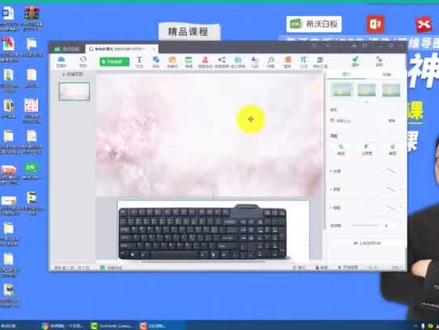
好,各位同学,大家好,今天给大家讲一下我们西沃白板当中容易被我们忽视的一个工具,叫做截图工具,点击这个右上角这个截图工具啊,他出现一个框啊,我们选中我们那个, 呃,截图,他截图除了截软件以内的,还可以转截软件以外的。好,点击这个小勾,就可以将我们的图片截取放在里面,为了获取这个图某个图片的颜色啊,我们可以将这个图片用这个截取,然后利用 吸管工具啊把它吸取,然后从而获得这个这一个图形的颜色,然后相应的获得这个图片,这个图片的配色啊,还有一种做法。另外呢, 我们在我们制作课件的时候,需要将让图片啊截取截取部分啊,我们选择截图工具啊,在我们的图片里面选择截图, 然后点击这个勾,就可以将这个截下来,然后将这个右键导出图片,就可以将这个图片保存到我的电脑里面。
39费~老西 01:44
01:44 01:21查看AI文稿AI文稿
老师们推出了很多次的进度条动画教程来了,不仅简单,还非常有趣,公开课一秒吸引学生的注意力。首先我们打开西卧白板,在白板自带的背景库中选择一个喜欢的背景图片,然后导入准备好的人物前进动画,调整它的大小。 接着我们点击形状,选择心形颜色填充为白色,添加实线,边框粗细设置为五,颜色设置为深红色。 然后连续复制五个空白的心形,将他们排成一列,并且组合到一起。 接下来我们再复制一个心形的组合,给空白的心形填充颜色。为了让进度条看起来更加的有层次, 我们可以根据色卡给心形添加由浅到深的颜色。完成后将两个进度条重叠放在一起。然后我们给小人设置前进的效果,点击直线动画,将小红点移动到进度条的最右侧,时间持续为三秒。 接着给进度条添加插入的动画,时间也是三秒。最后将两个动画设置为同时进行,进度条就做好了。还没学会的老师不用担心,关注我,给你分享元课件!
1277小C老师做课件


