剪映的图标怎么变成切割啦
如何用剪映做切割字体效果哦?第一步啊,我们先建立一个文本啊,建立文本就可以了, 英文本之后呢,我们要给这期课的字体呢,先读进去之后呢选择一下你要选择的字体的一个样式啊,我这边可能选择一下这个列经体啊,列经体我们直接把这个字体量大小调整大好就可以了,按之后呢直接导出就可以了,进行一个备用啊,好, 把应该是导入的给备用放进去,放进去之后呢,我们呢要选在合适的位置啊,在合适的位置放入一个,再导入一个红眼,红眼蔬菜, 找入红点蔬菜。好的,调整大小就可以了,然后我们点,因为我们这个图层是会覆盖的,所以我们要调红点出来给绿色。然后呢再调整大小,首先调整大小,调整在合适的位置,调整在七个中心位。好, 然后呢我们这边要选择蒙版啊,蒙版选择现实蒙版,这个蒙版之后你会发现可能会有点点跟红颜有点偏差啊,这个没关系哈,我呢我们可以也可以回取条的那些啊啊, 那可以开始挨在这个位置调整一下,大概的一个红颜的一个呃,位置,那我们重新回到这个蒙版,然后呢大概位置差不多了,然后呢我们选择分割的角度, 就大概在这个位置,根据自己的一个时钟角度可以调整一下。然后我们选择复制,选择整个图层的复制,请你复制之后呢直接看得见啊,把它复制到第二层位置之后呢,你会发现 如何哈,我们现在发现只是一个图像,没有任何改变,然后我们选择右上角这个蒙版,有个反转图像,然后直接反转就 ok 了。然后呢在这个位置呢再重新选择一下绿色,为什么要绿色呢?因为这里有个红点,会变成覆盖的一层,我们直接点绿色好,我们就红点好,并不会影响了。好,我们这之后会发现啊,是整个图层是像原等图层是一样的,没有任何变化。然后呢选择,嗯 嗯,在这个位置之后呢,我们要给两个位置关键位置打上关键针给两个位置打上关键针。打上关键针之后呢,我们要选择分割的时间段啊,大概的话就 好。我们选择这个位置之后呢啊,我们再重新在门板这个位置呢,去选择 好他的关键灯之后呢,我们就可以看到这里有一个单子的一个分割效果好,然后把红颜色彩调到大概到大小就可以了。大概的位置 我们这边再添加一下那个切割音效啊,切割音效 给给音效的一个关键位置打上关键针就好了。好,我们找到位置回关键针之后呢,音效啊,位置调成关键针好就可以了。 然后呢也要选择绿色啊,选择绿色,因为他只是一个单独的音响,并没有音幕啊。 好,我们倒入之后就直接倒出就可以了,倒出就可以了,然后我们直接看成品。
粉丝822获赞1.4万
相关视频
 01:19查看AI文稿AI文稿
大家好,不知道大家在剪辑视频的时候都用的什么剪辑工具,不过我一直使用的是剪映,主要是免费省钱,功能还比较全面,可以满足大多数人的需求。 今天剪辑视频的时候,不知道怎么回事,鼠标突然多出了一根黄线,变成了鼠标分割模式。这 事后鼠标点击一下右边中间最后一个按钮,就可以轻易的关闭鼠标切割模式,但是有时候误处逼践之后,变成鼠标切割模式之后,点击这个按钮就无法关闭了。为了关闭这个爱事的黄线,我研究了很长时间才发现问题所在, 如果玉兰州无法关闭黄线的时候,我们把鼠标挪到中间,最前面的按钮就是这个按钮,点击向下的小箭头打开,可以切换鼠标选择和切割模式, 点击一下选择模式,然后再把鼠标挪到刚才那个关闭预览轴的按钮,点击一下之后,可以看到鼠标上的黄色切割线已经被关闭了。 这个黄色分割线已经困扰我好几次了,这次终于找到了解决办法,不知道这么解决的萌新呢?快照我说的办法试一试吧!剪映快捷键币就可以打开鼠标剪辑模式,想要关闭就要点击前面的鼠标状态按钮切换,没有快捷键关闭哦。
1841新语 01:56查看AI文稿AI文稿
你们要的文字切割开场教程来了,教程开始,打开剪映素材后,我们导入黑色壁纸, 点文本,输入文字 点样式,然后滑动找到毛笔体,手动放大调整字体,点右上角导出,返回上一步,把字体删除, 点画中画,导入刚导出的字体,放到调整位置,放到时间线,找到零点零一对齐,点击打上关键针,菜单栏滑动,找到蒙版, 线性蒙版,调节斜角边拉动一下羽化他,当然找到复制复制出来的一道第三轨道, 滑动菜单栏,找到蒙版点反转,我们找到零点零一的这个小点,给他移动他的一个位置, 点第一个关键针,点贴纸, 搜索红颜, 点击我给他调整好他的一个位置,找给字体和红眼素材,缩短时长,点动画出场动画选择见影。 接着我们点击对齐第一个关键针位置, 点击添加音频,添加音乐,然后这个切割音频我们对齐 来看下效果。
4.7万SJ汕治 01:34查看AI文稿AI文稿
上期给大家分享了关键针的使用方法,那这期来制作一个炫酷效果,我们先看看成品,这样 文字切割效果其实做起来很简单,我们打开剪映,添加素材库的黑色图片,输入喜欢的文字,调整字体和大小,然后在出场动画中选择溶解时长调为一点五秒,导出备用。重新添加刚做好的一个文字素材, 在一秒的位置点击贴纸,搜索宝剑,添加一个喜欢的样式调整,放在文字中间位置,把结尾对齐,点击动画,这里入场和出场都选择向右滑动, 时长为零点二秒。然后再次给文字素材打上关键针, 点击蒙版,线性蒙版,在两秒位置把文字向上拖动,上半部分做好了,下半部分就简单了,我们把素材复制一遍,切画中画,拖动对齐,在第一个关键针位置上点击蒙版,选择反转, 在第二个关键针位置上把素材向下拖动,文字就做好了,然后再给宝剑出现和划走的位置上添加两个音效就可以了。
36妮娜影视剪辑 02:40查看AI文稿AI文稿
哈喽,大家好,今天我们学习切屏转场的玩法,造成非常详细,新手也能学会搬好小板凳上课。打开左下角的剪映,可以领取素材,边看边剪,导入两段视频和一段音乐,接着给音乐进行踩点,自动踩点二, 然后我们在四秒前面的小黄点处分割主轨道视频,并切为画中画。接着我们找到工具栏的蒙版,选择线性旋转到负三十一度,接着再复制一份 长按,移动到画中画第二层,继续选择蒙版,然后点击左下角的反转,接着我们在两个画面的开头各打一个关键针,再往后移动一点点时间线,点击工具栏的蒙版,一个移动到下方, 一个移动到上方,再往后移动时间线到尾部,一个轻微移动到上方,一个轻微移动到下方。然后我们再复制两份出来,长按,拖动到画中画三层和四层的轨道上, 再点亮画中画一层的视频,换成素材库的黑色底图。在第二个关键针的位置移动蒙版,露出黑边,再轻微的拉一点雨化。接着移动时间线到尾部关键针的位置还是一样。移动蒙版露出黑边,轻微的拉一点雨化, 那么画中画二层也替换成黑色底图,还是一样。第二个关键针和尾部关键针的位置拉到蒙版,露出黑边,轻微的拉一点羽化。那么这样我们就做好 一个切屏的效果。接着我们再把主轨道的视频对齐,尾部移动时间线到转场的位置,我们点击转场小白框,添加转场光效,里面的泛白时间调整到零点八秒。然后我们移动时间线到开头的位置添加特效, 首先添加基础里面的泡泡变焦,再添加动感里面的闪动,拉长闪动特效对其第一个视频的尾部, 然后在转场过后的每一个小黄点都添加综艺里面的震动和复古里面的复古发光特效就可以了。那么震动特效的参数要调整到速度是六,强度也是六,作用对象都选择全局,那么特效轨道如图所示。 那么这样我们就做好了,我们导出看成品, 今天就交流到这里,再见。
5093熊安安 02:35查看AI文稿AI文稿
剪映店老板有几种分割模式,我们先看第一种的,第一种你把点这里,点这个视频啊,他这里是在预览的,然后他左边有个东西,从左边这里有这个图标,点鼠标往右边拉,哎,有没有看到 他这宽在这了,那我们可以得出他原本视频呢,是十七秒啊,原本视频在十七秒,那我往这边拉到一半,那他视频就是一半了,也就说也只有八秒九秒的左右了,那么在添加上去, 哎,你看对吧?只有八秒九秒左右就八秒。好,这个是第一种分割模式,那么第二种呢?就是从这里这个分割,我们点一下啊,他就会沿着白 白色选手来分割了,那我们还有第三种。第三种就是你按住他那个有个快捷键, ctrl 加 k, 好,我们把这里我们试一下,看一下 k, 哎,你看这个是他按按照黄色时间组来优先来 分割的,我们看啊,对吧?他是按照黄色时间走来分割的,那么如果想要白色,想要白色的时间走这个位置分割呢?那我们就要把黄色时间走往往上提,让他不要黄色时间走出现,然后再按着 ctrl 小 k 啊,你看对吧?他就出,他说,哎呀,这白色时间走来分割了, 那还有第三种,第三种就是,哦,还有第四种。第四种就是按键盘上 ctrl 加 c, 把这个分割工具弄出来,然后点这里,点这里啊,你是谁的鼠标? 随便点,随便点啊,那他就分割很多段了,从一个视频上分割很多段。好,那为什么我的我的是按 c, 他出现这个分割工具呢?有些人是按 b 才会出现这个分割工具的,那是因为, 那是因为从快捷键这里,然后我是选择那个 pr 里的快捷键的模式,然后他这里是分跟模式 c 啊,也就是说那个分跟模式快,快捷键就是 c, 然后你选择这个的话,这快捷键的话,快捷键模式的话,他就分跟模式就逼了。对,那就要看你选哪个,一般跟下载的话他是默认,默认是这个的, 然后你可以自己选择选择这个。因为因为我也经常用 pr, 所以我对这个快捷键统一的话会比较快速方便。那这个视频就先到这里。
1105君的剪映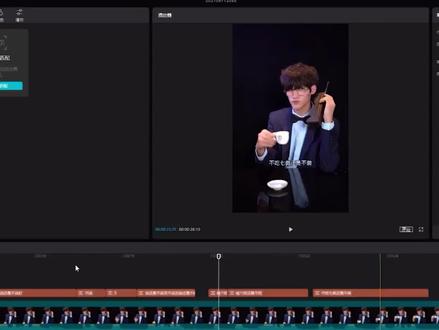 00:36查看AI文稿AI文稿
这视频讲一下分割,你看他这有个,他这这有个时间轴,我们把时间轴放在这里,然后然后点键盘上的 ctrl 加 b, 他就会沿着这时间轴来分隔两段。然后我们看还有一个这个预览时间轴,预览时间轴他是黄色关标的,我们把鼠标填这里, 要按 ctrl 加 d, 他,他就会沿着这黄色的磁连轴来进行分割,这也是比较,这也是比较方便的。
27君的剪映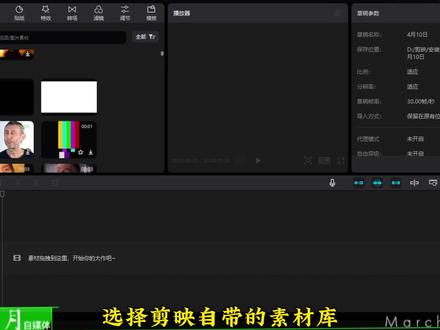 01:29查看AI文稿AI文稿
这种文字切割效果是咋做的?不用花二十秒教会你随便效果放在视频最后。选择剪映自带的素材库,选择黑色素材时长为两秒。添加文字字体,选择文艺繁体,调整文字大小,添加出场动画,溶解,导出备用。重新导入刚才做好的文字素材,选择限行蒙版, 旋转三十度为对角,复制一份成为画中画。选中画中画,打开蒙版,点击反转放大操作界面,在四针的位置给两个视频都打上一个关键针。时间线移动到八针时,将上面半个字向左上方移动一点,下面半个字向右下方移动一点, 看看效果。时间线来到快要结束的位置,将上下半个字的距离再分开一点。点击贴纸,添加红眼贴纸,调整贴纸的角度和自分裂的角度平行,并将贴纸放在自分裂开始的位置,在这里给贴纸打上关键针,在主轨的第二个关键针位置调整 红眼贴纸刚好划过字,贴纸时间线移动到最前面,把贴纸移动到右下角,时间线来到快要结束的位置,将贴纸再向左上角移动一点。添加出场动画里面的建议。 导入碎片素材,点击混合模式,选择绿色,调整碎片的大小位置,使其在自备切割开始时出现。给碎片添加出场动画里的建议,最后添加拔键音效就完成了。看看最后效果,你学会了吗? 你学会了吗?并在评论区留言。
123三月自媒体 01:43
01:43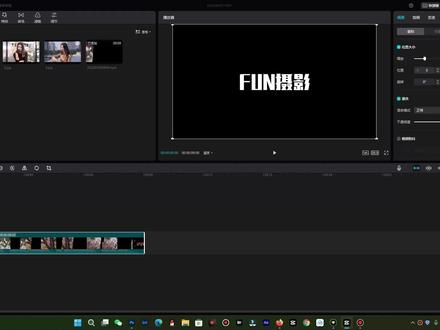 07:25查看AI文稿AI文稿
像这样好看比较炫酷的图片视频呢,是怎么制作的啊?今天呢在这里呢,我就来和大家分享一下整体的剪辑和操作方法。 大家好,我是摄影师黄甫,那么在前两天呢,我分享了一个这样的图片切割特效,有很多伙伴在抖音里边问这个动画是怎么制作的,那在这里呢, 我来把详细的步骤来操作一遍,大家可以来学习一下,如果你喜欢的话,你也可以将自己拍摄的一些照片制作出来这样的一些效果。 好,那么我们首先把这个视频删除掉,然后来导入一张十六比九的照片啊,记住这个尺寸的话,一定是十六比九的,如果说不是十六比九的话,你所有的照片尺寸都要是一样的尺寸,这样的 话呢,你才能调整出来更加这个整齐有力度的视频效果。那么在这里呢,我首先要对照片进行五等分,那么在这里的话,我们来添加一个文本,把照片也缩短到三秒这样的一个长度,然后呢默认文本里边输入几个竖线,按住 shift 键,然后加上键盘的这个竖线 啊就可以。如果说你是手机版的话,你可以在手机版的这个标点符号里边呢来找到这个数线,然后粘贴六次就可以了。粘贴六次的原因呢是为了把这个图片分成五等份,然后这样的话,我们再添加这个蒙版位置的时候会比较好操作一些,在这里我们来点击自建句。 好,那这样的话呢,这个照片就被平均分成五等分了,以中间的一个格子为参考,我们来添加蒙版,这个蒙版呢选择什么呢?选择这个 面啊,这样的话就能让他显示出来一部分,我们可以看一下是不是?然后我们给他垂直九十度来进行这个滑动, 如果说你发现没有等分的话,我们可以给他移动一下,像这样啊,就能够把这个图片呢 显示出来一部分了。那么在接下来我来进行项目的操作,就是添加这个第一个视频轨道的动画效果,让他从右向左滑动啊,像这样的一个效果, 那我们把这个动画时长调整的短一点,比如说零点二秒的时间,然后就把这个完成了,完成之后我们其实是可以快速的制作的,比如说按快手 c 复制这个视频轨道,然后再看着微粘贴一下,然后我们可以这个粘贴很多次 次啊,我们可以看一下粘贴成五次,为什么粘贴五次呢?因为我们要分成五等分,要用五次蒙版,所以说我们就需要这样去操作, 我们来给他分别以每零点二秒的时长来控制他的阶梯性的一个排版。控制阶梯性的排版的原因是指针移动到第二位置的时候指出现第二个,第三个位置的时候指出现第三个,那这样依次的去进行操作。 那在接下来呢,我们来点击这个第二个这个视频轨道,因为我们知道这个蒙版的他是在这个位置,对不对?第二个蒙版也是在这个位置,那么我们就需要把这个蒙版然后给他移动过来 啊,我们看一下他是不是已经移动好了,对不对?那么再来选择第三个, 那如果想要中间有这个细线的话呢,我们可以点击这个坐标轴,然后来控制啊他的相对的位置,那第三个也是一样的,我们来把它移动到相对的位置 啊,那这样呢?这五个这个分隔整个照片就完成了,在接下来我们添加音效,那在这里的话呢,其实我们可以在剪映里边直接找到 各种各样的音效,比如这里的弹窗提示啊,比如或者是快门声都是可以的,比如我在这里添加快门声, 然后快门生的话我们选的比较长,我们可以直接把想要的留下来,不想要的给他剪掉, 然后把这个音乐长度相对的缩短一点,美颜 一个出现的动画都要有一个这样的音乐效果。呃,我们把几个视频轨道全部选中,然后这个时候来创建一个组合,然后来添加一下这黑色的背景。为什么要添加呢?因为我们想让音乐提前出来的话, 就需要有一个过度的空间啊,比如说像这里我们稍微错位一点,因为音乐出来之后我们才能看见这个动画效果,对不对啊?我们来进行这个复制粘贴, 那我们分别把到这个箭头的这个前边位置来对他进行这个添加, 这是一个需要有耐心的工作,大家可以稍微细心一点来进行操作,操作熟练了之后就可以很快的完成这个相对应的工作。 填写好之后,我们来看一下简单的效果,是不是他就有了这样一个效果。那在接下来呢,我们可以把这个视频直接导出出去了, 我导出好之后我们还要做第二个对不对?那么也是一样的,但是在这个时候呢就比较简单了,我们直接使用这个照片替换就可以了,然后直接拉第二张照片,然后移到第一个视频轨道, 然后这里面会出现一个替换片段,然后我们就来替换,然后再拉再对他第二个进行替换,然后再对第三个进行替换, 那就这样一次替换好了,那我们来看一下整体的效果,是不是直接动画就做出来了,对不对?那么一样的办法,我们来把第三章也换上。 好,那这样的话一样的也是要导出出来。好,那在接下来我们来新建一个草稿,然后呢将这三个视频片段都导入进来, 然后把一二三个视频都拖入进来,我们就可以来进行这个背景音乐的添加了,那在这里我收藏好了这样的一个音乐,我们来添加音乐,然后找到比较精彩的一些片段,比如在这里我们把这个音乐也相对截取一下,找到最 精彩的片段效果,然后把其他的不要的全部删除,然后把它拉到与视频轨道对齐。 好,那么我们在结尾处,然后把它也给删除一下,然后把音乐的但如实 时长和弹出时长都调整一下,弹出时长可以稍微多一点,那这样呢,我们其实就制作出来一个比较炫酷的视频或者是图片的切割动画效果了,我们来看一下, 其实你还可以在前边的这个 创建的过程中呢,来使用更多的动画效果,以及他的声音的音效效果来来提升画面的这种整体的视觉效果与听觉效果。希望今天分享的内容呢,能够给大家带来一些快乐,带来一些启发,也希望大家能够多多关注和支持下摄影。今天的内容就分享到这里,我是黄富,我们下期再见。
1764FUN摄影 00:32
00:32


猜你喜欢
- 7.0万半途鹅飞