diskgenius 可以读取Zfs吗
大家好,我们做了几期视频,介绍了第四个真牛实的使用方法。有粉丝留言说,在进行硬盘克隆的时候,工具克隆硬盘, 克隆完硬盘之后,新硬盘不能够正确引导电脑,那么我们来具体测试一下,看看克隆完之后能不能正常启动。 我们先看一下我们的环境,在这个电脑中有两个硬盘,一个是一百二十 g 的固态,一个是一百六十 g 的机械硬盘。 现在的系统安装到一百二十 g 的固态中,一百二十 g 的固态分为两个区, c 和 d, 它的硬盘分区格式是 mbr, c 盘安装的是温时系统。那么我们要把一百二十 g 固态刻弄到一百六十 g 的机械中,看吧,看看一百六 六十亿的机械硬盘是不是能够正常启动。注意,我们在 windows 里面不能够进行克隆,我们需要使用带有 pe 的优盘引导系统在 pg 中操作,因为 windows 启动之后,有些文件是被打开的,克隆可能不成功。我们进入 pe 测试一下, 首先设置旧盘启动,然后使用带有 pe 的 u 盘启动电脑 再劈一下对硬盘进行克隆。我们的目的是把一百二十几的固态克隆到一百六十几的机械中,选择硬盘克隆工具 p 一启动成功,选择第四个电流, 然后使用工具科龙硬盘。 那么首先选择圆盘,选择一百二十 g 的固态确定,然后选择目标盘,选择一百六十 g 的机械硬盘,选确定,然后选择开始。 我们看这个位置呢,有复制所有单区,按文件系统结构原样复制和按文件复制。我们先使用第一个复制所有单区,看看能不能正常启动,然后选择,开始是 由于文件比较多,可能复制的时间比较长,我们耐心等待一会,我们看 硬盘克隆,现在还有四十秒完成,注意圆盘是一百二十 g 的固态硬盘,木轮盘是一百六十 g 的机械硬盘,那么由于新的硬盘比圆盘要大,所以呢他空闲了三十七 g, 那么我们在以前的视频呢,讲过这个空闲的分区啊,空闲的空间可以建立一个新的分区,或者在地盘,这个新出现的地盘我们可以进行扩容,把这个空闲的分区分给地盘,这个我们可以查看以前的视频, 我们现在还有十几秒就执行完克隆硬盘这个过程了。 坑完之后我们关闭计算机,然后拔掉一百二十计的固态硬盘,我们只使用一 百六十 g 的机械板启动,看看能不能正常启动温室系统,注意我们现在使用的是分区格式,是 mbr 格式,然后呢把一百二十 g 的固态刻弄到了一百六十 g 的机械中,选择完成,然后我关闭计算机, 然后呢把固态硬盘卸掉,现在拔掉一百二十 g 的固态,然后呢再拔掉优盘,不用优盘启动,我们使用一百六十 g 的机械硬盘,看看能不能正常引导系统, 我们采用的是 lb 二格式进行的科龙,然后呢选择科龙的方式是复制所有山区,那么现在看呢,温室的系统正常引导引导区域没有问题,然后看一下能不能进入系统。 由于机械硬盘比固态硬盘速度慢,所以呢我们等待的时间可能比较长,现在正在引导系统,我们还是等待就可以 出现幻影界面,等待一会就可以了。启动系统后软件正常,系统正常。 我们打开第四个真牛子,查看一下当前的硬盘情况。我们现在使用的是一个机械硬盘一百六十 g, 那么把一百二十 g 的固态已经拔掉了,说明我们把一百二十 g 的固态硬盘中的系统成功的克隆到了一百六十 g 的机械硬盘中。 我们看现在的这个一百六十七的机型盘,他应该也是两个分区, c 盘和地盘,但是他有一部分是空闲的, 我们以前讲过把这个硬盘空间建立一个新的分区,当然我们也也可以选择分区,然后选择扩容分区。使用这个工具呢,把后面的空闲空间可以合并到地盘中。关于使用方法,我们可以参见以前的视频。 好,这是我们看的使用工具克隆硬盘,然后选择圆盘和木轮盘,之后使用复制所有单区,复制所有单区,第一种方法来进行硬盘的克隆,这个是没有问题的。

粉丝1.5万获赞11.9万
相关视频
 09:17查看AI文稿AI文稿
大家好,我们做了几期视频,介绍了第四个真牛实的使用方法。有粉丝留言说,在进行硬盘克隆的时候,工具克隆硬盘, 克隆完硬盘之后,新硬盘不能够正确引导电脑。那么我们来具体测试一下,看看克隆完之后能不能正常启动。 我们先看一下我们的环境,在这个电脑中有两个硬盘,一个是一百二十 g 的固态,一个是一百六十 g 的机械硬盘。 现在的系统安装到一百二十 g 的固态中,一百二十 g 的固态分为两个区, c 和 d, 它的硬盘分区格式是 mbr, c 盘安装的是温时系统。那么我们要把一百二十 g 固态刻弄到一百六十 g 的机械中,看吧,看看一百六 六十亿的机械硬盘是不是能够正常启动。注意,我们在 windows 里面不能够进行克隆,我们需要使用带有 pe 的优盘引导系统在 pg 中操作,因为 windows 启动之后有些文件是被打开的,克隆可能不成功。我们进入 pe 测试一下, 首先使用优盘启动电脑,设置优盘启动,第一启动像是 usb 保存,使用 u 盘 pe 引导系统。然后在 pe 中使用第四个 gnos 对应盘进行克隆。 我们前两个视频在克隆云盘的时候,已经成功的使用复制所有山区 和按文件系统结构原样复制克隆了 m 二格式的硬盘,并且都启动成功,温时使用没有问题。今天我们使用第三种按文件复制可以消除碎片的格式,按这种模式克隆硬盘,看看能不能正常启动。温时 进入 pe 后选择 dc daniels 工具克隆硬盘,首先选择圆盘 一百二十计的固态硬盘确定,然后选择目标盘一百六十计的机械硬盘确定。 选择克隆方式是第三种,按文件复制可以消除碎片,开始确定,数据量比较大,等待 关于客轮硬盘的时候,有三种选项,复制所有山区,按文件系统结构原样复制和按文件复制可消除碎片。这三个选项的区别我们在以前的视频中有所介绍,欢迎大家回到以前的视频 进行呃,查找,我们现在呢克隆的模式硬盘是 lb 二格式的,我们测试了 mb 二格式硬盘,三种客流硬盘的方式,这是第三种, 我们去掉优盘和 固态硬盘,使用机械盘启动电脑, 发现提示电脑没有正常启动,错误代码,零叉 c 零 e。 这就是我们说在克隆硬盘的时候使用按文件复制可以消除碎片的方式,没有正常启动电脑,那么我们看看有没有什么解决的办法,如果有方法呢?欢迎各位大神在评论区留言 提示,按 f 八可以启动设置,我试一下 f 八没有反应 文件错误,代码温度落的点易燃易错误, 我们重启一下 看看能不能自动恢复啊。没有反应, 我们使用 u 盘启动电脑看看有没有修复方法。上网查找了一下,这个错误指的是呢?系统找不到引导设备系统文件的问烙的文件损坏或者无法访问, 属于硬件鼓掌驱动器呢?配置不正确,我要上网查找了一种解决方法,就是在皮翼下用命令 的方式来重新设置一下引导设备, 选择开始运行 cmd, 调出命令方式, 然后我们输入 c 盘 cd 空格, c 盘下豌豆制下 cct 三二,进入到 c 盘 windows c team 三二这个文件夹,输入命令 bcdeit set define osdvsboot 显示操作成功。 第二行输入 bcd dit set defit 默认的 dvs boot 确定显示操作成功。 第三行输入 bcdeitgarfield defitantdetecthal, 后面空格一确定显示操作完成。 然后呢,关闭, 关闭计算机,拔掉油盘,开机看看机芯盘能不能引导成功。这是我们从网络查找的修复引导的一个方法, 现在显示了温室的启动界面,引导修复系统的 windows 落的文件已经修复了,解决了驱动器配置不正确的这个问题, 修复成功后正常进入温室系统。我们总结一下,刚才来批一下输入的命令, 在 pg 的开始运行中输入 cmd, 在道士命令中 进入 c 盘 cd, 进入 c 盘 windows ccm 三二,然后使用命令的方式来修复引导设备,修复温唠的点 ese 这个文件,然后呢, eit 退出, 这是我们看的修复的过程。前面的几个视频我们介绍了科伦硬盘 科隆 mv 二格式的硬盘复制,所有战区按文件系统结构原样复制这两种方式,科隆的硬盘直接能够引导系统, 按文件复制可消除碎片。这种方式没有引导成功,我们使用命令修复引导之后,然后才能正常启动。 这是我们对 mb 二格式硬盘科龙的时候要注意的一些问题的说明。
1692惠峰电脑工作室 03:26查看AI文稿AI文稿
老电脑升级换固态硬盘无需重装系统,但是 genius 系统热迁移,老电脑办公卡到爆炸。升级方案无非加内存,或者将机械硬盘换成固态硬盘。换固态硬盘后,既想让运行软件变快,又不想重装系统, 这时候我们就可以用到的 sgins 这款软件对系统进行迁移。我们来看看我们这次要升级的电脑的基本配置。我已经加装好新的固态硬盘, 现在开始对系统做迁移,将原来机械硬盘中的 c 盘系统整体搬迁到新的固态硬盘中。注意 disgeniusd 版本的没有热迁移功能, 我是用密五点五点幺点幺五零八版本,如图,上方有系统迁移选项,点击系统迁移选择迁移系统的 目标盘,默认会自动选择新家的固态,确定弹出警告是告诉你继续操作的话,新固态里面如果之前有数据将会被完全覆盖, 我们本身就是一个新固态,什么东西都没有,直接再次点确定就是。接着弹出系统迁移设置,我们是要把 c 盘迁移到新的固态,原来 c 盘九十 g 左右,新固态是一百二十 g 左右, 迁移是完全没有问题的,默认选项即可。当然如果还想将其他诸如地盘等也迁移到新固态里面的话,可以点击分区管理,添加分区 开始迁移,再次弹出警告点,确定会弹出选择迁移方式,我们直接选热迁移就是热迁移,就是他 迁移他的,不影响,我们一边使用电脑等待电脑迁移。迁移完成后,这时候电脑其实是有两个含有系统的盘的,原来的 c 盘变成最后一个盘,我这里原 c 盘变成了 g 盘, 新加的固态硬盘变成了 c 盘,你可以简单的理解成我们现在有两个系统盘了,剩下的就是设置电脑从哪个系统盘启动, 我们肯定是要设置从固态硬盘启动,如果是老电脑则需要重启,进入 bios 设置启动顺序,这台就电脑是戴尔 up plus 七零幺零重启电脑,疯狂按 f 二 进入 bios。 如图,选择 bcc 右侧找到我们新家的固态硬盘,点击向上的三角形,将新固态调到机械硬盘的上面就行。 点击 apply 应用刚刚设置,点击 x 退出,完成启动顺序的设置。需要说明的是启动顺序的设置以及 bios 的设置界面,各个品牌的电脑是不一样的。重启电脑后,点击桌面上的此电脑, 右键选择管理减,计算机管理减次盘管理。可以看到新固态的 c 盘显示为系统启动, 系统迁移完全搞定。我这里原 c 盘变成了 g 盘,强迫症觉得缺了 f 盘,可以右键选择更改驱动器号和路径,将盘符改为 f 盘,使用电脑一段时间,检验迁移后是否有故障, 若没有问题,可以格式化清空最后一个盘,也就是原来的 c 盘,数据都可以清掉了。当然如果觉得迁移后有故障也不要慌,拔掉新家的硬盘,启动就系统就是。
50GET小强 01:00查看AI文稿AI文稿
大家好,我是小乐,今天我要分享的软件是 disc genius 专业版,这是一款功能强大的磁盘分区及数据恢复软件,它不仅提供了基本的磁盘分区管理功能,还集成了数据恢复、系统备份与恢复等多种实用工具, 对于运维人员和电脑维修人员来说还是非常不错的分区软件,感兴趣的朋友可以下载试一试。下面来获取安装包。首先打开浏览器,在这个位置输入下载地址, 好用工具里找到 disc genius 专业版。下载好后,这里一共有两个应用程序,一个是六十四位,一个是三十二位,根据自己电脑的实际情况选择就行,直接双击启动就可以使用了。 看到已经可以使用了,今天的视频教学就到这里了,学会了记得点赞关注我们,下期见!
455乐资源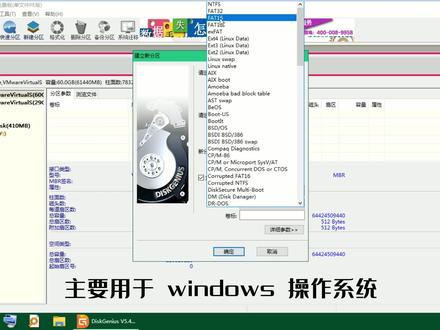 06:25查看AI文稿AI文稿
大家好,今天我们一起来学习用 discus 磁盘精灵这一款软件来进行硬盘的分区操作。首先我们双击打开磁盘精灵, 我们可以看到这里显示了一块六十 g b 的空闲硬盘。 根据我们刚才的理论学习, 我们知道应该先划分出主分区,然后发分扩展分区, 并且将扩展分区划分为逻辑分区。那么操作怎么做呢?我们可以 点击工具栏上的快速分区或者新建分区等按钮进行分区。这里我们先介绍单部的操作及点击新建分区。 在弹出的对话框中,我们选择分区内形为主词盘分区。 文件的类型我们默认选择 ntfs。 其实 文件的分区系统有多种,其中前面的 ntfs f a t 三二 f a t 幺六主要用于 windows 操作系统,这里我们选择 n tfs。 新分区的大小我们设置为二十 gb, 卷标更改为 system。 单击确定按钮, 然后将鼠标选中空弦分区。再一次单击工具栏上的 建立新分区按钮,或者在这里单击鼠标右键选择建立新分区。在弹出的对话框中选择扩展直盘分区, 大小我们设置为四十 g。 注意主分区以外的分区 我们将其全部设置为扩展分区。当然如果你想将其设置为主持盘分区也是可以的, 但是我们这里按照我们的任务要求需要将其划分为逻辑分区,所以这里不能划分成为主分区。 单击确定按钮,此时我们再一次在空闲区域单击鼠标右键选择建立新分区。 这个时候我们可以看到在弹出的对话框中已经默认给我们选好了逻辑分区,我们将分区 区的大小调整为二十七。卷标设置为 app, 单击确定按钮,然后在空闲区单击鼠标的右键,选择建立新分区。 这个时候剩下的成盘空间他已经给我们算好了。设置卷标为 ucer, 单击确定按钮,然后单击保存, 单击四,再一次单击四,进行格式化操作。 好,我们可以看到现在三个分区都已经 划分好了,并且 c 是主分区,这边还有一个活动二字, 那么我们可以在后续的操作中将我们的系统安装到这个 c 分区。 好,接下来我们介绍使用快速分区来进行分区操作。 首先我们将这里的分区全部删除, 单机保存 好。在这一步我们直接点击工具栏上的快速分区 分区表内形,这里我们也可以进行选择。注意我们仍然以 mbr 为例,分区数选择三个, 在高级设置这一栏将大小均改为二十 g b, 卷标改为要求的 sa 斯腾 app 和 user, 单击确定按钮。 好,我们可以看到整个硬盘已经被我们分成了三个分区, c、 d, e, 我们可以打开我的电脑,同样的可以看到有 cd、 e 三个分区。好了,分区的介绍就到这里,谢谢大家。
1369噜啦噜啦嘞 04:18281明明白白的虎哥
 00:42
00:42 01:55
01:55 07:38查看AI文稿AI文稿
大家好,今天我们继续介绍第四个 j 六,是硬盘管理的功能。 大家在使用电脑的过程中,经常会有系统损坏的情况,如果不能启动电脑,那么当然也不能用了啊,我们可以使用 u 盘启动电脑,重新安装系统文件, 这是一般的解决办法,但如果这样的话, c 盘安装的各种软件也就都没有了, c 盘保存的文件也丢失了,如果安装软件比较多,就需要花费大量的时间重新安装一遍。 那么有没有什么软件在我们电脑好用的时候,把 c 盘的系统做一个备份,然后如果系统损坏了, 再把好用的系统恢复回来呢?我们介绍的第四个真牛是其实就有这个功能,下面我们看这个功能怎么使用。 我们如果要备份系统盘的话,那么首先要使用带有 pe 的 u 盘启动计算机, 然后再 p 一下进行备份,为了录制视频,我们在系统里面备份啊,和正常备份的话有点区别。首先我们打开第四个 dnos, 我看我们现在的硬盘是一盘,是活动盘,我要把一盘备份到 f 或者系中,然后呢,呃,如果损坏的话,再从系盘拿回来,那么首先选择一盘,选择工具备 分分区到镜像文件,也就是把我的系统盘一备份一份存储到 g 里面,但是如果我正常是一个硬盘的话,我可能备份 c 盘到一盘啊,我们把一盘作为系盘来使用, 选择分区备份水,我要备份活动的系统盘,一确定,然后呢,备份到什么位置? 选择文件路径,我备份到 g 盘名称是零零幺 选择打开,然后呢选择开始,按确定, 按确定,那么我们看现在底下的题是正在备份文件,我们等待就可以了,这个时候呢,他其实是把我们的系统盘 e 或者是 c 备份到我的 g 盘中, 备份之后在气盘中应该产生一个文件,零零一透坠的是 pmf, 下面有显示需要的时间,我们等待就可以。 我们看将分区备份到镜像文件后,显示完成,我看一下在 g 盘有没有我备份的文件。 g 盘零零一点, pmf 大小是十五 g, 他已经把 一盘进行压缩存储起来了,存到一个文件里,那么这个时候如果我的系统盘文件损坏了, 那么我们可以使用 u 盘启动电脑,在 pe 下把 g 盘的竞相文件恢复到系统盘,就可以恢复以前的系统。 由于以前的软件是安装好的,那么我恢复之后,在系统中不仅有系统,而且还有安装的各种软件,都可以正常使用。 那么我们看怎么把镜像文件恢复到系统盘。选择工具,从镜像文件还原分区, 选择文件是 g 盘的零零幺点, pmf 打开, 选择目标分区,我要恢复到哪一个分区?选择我要恢复到这个活动分区,也就是系统盘。 选择确定,然后呢我开始和刚才的操作相反,他指的是把我们备份的镜像文件恢复到系统盘中, 系统盘里面不仅有系统,而且还有安装的软件,和我们备份的时候是一样的,这样就达到了我们恢复系统和恢复软件的目的。在恢复的过程中可能需要几分钟,看我们系统和软 的量是多少,时间不相同,我们还是等待就可以了。 好,现在已经恢复成功了,我们点完成,那么我们就从备份的竞相文件中把系统恢复到了活动分区中,然后里面的软件呢也是正常可以使用的,我们可以打开看一下, 我们恢复到的是一盘,里面的是系统温石的系统文件,说明恢复是没有问题的。 另外第四个真纽子还有一个查看镜像文件的功能,我们可以在工具拆单中选择打开分区的镜像,以便提取文件。我打 打开一盘啊祭盘零零一这个竞相文件,然后选择提取文件开始,那么他可以在这个竞相文件中 打开里面的目录,然后呢可以把文件复制到任何的位置,也就说可以提取镜像里面的文件,这个时间稍微长一些,我们等待一会, 我们看在镜像文件中提取文件的时候,他后面直接多了一个零零一点 pmf 建立了一个虚拟的磁盘,这里面呢有 次盘里面的文件啊,我们可以任意的把一个文件呢,嗯,选择右键复制到指定的位置, 和我们以前做的恢复文件的时候是一样的,比如说我把嗯, windows 里面的任意的一个文件选择 右键复制到桌面,然后呢完成,那么我们看桌面呢多了一个文件夹,这是我在清单文件里面呢复制出来的,也就是可以恢复到任何的一个位置, 这是我们介绍的关于蒂特真牛斯工具里面的备份一个分区到镜像文件,第二个是从镜像文件还原到分区,第三个呢是打开分区的镜像文件,以便提取文件, 当然关闭当前的分区。镜像呢?直接把这个啊镜像文件关闭掉了,和打开的是相反的。 感谢大家的观看,有问题欢迎在评论区留言。
1119惠峰电脑工作室 00:53查看AI文稿AI文稿
今天我要分享的软件是 disgus 专业版,这是一款专业的磁盘分区和数据恢复软件,功能十分强大,下面来下载安装包。首先打开浏览器,在这里输入下载地址, 电脑系统里面找到 disgenius 专业版。在选择安装包的时候,一定要注意选择和自己匹配的位数,我的电脑是六十四位的,所以我选择六十四位的,然后双击就可以直接使用了。 看到已经可以使用了,而且这里有很多功能都可以使用。今天的视频就到这里了,我们下期见。
664软件懒大王


