小米17Pro背屏壁纸怎么设置不了
哈喽,大家好,在上次那个视频的评论区,我看到有很多朋友都在说自己入手了小米十七 pro 系列之后那个备屏的一些功能,或者是 像最主要的那个贴背屏功能,为什么自己的手机没有?这是发一个视频做一个主要的一个解答,就是首先就是关于这个贴背屏的话,我们一定一定是一定要首先打开设置 我的设备,还有这个系统,这里一定要更新到最新的一个系统,然后才能做到一个废品的一些适配,或者一些功能的一些更新什么的。然后第二呢就是我们要一定要更新我们的超级小爱,就是这个贴废品这个功能其实就是小爱视频嘛,最重要的就是要更新超级小爱, 就是这个超级小爱怎么更新呢?我们就是来到这里应用商店点开,然后这里应用升级, 把这些应用全部更新一遍,包括那个超级小爱,然后如果是说要适配一些其他应用在备品上的话,就是要目前适配的应用也 不是特别多,不过如果说想有一些功能的话,就比如外卖什么的,都要把那些外卖更新到最新的版本去进行一个适配的,然后这些软件什么的最好都更新一遍,然后 这两个是缺一不可的,就是超级小爱一定要更新,还有我们的那个系统,这里这个系统也是一定要更新,像我现在是更新了,也不是最新版本,不过也算也更新了,也有一些主要的功能都是可以用了。反正还有那个关于音乐,音乐的话他不是 据我所了解的,好像不是所有音乐都有做那个背景的设备,像主流的网易云、酷狗这些, qq 这些是有的。像我现在是用网易云随便放首歌,然后它背景这里就可以进行一个设备去调节,网易云是可以的。呃,像其他的一些。嗯, 如果是不是很主流的那种音乐品牌的话,可能以后也会设备或者是尝试更新一下系统, 更新更新一下软件,看看之类的,能不能有智慧之类的。好,本期视频主要就是讲这么多,希望能够对你有所帮助,感谢大家的收看。

粉丝246获赞7131
相关视频
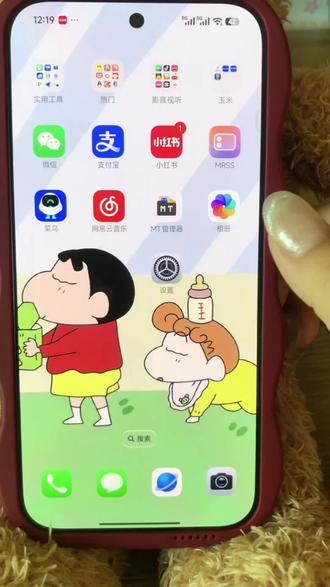 02:35查看AI文稿AI文稿
我们先打开相册,找到要设置的这个视频,更多详情,这有一个文件路径,我们把它记住,然后退出去,点击设置 妙想背屏,然后背屏个性化,这里有一个自定义壁纸,点击进去 ai 生图,点击右下角的加号,然后随便找一个图生成它, 然后这里点这个 ai 动态治愈动漫,生成这里时间会比较久,快进一下 好,生成好了,我们需要记住它大概的生成时间,点击应用退出去, 点击 mt 管理器,点击安卓第一个这个 d 开头的,然后我们就找找这个刷子图标这里,然后点开,点击第二个, 点击第三个,然后 ai 网页找一下刚才我们生成的那个时间,对,在这里我们点开它,接下来我们就要看右边了,右边刚才我们的视频的那个路径,我们把它找到 视频的那个路径在这里在内部存储 d c i m, 然后开门,我们找到它这个 d c i m, 找到它之后呢?长按点击重命名,把它改成 ai 确定,然后我们现在再点击左边第三个这个,把它点开浏览压缩包 好了,然后点击左边的第一个 ai, 然后找到刚才我们改的这个视频 ai, 我 们长按添加, 确定好了,我们看一下,点开设置,瞄向北平,他没变过来,没关系,我们把它点进去,你就可以看到他变过来了,然后再点击应用, 然后我们来看一下好了。
68苏西西 00:162奶油
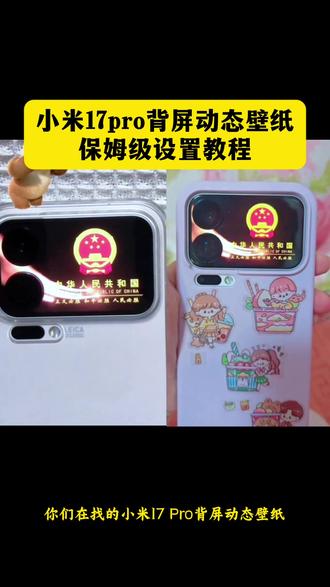 00:21
00:21 00:52224杏杏佳
 00:2116悠着点
 00:59查看AI文稿AI文稿
哈喽,兄弟们。呃,今天告诉大家怎么把背屏时间延长一点啊,这个系统更新了,可以自定义背屏,但是呢,这个时间确实太短了,用那个动态图片也才十秒钟,所以今天用用这个剪映,好告诉大家怎么把这个时间变长。 首先点开剪映,之后点开始创作啊,我这个日本投降,这个视频就相当于这十四秒啊,正常来说是放不到背屏里的,咱们添加,这时候呢,点一下这个七百二十 p, 把它生成这个实况图,其实这就是动态图啊,然后导出 完成,然后再回到这个妙想背屏个性化,三 d 卡通,直接点相册。啊啊,这时候就出现我刚生成的这个图片了,这是个动态图,然后这样的话就可以直接应用了,这里面就是十四秒的啊,有,如果有二十秒的,三十秒的视频也可以这样生成,点应用 屏幕都暗了,说明这就是这个。
140🌈不哭了。。不笑了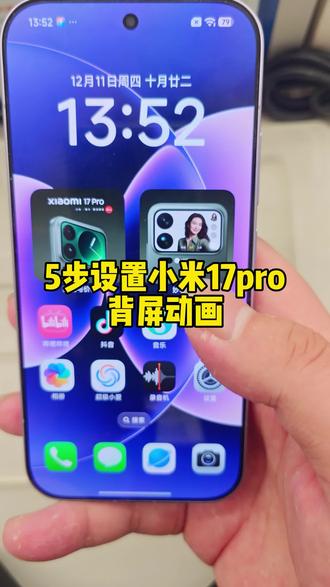 00:39查看AI文稿AI文稿
五步,设置小米十七 pro 背屏动画一、打开设置,选择妙想背屏。二、选择背屏个性化。三、下滑选择 ai 壁纸,点击 ai 生图。四、选择一张喜欢的图片,等待小米 ai 解析。 五、选择 ai 动态,进行原图生成,再等待一下 成果展示。
 01:44查看AI文稿AI文稿
呃,还更新了一个很实用的功能,就这个背屏,他不用再按照之前那个 mt 管理器去替换了,直接点点击相册啊,这里面就有视频就可以选择视频了,比如说这个 自己可以给他调成一个合适大小啊,自自己现在就可以了,比以前方便了很多,但是呢,他只能显示六秒,如果说想给他显示的时间长一点的话, 比如说是刚才这个视频啊,然后更多把它设置为这个 动态图片这里面其实动态图片也有一个缺点,就是它只能是十秒钟啊,它不能太快,它不能太长时间,所以说它,所以大家以后选择视频的话,尽量就选择十秒以内的, 如果说十秒以上的还是用那个 m t 管理器去弄啊,然后点击这个生成这样, 这样就可以选择这个图片了,这比刚才那个呢多了时间长一点应用 啊。然后还有一个新功能就是背屏截图啊,在这个设置里面就是更新完系统之后呢,要选背屏,打开这个背屏截屏啊,把这些都打开,我已经都打开了,这是选择带壳截屏的样式,我现在选择这个, 嗯,截屏成功 啊。


猜你喜欢
最新视频
- 2026慕萱学姐