蜂窝大板酷家乐怎样画中式条
我以为会不同, 雪下的时候雪想你的汹涌,雪停的时候大概扑了空,你千万。

粉丝5139获赞4925
相关视频
 03:08查看AI文稿AI文稿
大家好,今天教大家在库加勒中如何绘制新中式悬浮吊顶。首先选中顶面,进入吊顶设计, 使用直线工具在衣柜位置及窗帘和位置绘制两条线,选中线段,把衣柜的间距改为六百,窗帘和为两百。 使用偏移工具在图中偏移两个双眼皮的二十区域,再使用偏移工具偏移出两百的悬浮顶的区域, 再使用偏移工具偏移出造型线位置,再使用参考线区域确定边角的造型位置。参考线偏移两个一百, 使用矩形工具在这里画两个矩形,其他四个角也是一样的操作, 选中这个线,把它删掉,另外三个角也是一样的, 使用矩形把中间造型线也画一下,当区域都画好之后,把所有的区域都修改一下。突出数值双眼皮一个是两百,一个是一百八十。右上角的三 d 界面可以看到 衣柜突出为两百,悬浮顶为一百, 这样就都突出好了。在左边找到心块,放到装饰线内,中间两个区域可以直接加,这里也添加一下,但是我们会发现这样添加是错误的, 可以按住 ctrl 放到线段的左边,选中线段后复制一下,复制到其他位置, 这样我们的线条才放对。其他四个角是一样的操作。选中装饰线,也就是心快,在左边更改材质, 其他的装饰线也是一样的操作。 选中这个悬浮顶边上的线段,在左边改为内缩灯带,把亮度改为一千四百,颜色为暖色。再复制到另外三条线上, 在左边找到灯饰中的筒灯,选中筒灯,并点击震裂工具,震裂方式为间距 x 和外的间距为两百,按住 shift 框选筒灯并移动到中间位置,参考线没用了就直接删掉, 这样我们的悬浮新中式吊顶就完成了,大家学会了吗?
1298酷家乐教学大木设计 02:51查看AI文稿AI文稿
大家好,今天教大家在库加勒中如何制作蜂窝大板吊顶。首先选中顶面,进入吊顶设计, 找到上面的矩形,在图中先绘制一个矩形,把矩形距离墙面的间距改为我们想要的数值,两边的间距为八百,上下为九百。 再使用直线把矩形和墙体连接一下, 连接号之后再用直线把这 个位置也画一条。选中线段,把刚才画的线段距离上面间距改为一百, 这样我们的线段的尺寸就画好了,也就是区域确定好了,但是现在还是处于圆顶的位置。然后我们把所有的区域都突出三百, 在左边找到心块,也就是黑色的不锈钢线条放到区域内,把上下左右中的区域都放好,线条放好之后发现有这种情况,两边都有, 我们可以按住 ctrl 再点击心快删除一段线, 这个时候又发现这个位置没有线条,按住 ctrl 再放置单条心块,另一边也是一样的, 这样每个区域的黑色分割线就弄好了。因为我这个是个人板,没有蜂窝大板的材质,所以先用墙布代替一下,在左边公共素材库中找到贴图中的墙布,放到合适区域, 也可以使用材质刷刷一下, 在搜索黑太,放到一百的区域内,最后再从灯饰中找到合适的灯具,摆放一下就可以了, 让我们来看一下效果吧,这样我们的蜂窝大板吊顶就完成了,大家学会了吗?这是最后的灯具名称及样式。
4060酷家乐教学大木设计 04:50查看AI文稿AI文稿
哈喽,同学们好,今天这节课我们来讲解一下在厨房如何去制作像这样好看的蜂窝大阪的一个造型,本节课时间可能会有点长,希望同学们耐心观看。首先呢我们看一下这个吊顶,他就是这个样子的, 那么我们现在需要去选择我们的吊顶,设计进去之后呢,我们先去使用我们的参考线,那么将我们的吊柜给他分化出来,那我们使用直线将区域呢给他分化一下, 分化完了之后呢我们选择边线,然后注意我们在这里使用的是抛面编辑,在抛面编辑里面我们需要去放置的是我们这样的一个太 新的金属条,那么我们把我们把它放好,然后呢去调整他的尺寸,调整好了之后呢去复制我们这个金属条给他的周围一圈,全部都给上去,给上去之后呢我们来看一下他的一个效果, 那么可以看到这个效果呢一圈的效果就给上了,接下来呢我们需要去制作我们蜂窝板的一个造型,这个造型的尺寸呢我们根据现在这个厨房去做的,那么我们使用的是六百乘一米二,那么我们现在给他先做好这个尺寸的分化, 然后呢我们看一下啊,那我们在这里多次使用到的是通过参考线将我们的尺寸给他画好,画好之后呢使用我们的直线将我们的区域呢给他分化清楚一些, 这是同学们在做蜂窝板吊顶的时候呢,需要去注意的点,那这里我们将这个多余的线给他,先不显示清空参考线,我们的造型基本上就是这个样子了,那接下来的话我们选择我们的小边线, 同样的我们在这里也会使用这样的一个抛面边际,点击抛面边际也给上这样的一个钛金黑色的金属条,这个金属条在给的时候呢需要居中,我们把尺寸调好之后呢放大,然后选择它,我们在这里使用的是这样的一个横向的一个偏移, 偏移的尺寸我在这里给到二点五,然后呢我们点击完成,然后选择之后呢同样进行复制,这是我们的细窄的一个金属条,这样的话我们可以看到这个效果呢就是 是这个样子的,那整体完了之后呢,我们再接着去给这个发光灯条,那发光灯条我们直接使用矩形啊,然后在这里给他画出来注意尺寸,我们把发光灯条呢给他画好, 画好之后呢我们接下来需要给材质了,那么在这里给材质,我们去我的我的上传,我在之前呢去做过一个发光的材质,我搜索一下,然后呢选择这种偏白的一个发光,然后把它放上去, 你们也可以去自己创建一个偏白的发光体。接下来还有一个叫做这样的一个蜂窝板的一个材质,在我的上传里面我们也可以找到,同学们可以去找一下,然后把这个材质给上去,给完之后呢基本上这个蜂窝大板的 一个造型就完成差不多了,剩下的呢是我们关于吊顶上的一个灯具,那么我们现在可以去看一下,那我现在要做的还有一个问题,就是这个突出, 这个突出呢肯定要去突出适当的数值,要不然的话我们这个吊顶做完之后呢,他是贴到顶上的,肯定不对啊,那我们把它耐心的一个一个做好,这个突出的这个数值,这里呢同学们可以静静的观看一下。 好了,那么给完之后呢,我们再去找我们的这个灯具,那灯具的话可以去找一些你喜欢的,我们在这里我使用的是这样的一个 山格灯,那我们现在把它放好,放好灯具之后呢,我们在这边再找一个射灯,我们把射灯呢也给他放好位置。好,那我们整体的造型就做完了,我们退出来看一下吧, 那我们可以看到推出来之后呢,这个效果还是非常不错的,那么同学们你学会了吗?关注新中元,带你解锁更多顾家乐有用的小知识。
163新中原电脑技能培训 01:36查看AI文稿AI文稿
嘿,大家好,我是你们的小酷老师,今天教大家设计新中式风吊顶,首先预留出窗帘盒的位置,接着使用网格线功能输入我们需要铺设板材的尺寸, 接下来用直线工具画出我们窗帘盒的位置,接着使用矩形工具画出我们二级调的位置, 我们选中矩形,然后点击工具栏的倒角,选择内直角,通过修改半径的形式来获得一个十字形的造型,点击矩形工具画出我们三级调的位置。点完成之后我们就开始铺贴角线 脚尖铺贴完成之后,我们可以开始从内至外的铺贴板材,选择需要的花纹板样式,按住空格键将它陆续摆放。将中间区域铺贴完, 完成之后我们来做二级调区域的板材铺设,选择板材拖动进来之后,使用连续直铺的方式将它铺满。三级调的地方也是一模一样的,操作非常简单,根据需要摆上不同的灯饰来装饰,接下来给一下突出值,让我们达到三级调可以突出的效果。 最后我们来修改一下灯槽灯带,点击选中单边的造型线,勾选一下左侧的内缩灯带,然后根据需要调整一下我们的亮度和颜色,如果灯槽的颜色不喜欢的话,也可以通过烹印编辑来进行一个修改,这些都是非常灵活的。 后将做好的一边造型线通过复制功能复制到其他的造型上,这样就设计完成喽。今天的课程学会了吗?记得点赞让我知道!
 01:39查看AI文稿AI文稿
同学们大家好,这一点我们学习用库加勒做蜂窝大板吊顶下,下面看这个顶,首先呢我们看他四周是不是黑的线比较粗的很一些,给他留二十毫米,然后中间细的留十毫米,放筒灯射灯,然后这里放有像 这种黑色金属,或者有的是像木饰面板一样的,我们用裤夹了做一下他这个地方,这个是管道包立管,我用巨型给他把这里框出来,啊,好,然后我们只设计这个区域,然后这个地方, 哎,如果我想设计成和视频这里是一样的,首先我先有一点这样白色的,然后再是这样的木饰面板或者是黑色金属,看你想要什么的,我们做木饰面板吧,哎,然后再这样我们先划分,用参考线划分区域,划分 去的时候这个线条的粗细也要给划分出来,可以打字搜索,哎,不吱声。好了,然后我们再看灯,啊,这个灯射灯,在这里,灯,射灯, 射灯,他是一个方块零哦,在每个大板的中间放到一个射灯,他的尺寸大小可以这样缩放,也可以在这里调改, 然后转四十五度角度,这里改成十五啊,这里角度改成十五,可以了,这时候我们可以加复制再放,也可以,怎么样呢?正面这个到这四百, ok, 放好了,然后呢这些参考线看的挺乱的,我看着眼晕,我隐藏参考线, 然后我再看,有一个啊,突出啊,这个三百五啊,突出了,好,这样起来出图了。
338扬帆设计学院 01:41查看AI文稿AI文稿
在库雕乐中顶上这种蜂窝大板怎么去制作?我们直接点击卫生间进行吊顶设计,我们先用长按芯体把淋浴房避开位置发出来, 再用矩形按钮框出来分为大板,边上会有线条出口,所以我们点击线条选择装饰线直接拖进来,按住 ctrl 键选择单边,再进行点击坡面编辑,宽度改为一十五,高度改为八,再把颜色替换为黑色不锈钢, 再选择单边进行一次复制,我们再把分过大板的分区发出来,分过大板的长规尺寸是一米二二乘以二米十四,我们利用餐可先 t 幺二零零零预防这边的分区,再用幺二零零分区发出来之后 和大板之间非有分析,所以我这里也是用的线条收口的,我们再点击线条进行一次复制,复制好之后我们进行顶面突出, 选择四百,我们再用插口线 t 把隔三灯的位置放好,再利用矩形框出来再进行突出。我把这些灯都已经保存好了,我们直接拖进来,选择正面, 改为数量一个三个,再把筒灯拖进来,选择正面一个 三个,再把浴霸拖进来,我们再在公库搜索蜂窝大板的材质,把这个直接拖进来一次复制上,这里是木饰面板,在我们选择贴图选择木饰面板, 直接拖进来复制上即可推出吊顶工具,这样我们的卫生间顶上的蜂窝大板就已经放好了,我们点击渲染,点击保存好的视角,点击立即渲染,渲染好了,我们看一下渲染效果,这个效果跟前面是差不多的。关注我,带你玩废护家乐,全屋硬装。
2817长沙设计师阳艳清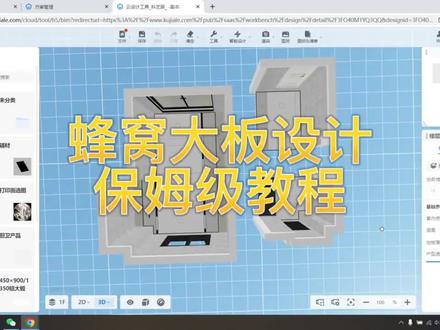 01:43查看AI文稿AI文稿
用五年集成吊顶设计的经验告诉你,蜂窝大板随意设计,一个月的板材的损耗就顶一个设计师的工资了,一定要懂蜂窝大板的属性,才能更好的控制成本。首先我们进入吊顶设计,这一户的吊柜是到顶的,所以这边上的三十五公分我们是不需要吊顶的。 先清空我们原有的设计,我们分四步进行,第一,定区域,先把橱柜的一个位置剪掉。 第一步,定区域,新建参考线,设置板材的大小,这里我们要注意,蜂窝大板大部分的规格是一点二乘二点四四米,我们的板材长度是三点三四米,在设计的时候要按照三百或者四百的倍数去设计,这样可以减少板材的损耗,尤其是少设计宽度,九百多的规格,这个浪费是最大的。 第二,画线条,把刚才定好的区域全部画上线条,清除参稿线。第三步,加材质,加蜂窝板的封边框。如果企业素材库 没有自己的一个型材,那么我们进入公共素材库,这里有一个叫新快的素材放进去,我们调整一下,宽和高,我们都设置为三, 点击复制这根线条,然后按住 shift 键,我们进行框框选,那么整一个反面都复制成功了,我们在三 d 视角来看一下,已经复制成功,接下来加上我们的收边条,收边条沿着吊柜进行复制粘贴, 如果说我们在复制粘贴的时候,如果位置不对,我们进行铺面编辑,然后把它的位置进行调整即可。接下来我们把板材的颜色全部穿上, 可以用我们的材质刷进行复制。第四步,加灯具,将自己喜欢或者客户要求的灯具全部加上,那么最后的成品就做好了。这里我们随意设置一个下调,按住 shift 键进行框选,设置二百,最后我们看一下效果。
 02:27查看AI文稿AI文稿
本节课我们学习蜂窝大板的绘制教程。蜂窝大板呢,常用的区域呢?为我们的卫生间、厨房、阳台的吊顶区域。蜂窝大板的尺寸呢为一米二乘两米四四,也是现在主流的一个吊顶产品。现在我们途中看到的这款蜂窝大板呢,使用的是方正的这种排布模式,中间加的是隔山及隔山灯, 射灯使用的是我们的深防炫射灯,这种风光大的调理在我们效果图软件中是如何绘制的?在软件中选择二 d 顶面,试图点击吊顶区域,鼠标右键 点击吊顶设计。首先使用参考线绘制出吊顶的宽度,吊顶的深度为三五零,加上门板厚度幺八,整体偏移三六八,使用直线命令,快捷键为 l, 沿参考线画直线,使用偏移命令偏移输出口条,此处我们选择 幺五的宽度,再次使用参考线六五零,再片一出一公分, 中间的隔山灯宽度呢,我们设为七五,再次偏移出一公分,长度呢,我们设定为幺五零零, 这个根据我们卫生间的大小,我们自由去设定。板子和板子衔接的地方呢,我们片一公分绘制完成后,使用矩形命令快线为 r, 沿参考线画矩形, 这种交汇处的直线呢,我们可以将它删除,后期我们填充材质的时候,可以一遍完全填充上 删除这种直线呢,还有另外一个好处,我们设置突出直时,如果他们突出一致,可以只设置一次, 使用圆快捷键 vc 绘制防血射灯,半径为三五,那他的直径呢?为七公分。防血射灯呢?在我之前的作品里有发过一期,专门讲解防血射灯的绘制方式,如果有不太懂的朋友可以看一下我之前发的这期教学视频。 点击这个圆,选择正列在下方,我们选择数量, x 轴为四,外轴为一,确定放置于合适的位置。 整体造型绘制完成,接下来我们开始调整整体的突出图纸,突出即为吊顶的下吊高度。
 01:53查看AI文稿AI文稿
在库加勒中如何制作新中式吊顶?首先我们点击进入吊顶设计,下一步我们使用上方直线命令把区域划分出来,接着使用上方偏移命令把吊顶边顶的位置偏出来,下一步更改边顶的突出, 然后选中一条线段,点击左侧内缩灯带,调整一下灯带的属性。下一步进入剖面编辑,在左侧角线里面选中一个放入,别忘了调整角线的尺寸,选中刚刚放入的角线,在左侧更改角线的材质, 选中刚刚调整好的线段,点击复制到四周的边顶上。下一步使用上方偏移命令把内部的线条画出来,接着使用上方举行命令把造型画出来, 我们要把这两条线段删掉。 接下来我们选中一条线段,点击剖面编辑,下一步放入心块,别忘了调整尺寸, 点击上方线条材质,刷命令,把刚刚放入的线条附上材质, 然后选中刚刚的线条,点击复制到各个线条上, 我们要把这两条线段上的线条调整一下位置,点击进入铺面编辑,选中线条,在左侧调整线条位置, 其他位置也是一样的。 最后放入我们的灯就可以了,看一下最终效果吧。
2306酷家乐教学大木设计


