真我平板双屏如何变成单屏

粉丝2297获赞1892
相关视频
 00:42
00:42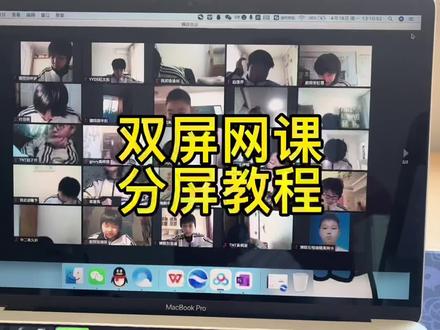 01:44查看AI文稿AI文稿
今天来录一个双屏上网课的教程。首先上课的平台叫做瞩目,然后当学生都在这里的时候,在这里选择画廊,试图就一旦选择了画廊,这个屏幕上显示的学生个数就会比较多,嗯,一屏现在是显示了二十五个同学,然后在平板上打开瞩目 登录他,呃,主目,这个平台是支持呃移动端的设备和电脑端的设备,两个设备同时进入的。然后在开启这面的会议之前,要确定电脑端这边已经完全静音了,就是你这边既不能说话,嗯,就是既不能发言,然后要保证 这边的声音完全关闭,不然的话就会导致回响,就会有回声。嗯,有些设备是没有办法强制静音的啊,因为像这种会议平台,会议软件他有的时候是没有办法强制静音,那这个时候你就需要给你的设备插上一个耳机啊,插上一个耳机就是他的声音不能干扰另一台设。 然后这面我们正常的开始会议啊,进入到这个设备中之后,这有一个共享屏幕,点击共享,选择屏幕, 选择竹木就是直播,竹木开始直播,倒计时结束之后就可以正式共享你的屏幕了哦。至于可以书写的软件,如果是习题的话,是可以导入到一个叫 note 的题软件当中进行讲解, 然后这里可以书写,选择笔,然后这是荧光笔,可以标注一下重点,如果是用课件的话啊,用 ppt 的话,可以把课件导入这个 wps 当中,然后他也是可以书写的。另有一个书写模式, 然后退出这个喷锁模式,就是正常的播放了。这边电脑这边呢?他是有一个这样的拖动条的,有些人共享屏幕之后可能是这种状态,嗯,然后就觉得一屏看不了那么多的学生,其实你拖住这个条拖拽就可以使自己的共享屏幕变到最小,然后一屏还是显示二十五个学生了。
2734小祝老师讲语文 01:27查看AI文稿AI文稿
我丢我丢,玩机圈,全自动一键 root 方案来袭,小白也能无脑一键 root 当大牛好吧,演示机型是一台全新的一加平板 pro, 这里我们可以检测到平板是无 root 的, 没关系,我们数据线连接电脑即可一键 root, 自动读取平板信息,云端提取镜像,无需下载整个刷机包哦!提取成功后自动安装 ap root 管理器,安装成功后开始自动修补镜像。 ok 呀,修补成功后,平板将自动进入 f b 模式,自动刷入对应分区并重启。 ok 呀,也是刷入成功了,平板自动开机便成功 root 了,我们来检查一下吧。 这里我们刷入的是 a p 内核, root 拥有更好的隐藏效果,首次刷入需要输入密钥激活。 ok 呀,工作中也是刷入成功了,模块和超级用户功能均已正常激活。这里我们再用专业检测工具来检测一下吧。 ok 呀,已成功取得 root, 太简单了,你还能不会 root 吗?
 00:27查看AI文稿AI文稿
预算低,不知道怎么选笔记本电脑的,要能追剧能学习,还能打游戏,还要能设计作图剪视频。那你不如看看我手上这台双屏设计的电脑,大屏是十五点六英寸的防蓝光护眼屏,小屏是七寸的可触摸屏, 还给你搭载了三十二 g 的 运行内存和两 tb 的 固态硬盘容量,重点是能三百六十度翻转秒变平板去使用的。现在来我直播间只要两千多,还送你十五件的大礼包呦!


