orca如何连接创想三维的打印机
去年十一月份,我入手了我的人生的第一台三 d 打印机,经过四五个月的使用,整体来说使用体验还是不错的。在过去的几个月,每个月都会分享我打印的一些有趣的模型,收到了很多小伙伴的关注。今天我又入手了一台新的三 d 打印机,就是这一款创享三维的 n 的三 v 三 k e。 这是一款定位入门级的家用三级打印机,价格比较适合想要入门体验三级打印的小伙伴。这两年家用三级打印的发展十分迅速,各种三级打印机的型号也是层出不穷,所以我也想看一看入门级的三级打印机到底到达了一个什么样的水平。今天先给大家带来这款打印机的一个简单的开箱全记录, 希望给想要入手三 d 打印机的小伙伴提供一些参考。按照惯例,我们先来开箱,看一看有哪些配件,一本使用手册,售后服务卡,一张贴纸, 一根用于打印机堵头清理的通针,一小卷测试耗材,送了一个剪线钳,这个必须好评。玩过三 d 打印的小伙伴应该都知道,这个工具非常实用。接下来是一小瓶润滑纸,几小包安装螺丝一个备用喷头,一个优盘一小包各种安装需要的小工具。 下面是一根电源线,料轴,中控显示屏,还有一个就是料盘支架和断料检测器和这些配件。下面就是机器的主体分开的两个部分了,龙门架和底座。 这个打印底板采用的是当前比较流行的 pi 材质的磁吸板,跟我另一台竹子家的 pis 的机器一样,这种材质的面板比较容易脱模,还是挺好用的。底板上面还带了两个凹槽,可以很方便的定位在机器的底座之 上。接下来我们来组装一下。先将龙门架插入底座平台对应的插槽,拧紧底部两侧各三枚 m 三乘以十四的螺丝,并插好底部断料检测线的端口, 再用两颗 m 三乘以八的螺丝从上面固定好龙门架和底壳。 接下来将显示屏组件放置于底座右侧,并对准螺丝孔位,用三颗 m 四乘以十的螺丝拧紧固定。固定好后就可以插好显示屏的接线, 下面再安装尿架,先将尿架对准龙门架顶部的螺丝孔位,再用两颗 m 五乘以八的螺丝将其拧紧固定,接好断料检测传感器,再将尿轴安装到尿架之上。接下来我们连接喷头线,这里安装时我犯了一个错,可以 小伙伴们提个醒,我第一次安装时,把这个喷头线从龙门架的上部绕过来插入,这是绝对不可以的,因为这样装的话打印时就会出现这种情况。 正确的安装方式是从机器的后侧直接插好,插好后再用固定扣组件锁紧排线。接下来我们按照排线上的贴纸提示,将喷头线卡入机器背部的线材固定扣,并连接好 x 轴电机插头,再连接好底座上的内轴电机。 安装完毕后,我们在开机之前要先检查一下这个电压是否调成了我们国家的二百三十伏的标准,没有问题的话再插电开机。 屏幕亮起,我们按照屏幕流程提示,一步一步操作即可,让机器进入自检程序,耐心等待自检完成。作为三 d 打印的一个新手玩家,这台机器吸引我的地方主要有三点,一个是打 打印尺寸可以达到二十二乘以二十二乘以二十四厘米,第二个是打印速度相对来说比较快。第三个就是这个机器的全自动平台调频功能,非常省事,适合小白玩家。 机器组装难度其实不大,觉得说明书看起来不直观,赠送的优盘里面还有一个详细的视频安装教程,对照着安装就会更简单了。自检完成后,我们就可以安装赠送的材料来做测试打印。先用小钳子把材料头部按四十五度角剪一下,这样便于插入进料口。 先将耗材沿着断掉传感器上标的线头方向穿过,按压挤出机上的小把手,将耗材插入挤出机, 随后便可在中控屏中选择进退料中的进料。这时我们注意观察喷头,等待有耗材流出喷嘴就表示进料成功了。接下来我们把 u 盘插到屏幕侧边的 usb 接口上, 选择 u 盘中的测试小船模型,机器便开始他生命中的第一次打印了。我大概等了大约二十分钟左右,小船的模型就成功打印了出来,速度确实挺快的,跟我的 ps 打印时间差不多,打印效果我觉得也挺不错的,横纹控制的挺好的。 我知道新手小白朋友最关心的有两个问题,一个是机器好不好上手,第二个就是模型从哪里来?这两个问题从这台机器上我觉得做的都还不错。首先机器标配的是一块触摸屏 系统,操作界面十分简单易用,机器联网后,我们还可以通过电脑端、网页端或者手机端下载创享云的 app 来实现机器状态的监控和联网控制 它。在模型方面,创享云提供了海量的模型库文件,无论是手机端还是网页端都可以直接进入模型库里,挑选自己喜欢的模型,直接切片发送到打印机打印。 我通过这种方式又打印了一只关节可动的小狮子,你们看看效果是不是还不错呢?接下来,我将持续使用这台机器和我的另一台 ps, 为大家分享我的三 d 打印生活。关于这两台机器有任何问题,也欢迎在评论区留言。

粉丝5678获赞19.8万
相关视频
 08:06查看AI文稿AI文稿
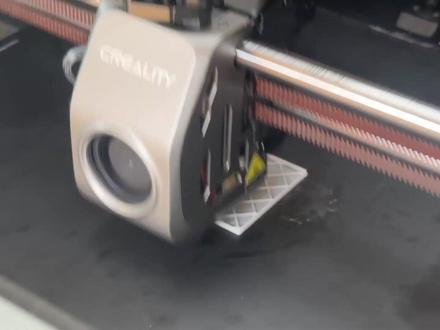
我的个天呐,太恐怖了,太恐怖了。 大家好,我是程程创享三维的 k e max, 总体呢是一台非常优秀的三 d 打印机,今天呢我要尝试对他进行一些细节上的改造,让他变得更加完美。 首先呢是硬件层面的改造, ke max 这台机器呢硬件的配置呢是非常给力的,目前呢对于我来说呢痛点呢就一个,就是顶上的进料管呢,会与顶盖玻璃发生摩擦, 尤其是高速下磨损呢会更厉害,所以呢我推荐大家打印这个增高架模型呢,我会放在简介里这里呢使用的是三滤 la 加灰色来打印的,非常结实,拼装的时候呢不用担心损坏这个模型呢,装上之后呢是非常美观的,而且呢 pla 加的灰色呢跟机器框架的颜色呢非常相似,可以完美融入。 接下来呢就是软件方面,系统限制呢还是比较多的,没法发挥机器的最大能力, 原厂呢开放了入的权限,对于有能力的人呢,可以自由更改机器的底层配置,解开限速,以及使用其他切片软件局域投放文件。既然这台机器的硬件如此给力,那么我就教大家如何榨干这台机器最大的性能。 首先呢检查机器的固件版本为最新,点击网络设置,连接 wifi 后记住机器的 ip 地址。然后呢找到入的账, 账户权限,仔细阅读协议之后呢点击确定,记下账号和密码,拿出机器随机附赠的 u 盘,插上电脑之后呢格式化下载本期视频简介里面的 rot 资料,资料呢由 b 站安林整理制作,打开一号文件夹,将里面的内容呢复制到优盘里, 再把优盘插到打印机上,再回到电脑上,打开二号文件夹,点击安装,然后打开桌面上出现的这个图标软件,打开之后呢,弹出界面,点击新建 主机呢,填写刚才你记住的机器 ip 地址,点击确定之后呢,选择刚添加的绘画进行连接 到这里呢第一步就完成了,接下来 来呢打开三号文件夹的一号命令,复制命令之后呢粘贴到命令行中,注意必须使用右键粘贴,点击回车后呢,等待第二行紫红色文字出现,然后呢再打开二号命令,粘贴 回车,截止到这里呢就对机器的操作呢就完成了。打开浏览器,输入刚才记住的机器 ip 地址,后面接四四零八端口,如果能弹出如图 flu 的界面,代表成功默认呢,是看不到摄像头的,需要手动添加一下, 设置摄像头,添加摄像头确认之后呢,主界面呢就可以看到画面了,这个界面呢咱们后面简称四四零八界面。复制页面的链接,打开 orca slicer 切片软件,添加机器,找到 k 一 max 地址呢,粘贴到这里,点击测试提示,成功证明没问题,这里有一个 api 安全认证,咱们需要认证一下,不然没法向机器投放文件,我们还是回到浏览器四四零八界面,找到,设置安全认证,添加 账户密码,输入刚才机器上,记得添加成功之后,点击 api 全选复制, 回到软件粘贴,点击确定, ok, 接下来呢机器的配置呢就完成了,打印一个测试方块,看看效果, 可以点击一键上传并打印,今后呢,在切片软件里的设备界面就可以看到四四零八界面了,不用再打开浏览器完成了, 效果呢非常完美。接下来呢就是解除限速,跑出极限性能的测试阶段。 四四零八界面呢,左边配置一栏找到 print, 点 c f g, 打开滑到最下面几行修改即可。左边这张图呢是原厂配置界面,里面呢是我修改的, 完成之后呢,点击保存在切片软件里的机器设置移动能力,按照你设置了更改一下耗材思这里的冷却时间层时间两个呢都要改成一,再切个方块看看效果。 我的这天呐,太恐怖了,太恐怖了! 我这里使用的是三滤 p r a 加来打印的,可以看到在如此高的速度下已经能跑出这样的质量了,还是非常难得的。 现在呢,咱们测一下三滤 pla 加的打印韧性和强度。我现在手里拿了两个测试棒,一款呢是普通 pla 打印的,右边的呢是三滤 pla 加打印的,填充呢都是百 百分之四十。先来呢是普通 p r a。 把拉力秤挂上去,先清零一下电子秤的自重,断裂的一瞬间呢,会锁定最大的数值, ok, 看一下成绩,十二点一五公斤。 ok, 接下来是 p l a 加的, 哇,非常结实啊, 哇, 成绩是十六点九,差不多十七公斤。而且在断裂的过程中可以发现啊,普通的 pra 呢是直接崩断的,而 pra 加的韧性呢,非常强,是被掰弯很大一个角度还拉伸了一点才被折断的。 pra 的韧性呢,非常强。 打印这个薄壁测试模型之后呢,用力去捏,可以看效果非常好,弯曲程度呢非常淡, 表面光滑细腻。 普通的 p r a 呢,也打印测试了一下,可以看就非常费力了,最大只能捏到这里,我感觉我感觉再使劲就断了。 总的来说呢,三滤 pra 加呢是一款综合性能都非常不错的豪宅。 ok, 那么今天这期视频呢就到这里了,非常感谢创享三 v 三滤实业对本期视频的大力支持, 创享三 v k e max 这台优秀的打印机原厂性能呢已经非常强大,如果你不了解详细的测评视频呢,在这里可以 跳转观看。我这里呢非常给大家推荐三律的高速 pla 和 pla 加来获得极致的速度和最好的效果。总之 ke max 呢就像一个高性能的硬件平台,开放了入的权限之后呢,还可以自己折腾,就一个字,爽! 最后呢,鸣谢一下 up 主安林,对本期视频提供技术帮助,大家呢也可以去看看他关于更多三 d 打印等方面的技巧与知识分享,也去支持一下他。 ok, 那么咱们下期再见,拜拜!
152CCDIY


