显示器icc配置文件调了颜色不变

粉丝5.1万获赞18.5万
相关视频
 01:57查看AI文稿AI文稿
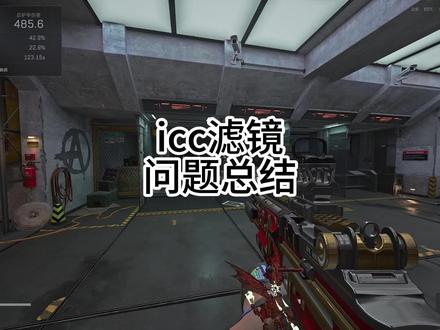
大家好啊,这里是三四七上期视频,教大家如何使用 icc 滤镜来解决画面过曝的问题,然后兄弟们遇到了很多的问题啊,然后这期视频就教大家解决一下吧。 ok, 首先遇到最多的问题就是颜色管理,这里边没有显示器啊,呃,很多打瓦的兄弟呢,把这个监视器设备管理器里面的监视器给禁用了, 然后我们要给它重新起用一下,好吧。然后还有一些兄弟是 a 卡的,你这边就扫描一下硬件改动,扫描一下计算机硬件改动,然后这个显示器就会出来了, 然后还要记得要一定要把这个使用 windows 显示器教程给它勾上,不勾上的话它这个颜色是不会变的, 更改默认设置点高级,然后把这边勾上就好了。嗯,然后还有兄弟就是反馈比较暗吧,然后因为 icc 它本来就是有点暗的。然后主播这边给大家准备了几个新的 icc 啊,如果喜欢暗的话可以用暗的,然后喜欢亮的话也可以用暗亮的。 视频的最后呢,我会给大家放效果图的,大家可以看一看,然后还不会使用 icc 的, 可以看一下主播的上一期视频,那边有详细的教程。 呃,新的 icc 文件我放在了主页的粉丝群或者公开群啊,兄弟们,然后如果你觉得还是有点暗的话,我就调一下游戏的亮度吧,然后打开三秒之后点设置,视频这边有个亮度啊,你可以把它拉高一点,主播觉得还好就不拉了,你们如果觉得暗的话,可以给他拉高一点。 嗯,就这样,本期视频就到这里,如果这期视频对你有帮助的话,关注支持一下,谢谢大家。
1874347(调试优化) 01:32查看AI文稿AI文稿
电脑显示器或屏幕教色文件怎么用?出厂没有做过教色的显示器或者笔记本屏幕显示效果呢,可能看起来比较辣眼睛,此时呢,如果我们能对显示器或者屏幕进行教色,或者找到适配的教色文件进行加载调用,就可以使电脑的显示器或者屏幕显示出更标准自然的色彩显示效果。显示器或者屏幕的教色文件呢,是一个点 acc 或者的配置性文件,咱们以 win 十一为例。桌面空白处点击鼠标右键显示设置, 在弹出的屏幕界面可以看到颜色配置文件。显示器或者屏幕的教色配置文件生效后呢,就显示在这里。如果你想要更改或者调用新的 i c c 教色文件,可以点击屏幕界面高级显示器,设置 显示器的显示适配器属性。注意,当你的电脑音节有多个显示器或者屏幕时,在高级显示器界面显示的显示器信息不是你想要的。更改的显示器的话,可以点击右上角这里来切换显示器。 咱们接着前面的步骤,再弹出的小窗口选择颜色管理,点击这里进去设置,选择高级点选更改系统默认值, 在设备选项选择电脑的显示器或屏幕,点击左下角的添加按钮。在关联颜色配置文件列表中可以选择系统已有的 icc 配置文件来作为要更改的教师配置文件。也可以点击左下角的浏览, 从电脑本地磁盘添加调用自己从网上或者其他渠道下载的适配的屏幕 icc 教师配置文件。添加好教师文件后,在颜色管理系统默认值小窗口里,将新添加的 icc 教师文件选中,接着点击右下角的设置为默认配置文件,然后关闭窗口, 回到最开始的系统设置屏幕界面,在颜色配置文件栏就可以看到新添加且可以生效的显示器或者屏幕教室配置文件名了。如果你执行完以上步骤后,发现颜色配置文件栏并没有出现自己新添加的 icc 文件,建议进颜色管理界面重复一下上述操作步骤,直到生效为止。那么你学会了吗?这里十点半加,咱们下期见!
4829巅峰玩家 00:53
00:53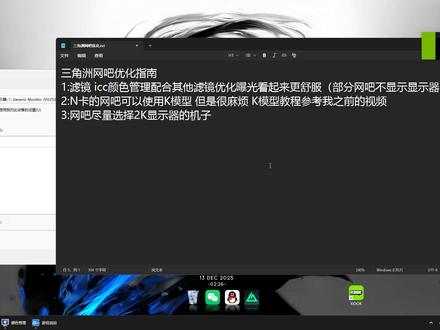 01:46查看AI文稿AI文稿
兄弟们好,我是管大王。然后有很多兄弟们说网吧不知道怎么优化啊,这里教一下大家。首先第一条滤镜, i c c 颜色管理,或者说配合其他滤镜。呃,有的网吧它的 i c c 里面可能没有显示器,这种情况的话你只能打开设置,跟着我搜啊,打开是搜索 校准显示器颜色,就这个,把它点开,然后点下一步,下一步,下一步,你点到这个位置就可以拉动这个位置,把它拉到最底下,然后一直点下一步,一直点,一点 一点就可以了。然后这样的话,只要你配个其他的滤镜,比如游戏加加啊, n 卡滤镜啊这种随便你配。呃,这样的话 基本就没什么曝光了,然后看起来很舒服,我自己是喜欢配游戏家的高亮,然后显示器设置数字震动,这个看个人,你想拉就拉,但是会比较鲜艳,拉多的话可能看的看久了眼睛会疼,按不均衡的话你随便给个二十三十都可以看,你自己不要给太高。 然后有很多兄弟说,呃,怕游戏家家封号,我只能说,这个东西的话看个人吧,他有的主很多主播都在用,包括我也在用,你如果怕你就别用。 然后第二步, n 卡的网吧是可以使用 k 模型的,但是使用起来很麻烦。 k 模型教程的话可以参考我之前的视频,因为网吧重启之后所有的东西都会消失,就只要你重启了,你就得重新调,很麻烦。 然后第三步就是网吧尽量选择二 k 的 机器,他二 k 就是 比一 k 清楚很多,兄弟们懂吗?一定要选择二 k 的 机器,如果说你实在说,你说二 k 玩不来,那你就玩一 k 也可以,但是你就你玩一 k 的 话,你就得使用 k 模型,懂了吗?兄弟们?
200管大王(三角洲画质优化) 00:43查看AI文稿AI文稿
涨知识啦!点击打印,选择对应打印机,点击页面设置, 在驱动界面选择无色彩管理, 在颜色处理中选择否头少颜色管理,在配置文件中选择对应的色彩管理文件, 点击完成或打印即可。
140河南宁扬电子科技有限公司 00:33查看AI文稿AI文稿
哎,你有没有发现,明明是支持史比特的显示器,开了以后屏幕反而不对劲?先别怀疑你自己,这个啊,可能得微软来背,因为在 win 十一里,你打开史比特的同时,它会自动开启一个叫自动管理应用颜色的选项,对屏幕色域进行缩现。 那如果你的显示器色彩不太好,就容易看起来发灰。解决办法也很简单,桌面右键选择显示设置,打开颜色配置文件,看见这个选项没关掉它就好了。如果你也有同样的麻烦,赶紧试一试吧。
 03:37查看AI文稿AI文稿
如果在文件夹点右肩点打印, 选择好你的打印机,比如说是他, 然后点这个选项,然后点颜色管理, 找到你这个打印机,使用我这次此设备的设置,点手动 把这个位置原有的 hc 都删掉, 删掉并添加,找到我刚才传给你的那个是 八零九三从开始的这个要点确定,这样这样你这个位置就已经设置好了, 然后点选项,点打印机设置,打印机设置呢?你这选尺寸,这选出面纸, 然后第二个叶签,哪就选自定义高级 无色彩管理,这样就行了。你设置好了以后可以添加一个预设, 比如说你是 a 四的,你打一个 a 四,呃,充电式模式或者是交接模式,你就随便打吧,电梯电报存, 这样的话你这个位置有一个快捷方式了,你下次 点一下这个,就相当于把你这个位置和这个位置都设置好了,能点确定 点大音就行了。 放到上面, 先选好打印机, 然后这个颜色处理,选错了,错误管理颜色, 这个配置文件就选刚才咱们安装那个配置文件,然后打印设置里边选这个快捷方式就行了, 你要当时沾办你的事就好了。如果你想要别的尺寸的话,你再选一下这个尺寸,点大件就 ok 了。
98🦅好记 01:57查看AI文稿AI文稿
之前也没人告诉我原来有硬件轿车的显示器这么好用啊,我评测过很多个显色优秀的显示器,但是像 a o、 c u 三、二 u 三 d 这样一款拥有好莱坞级别工业多模式的 carmen ready 硬件轿车的显示器,还真是第一次用。 对于摄影师来说,后期剪辑视频的时候精确的还原色彩是刚需。区别于传统显示器的软件照射,它可以和卡尔曼照射软件直连,即可轻松实现高精度校准与主流照射仪照射完成后, 色彩参数配置文件将写入并存储在显示器的芯片中,通过显示器的菜单启用与储存的配置文件,不用每次教室后都重新设置, 节省时间的同时还能确保色彩的一致性。广色易覆盖加高通菜范围,支持 sdrhdrdcip 三等十一种独立快捷的自动校准。 全新的 grf pro 菜单里内置的十五种预测模式,九种色彩空间,可根据自己的需求选择不同的使用场景,寻找契合的应用模式,就算不具备专业的调色知识,也能轻松拥有好看的视频画面。 三十一点五英寸的四 k 大屏,三面窄边框的外观设计,既提升了屏占比,又提升了整体颜值。独特的派行金属支架不仅稳固,还带来了更大的桌面空间。支持多种调节模式,升降、旋转、扶氧等,能够满足我日常剪辑时不同的使用需求。 接口方面也表现的相当全面,它配备了多个 hdmi、 dp、 usb 杠 c 和 usb 杠 a 接口,重点是 usb 杠 c 接口不仅能够支持视频输出和数据传输,还能提供高达九十六瓦的 pd 供电功率,让比 机没电了,在连接显示器的同时还能充电,真正实现了一线通灵的便捷体验。有了它,就算你是剪辑小白,也能产出高质量的视频画面,或许你和专业之间就差一款 aocu 三二 u 三 d。
1.3万老猫la0mao


