global maple如何批量裁剪影像
首先打开 map 软件,把正式影像加载进来。金字塔构建完成后,在右侧目录栏中找到文件需要存放的位置。新建一个面试量文件, 根据项目所在地选择投影代号,确定新建后,在左侧工具栏中选择使量。开始编辑。 创建一个面要素,依次对正式影像外边界进行圈定,不要圈的过分窄小会影响出土美观,显得小家子气。 停止编辑,打开适量文件的属性表,新建 d m feature 符号字段,字段类型为文本长度为五十,删除其他不需要的字段,只留下图符号字段。 开始编辑时量按两公里一段,分割面裁剪成两公里一段,是为了方便 cad 软件能够成功加载影像,保证能运行不卡顿。 面分割完成后,再涂符号字段中依次排序,我这里用的是这条河流的首字母缩写,方便后续按需加载 核对排序,没有错误后停止编辑,退出软件,进行下一步裁剪工作。 打开软件 doublemap, 先加在前面制作的灭文件,这里选择后缀为 ship 文件即可,不需要选择其他的。 十一撇在成功后缩放局中方便后面框选,然后加在正式影像, 正式影像加载成功后,用数字化工具框选适量范围。在文件工具中找到导出选项, 选择导出光声图像格式,导出格式为 git, git 选项中文件类型为二十四位, rgb 中采样为分辨率自动取样。勾选始终生成方形像素 j p g t 质量为七十五。勾选,如果已显示保存适量数据,勾选生成 t s w 世界文件,勾选生成 d r j。 文件。平铺选项中勾选是 用选定的驱徒原来平铺导出边界选项中选择 tfh 不符号,最后点确定 设置存放路径,文件名为正式影像首字母缩写,点击确定,于是格式不当,选择是作为标准 tf 继续导出,等待自动裁剪完成即可。 裁剪后的影像大小在二 d b 以内,用插件可以加载到 cad 中,大于二 d b 就会加载不进去,所以在裁剪影像的时候要控制裁剪长度。
粉丝1586获赞1103
相关视频
 01:57查看AI文稿AI文稿
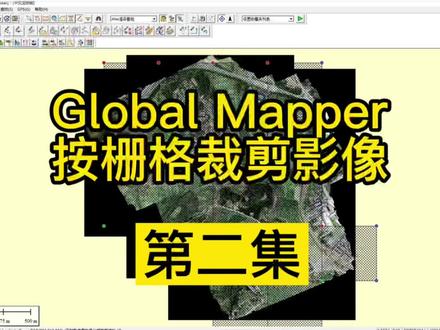
大家好,上一期视频我们讲的是如何建立网格,这期我们讲如何按照网格来裁剪增生影像图。网格建立好之后,我们把之前的范围跟标注删除,现在我们另称为 dxf 格式。 好,现在 df 格式把它拉进 good america 里面。接下来我们框选所有网格,这网格你可以按顺序框选,打开文件输出,输出光山图像影像格式, 然后会弹出一个选择格式框,这格式我们选择 tf 格式确定。为了保证画面精度,我们点上二十四 rgb, 在这里有一个重点, 将所选的面要素用于格网单元,这个如果没点上出来的影像是一块的,这里也有个重点,以选定的面要素范围裁剪输出,这个也必须点上,这里给裁剪出来的影像命名。 这里我们新建个文件夹放进去啊, 开始裁剪了,裁剪的时间会比较久。 好了,现在裁剪出来了,我们把裁剪出来的影像导入 cad 看看,选择工具光在影像插入图像, 现在出现了一个文件框,我们点开那个文件图片,再加图像,点上我们裁剪好的图像,然后我们点到方格的左下角,然后拉到右, 这样影像就出来了。然后接着我们来第二款。 好了,现在我们就可以进行地形图的对比和地形图做一次了,感谢观看。
206扬航测绘软件铺 02:19查看AI文稿AI文稿
大家好,这个教程我们讲的是如何用 gloveband map 按三格裁剪中摄影像图。首先第一步我们打开正摄影像图,现在弹出一个选择投影的界面,我们这边根据要求是高斯三度带 中央植物纤维幺幺七, 加载的过程比较慢。好了,现在正式音箱已经打开了。首先我们第一步要做的呢,先把需要的范围框选出来, 左上角这里点击创建面要素,把需要的范围框选出来,现在已经框好了,我们保存一下这个面要素, 然后我们用数字化工具选择圈好的矩形框。输出里面我们选择输出史量输出激光雷达格式,现在我们要输出的是 dxf 格式, 这一页我们不过多介绍这一页,我们需要点上将所选的面要素用于格网单元,这一点很重要, 点击确定确定,这里我们要点上以选定的面要素裁选输出确定,这里是我们保存数据的位置, 刚保存的 dxf 格子已经出来了,我们打开, 我们点击绘图处理,然后选择批量横幅建立网格,网格是五十乘五十的,这个单位是分离,然后框选整个范围, 这样的网格就建立出来了,然后把多余的网格删掉就 ok 了,感谢观看!
320扬航测绘软件铺 01:37查看AI文稿AI文稿
今天来和大家分享三种山格影像的裁剪方法。首先是第一种,可以按照自定义范围对影像进行裁剪。我们在阿克托 box 里面选择数据管理工具中的山格, 在其中点开山格处理,找到裁剪工具,在输入山格中选择被裁剪的山格数据,在输入范围这里选择作为裁剪范围的使量数据,并在下方勾选使用输入要素裁剪几何和保持裁剪范围,点击确定。裁剪成功后,这里生成了新的山格数据。 我们关掉原始量数据和山格数据,可以看到新的山格数据已经按照始量数据的形状被裁剪出来了。 第二种方法可以按照自定义的长宽尺寸将山格数据进行分割。我们还是在同样的位置找到前面的山格处理,点开选择分割山格工具,在输入山格中选择被裁剪的山格数据。输出文件夹这里选择裁剪后影像 保存的位置。分割方法,选择第一个,在输出山格大小的 xy 坐标中输入我们需要的分割后影像的长度和宽度,点击确定,在右下角显示。操作成功后,我们从保存影像的文件夹中添加分割后的影像,可以看到影像已经按照自定义的尺寸完全被分割开了。 第三种方法所用的工具与第二种方法相同,但分割方法需要改选为第二个。这个方法可以将山格数据按照行与列的数量进行等分,我们在输出山格的 xy 坐标中输入行与列需要等分的个数, 再点击确定。分割成功后,我们还是从保存影像的文件夹中添加分割后的影像,可以看到影像已经按照指定的行列个数均匀的被分割开了。你学会了吗?可以在评论区留言哦!
1382航测之家 02:43查看AI文稿AI文稿
今天我们来学习一下格罗木 maro 的一个裁剪功能啊,我们先学习第一种方法啊,怎么裁剪呢?我们利用狗不喽麦克里面的这个啊创建区图源进行一个裁剪,我们选中这个功能之后, 然后在这个图面上选择我们要裁剪的这个块边界线啊,我们可以选择这个裁剪,那么 右键去结束,结束完之后点确定,那么这就是裁剪的一个区域。当然如果说你想画 横平竖直线的话,你也可以按住这个,按住这个 shift 键,他就是水平画线,当你按住长串键的时候,你就是竖直画线,这样子可以画出横平竖直线啊,进行一个呃,画区啊,好,我们现在 把刚才画的这块先把它裁出来,那么我们选中这个数字化工具,点一下,在这个区域内再点一点,那么他成一个网状结构,代表你选中了这块区域,接着我们在这个选中这个 d m 真实影像图,右键 图沉啊,导出杠选定的图层,闹心文件啊,这里直接点确定啊,这里啊我们输出格式选择就选择默认这个这一个替付文件,点确定确定,然后导出边界,这里我们选择这个以选定的去图源进行裁剪,那么 在这个只有替付,这里面啊,我们选择这个二十四位啊,这币全彩色,然后这边啊生成替付文件,生成平安,这好打上勾,然后点确定好保存的位置,我们放在桌面上啊,我们出一个 do, 输出一个 dom 回车,然后点保存,那么他现在稍微等一会,他现在就怕我把这一块输出到咱们的电脑桌面上去,我们稍微等他一下, 好输出完毕之后啊,我们把这两个图层把它关掉,然后从文件打开数据,文件里面选择到 咱们刚才输出的这个丢 m, 打开我们看一下,他正在加载啊,看是不是刚才按我的范围线进行一个裁剪的。好,今天讲到这里,谢谢大家。
146轻松测量培训中心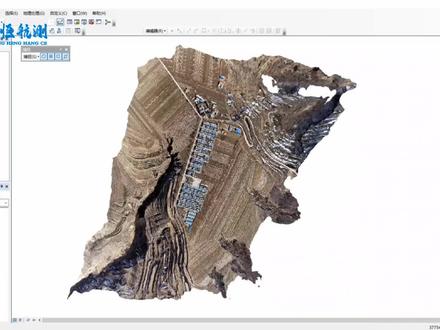 01:37查看AI文稿AI文稿
今天给大家介绍一下如何利用阿克基斯软件对影像进行裁剪,给影像去除黑边或者白边,也可以使用此方法。打开工具箱,找到数据管理工具山格下面的山格处理裁剪工具。 在打开的对话框中,需要选择一个自定义的裁剪范围,关闭对话框后,在目录中自定义文件夹创建一个新的 shipfl 文件来自定义裁剪范围, 也可以从外部导入一个裁剪范围来对影像进行裁剪创建号,之后打开编辑器, 创建一个影像裁剪范围,这里我们把居民区框选出来 进行裁剪,创建完成后保存并退出编辑。 然后打开影像裁剪对话框,输入山格,选择所要裁剪的影像输出范围,选择刚才创建的 shipfiere 文件,然后自定义一个输出路径, 完成后单击确定提交影像裁剪,等待裁剪结束。 软件可自动把裁剪的影像加载到当前界面,这样我们就完成了对影像自定义范围的裁剪。感谢大家的观看!
193中恒航测 05:37查看AI文稿AI文稿
大家好,那我们在上一节课呢,已经介绍了整个 d m 数据怎么去下载是吧?那我们这节课呢就来介绍怎么给它拼接在一起,就是我们常说的镶嵌哈。好,我们来看一下,就是我们上一节课呢,就是,呃,我们在这边 就上一节课呢啊,就是昨天啊,其实就是昨天啊,我们已经把五幅数据全部下载好了,然后呢,哎,我们直接已经把数据给他加载进进来了,大家可以看一下这个数据已经加载好了啊,这是我把内容列表呢给他拉出来啊,这样子,因为我要录成一个手机看的话,他比较 呃好呃好显示,所以我把整个内容列表,我本来内容列表是固定在这边呢,我把它给他拉走,拉走就是了。然后呢,哎,大家可以看到就是说我,我呢这武武警数据是吧?因为我有两,我为了给大家好区分,我把这其中的两警数据呢 给他干嘛?哎,给他做了一个不同的颜色显示,这样子大家好区分是吧?然后呢因为他五景不同,我们要把它拼接在一起,是不是?那拼接在 爱情呢怎么来做呢?其实非常简单哈啊,首先呢我们只要找到我们的工具啊,我们的工具,我们把工具先拖过来,然后呢找到我们的数据管理,找到我们的商格啊,找到我们的商格数据集下面呢就有一个什么呢相切之心相隔就可以了啊,那么这个相切就是拼接在一起这个意思啊。好, 然后呢我们双击这个像这次新加格,把这个数据打开啊,我们就可以呢把这武警数据呢一并呢给他拖过来啊,他拖过来就可以,那么加的方法,你可以从这边加,也可以从这样一紧一紧加。那当然呢,我们可以呢,呃,整个内容列表呢?武警全部给他选中是吧?点击 shift 键全部选中,然后呢直接给他拖过来就可以了啊, 好了,那我们只要输出位置,就是说告诉你我们要输出在哪里啊,然后呢我这边呢就给直接给他输在我的呃,桌面端,桌面端有一个我们 test 零七幺五,就是昨天的文件夹,我直接放在这边。好吧,我直接放到 这边零七幺五啊, ok, 然后呢他这边就说输出就有扩展的文称,就是具有什么意思呢?就是我福州,我们有这个是一个福州地区的哈,我就可以这样子福州点。 如果说你不输这个后缀格式哈,那么你他是没有关系,就是说他直接输出就是 is regret 格式啊,我们可以看一下这个后面的一个帮助啊,大家可以近距离看一下,是吧? 这时候他直接输出的就是 easter 的规格,是扩大名啊,那么如果你直接给他加后缀格式,他可以直接输出来的啊,这个大家也注意点好不好,可能很多人没有用过啊,我们可以直接点,不要点点 是吧?好,我我一般呢喜欢输成一枚格式啊,这个格式我比较喜欢啊,然后呢我们呢?因为它可以支持非常大容量,几百 g 都不是问题啊,我直接点一枚这格式就可以了啊。好,那么出出出声格的这个空间参考,它会默认数据,原来的我们可以不用管它。 好,现在有个地方非常重要的,这个大家有搞清楚了,就是很多人默认输出,那肯定是不对的,为什么呢?啊?你默认输出之后呢?大家可以看这个像素类型啊,如果你是八位无符号,这个 八 bit, 嗯,上面是八位无符号的数据,他的取值范围是多少?他的取值范围是零到二五五啊,你可以看一下,就八位无符号的数据,他的取值范围是零到二五五啊。 如果说我们当然我相信影像是没有关系,但是如果你相信我们 d m 数据,他是不行的,为什么呢?因为他领导大家知道说我们这个数据放曲折,你,你去随随便看他都是一千多的, 那其实方法肯定是不对啊,所以呢,我们要选一个在取值范围内素质高的人呢,看,我们都知道我们全球呢,最高是珠穆朗玛峰,是八千多,是吧?而且我们也有海拔了啊,所以说我们要选择呢,在这个范围内选择十六比特赛, 十六位有符号整形是吧?啊,其实这个地方那个选取呢?怎么选取呢?我们就选择十六位 有符号整形的就可以了,十六位有符号赛啊,其实你可以呢,跟数字保持一就可以了啊,好不好?那这个波段数呢?我们选择一,因为我们这个数字也是一波段,因为三个数,这个数字高层模型他都是 怎么都是一个波段,如果是影像的话,一般是你自己看几波段就选几波段啊,那怎么来看呢?我们就看到数据原先本身的位置,点击这里穿接这个数据, 双击这个数,你自己看数据就可以了啊,首先我们看下面大小是吧啊,然后呢,我们看这个像素类型,你看他就是十六位有符号的,已经告诉你跟数据保持一致就可以了,所以这个工具啊,不要选择默认啊,不然很多人其实根本不太理解,随便拖就会出错啊。好了,那么呢,哎,大家可以看到他的 波段数是一,波段数是,波段数是一,所以我们提录一啊,这些参数是这么来的啊,不是说自己随便填啊,那我们这个地方就选择一波段数选择一就可以了啊。啊,其他的地方,那么这这个对于这个来说基本保持默认就可以了,不用去动他啊,我们点击确定, 点击确定,然后呢他就呃,这个在在印刷,在印刷, ok, 非常快啊,大概是五秒多就结束了啊,好了,我们就关闭了啊, 我们这个时候呢,我们这个数据他就在内流列表里面有一个福州点一面的格式啊,福州点一面的格式大家可以看一下,是吧?而且他的整个最高最低都是在这个区间之内 啊,如果你刚才选择八位的话,他出来的就是什么呢?出来就是零到二五,就是数据就不一样了,所以你要知道一下。好,那我们这个数据就出来了,就是我们这个数据啊,我们对这个数据可以 换一个颜色来进行一个显示一下,比如说我们换一个颜色,哎,我们用个反向是吧,红色表示比较高,这个区域是吧?好,我们这个区域就镶嵌好了,好,我们整体全部镶嵌好了,好了,那我们下节课就来介绍一下我们怎么裁剪出来,我们需要这个区域是吧?因为我们有时候去研究区域是呃, 要按行政区往来采,我们并不需要用整个区,所以我们要把它裁出来啊。那么下节课呢,来介绍一下啊。好,那么大家记得点赞关注留言加收藏评论区交流一下,看看你想要了解的内容好不好。然后呢,也可以呢,在我们的主页去找更多的资源内容也可以哎,私信我们。好,那么这节课就到这边。
463GIS思维 04:46查看AI文稿AI文稿
好,大家好,那我们今天就来看一下在 option 当中怎么做无人机影像的一个裁剪啊,那么不一定是无人机影像,就是我们上一节课讲的这个 d m 数据的一个裁剪,它也是一样的。好, 他没有什么差别,就是对三个话他裁剪是一样啊,那我们只是说目前大家无论记影像用的比较多,那我们给大家以这个为例来做个讲解啊,不管是摇杆,其他卫星影像也好,也是一样哈。啊,那我们直接呃看一下,这是我们 在二期间都打开的,就是我这边是一个整个我们福建省福州市鼓楼区的一个,呃,高分辨率的一个数据,是吧?然后呢,我要裁剪出我们福州市西湖区域,这个我自己画出来的啊,然后呢我把这个系列给他裁剪出来啊,那具体该怎么来做呢?而非常的简单,我们跟着大家一起来学习一下好不好? 那我这边是已经加载了两个数据,一个是福州市西湖区域,我所会的一个区域啊,就是我们可以大家可以看一下,我就说 我这个是我们福建市鼓楼区整体的一个要看一下数据,是吧?那我把这个东西给他拉开,显示比较大一点啊,那我要把我们走西湖这个区域呢,给他拆出来呢,怎么办呢?非常简单的话,大家注意看,首先你要保证两个数据的坐标器是统一的 啊,坐标系统一,你要就是说他是怎么统一的,你要注意啊,就是这个圆啊,整个范围是一样的,要坐标系是一致的,因为很多朋友说,哎,我整个坐标系定一致,可是很多他们一定错误了,知道吧?这个范围还不一致,不统一啊,所以这你自己要看一下,好吧,你看一看 我这个语言啊,整体都是统一的啊。好,之后呢,我们找到我们的工具箱啊,工具箱把它打开,是工具箱给它打开,然后呢我们找到什么?找到是数据管理工具下面找到我们的商格,找到我们数据处理有个裁剪啊,那么大家一定不要选错到我们的哪一个呢?选错到我们的 这个,呃,哪个工具啊?就请说到我们的分析工具下面的提取分析啊,那么很多朋友会在这里出错啊,因为这里是对食量的啊,不是对这个三格的啊。那么还有呢朋友呢也用这个空间分析底下什么呢?空间分析底下提取,分析下面的按眼膜提取啊, 那原则上也是可以的,不能说你不行啊,但是我更推荐的是什么?更推荐用山歌裁剪这个工具啊,眼膜提取的更多是什么?山歌?对山歌这个,因为那么在低版本的一些,呃,安吉当中呢,他 用眼膜机体的话,边缘可能会产生一些虫采样的一些信息等等啊,那么可能就不太合适了,那么后续可能没有太大区别,所以说我们基本上推荐用这个,那我们两个都演示一下给大家看一下。首先我们把这个拆卸工具打开啊, 非常简单,我们只需要输入三个,我们土楼区的这个高峰啊,我们把它当做无人机,连一下把它放进来,然后整个区域 都需要裁剪出来啊,那就可以了啊,那么呢我这边一定要勾起来这个输入要求裁剪即可啊,如果你这个不勾起来,我们大家现在可以直接看点击确定,那么他裁剪出来是一个矩形范围啊,裁剪出来是一个矩形范围啊,我们这里可以看一看啊, 我把这个区域呢给他关掉是吧?他裁剪是个曲形化,他就不是按照他的这个呃不规则的多倍性来裁啊,所以说我们一定要留意,我们在这个区域呢,我们把工具拉回来,然后裁剪啊,裁剪,然后呢我们把这个鼓楼区的这个 t, 我们鼓楼区的使量 把西湖的食量放进来,然后一定要把这个勾起来啊,一定要把它勾起来, ok, 然后呢先输出我们福州西湖,我就我就输出一个,我就选择一,我输出一妹子格式就点一妹子,如果你想输出 t 服呢,就点 t 就可以了啊,就是说你改格式就怎么改 确定,那么呢他这个就直接输出来啊,直接输出来好,大家我们现在来看一看啊,现在来看一看我们是吧?他就整体的一个区域就裁剪出来了,那么就是这样的简单啊,那么我们当然也可以用这个眼膜提取来了,来做一个提取, 大家谁注意看下,那这个就没有其这个就很不方便了啊,他就是鼓楼区的数据,然后呢福州西湖的这个食量范围进来,然后直接输出就可以了, 他就可以按点模式就可以出来啊,这就可以看一下,是吧?我们这个比如说我们呢,就是刚才这个提取的出来是这个数据,是吧?他也就按点模式出来啊, 那么大家可以自己去研究啊,就是两个之间会有一些微小的差别啊,就大部分上可能没有太大差别了,一般的是会有差别,那么我们都建议大家用裁剪啊,不要用这个眼膜那,但其实到后续可能没有太大的差别了啊,好吧,那就是这样子的哈,那么大家也会注意到一个问, 也就是说,呃,那算了,这个问题我们下节课再讲啊,下节课再讲,我们就就现在把这个问题给大家讲一下这个无人机影响的裁剪啊,那么你裁剪这个 d m 数据也是一致的,也是一样的啊,就是我们上节课呢,不是已经, 呃,拼出来了我们福州市的 dm 数据啊,那要把福州市 dm 裁剪出来,那该怎么做?也是用我们刚才的方法好不好,所以大家自己就试一试啊。 那么更多的资源的内容,课程东西,大家都可以关注我们的主页,有课程抓栏,也有粉丝群,可以进去了解更多的资源啊。好,大家可以点击关注,点击关注加点赞啊。
543GIS思维 02:33查看AI文稿AI文稿
大家好,最近有很多的朋友在问正摄影像怎么裁剪,今天我录一个用格拉布 max 块裁剪正摄影像的方法。 首先咱们打开一副正确影像,大家可以看到这副影像的周围是参差不齐的, 假如我们只要裁剪出来这一块影像,首先我们点击工具栏中的创建图员按钮,然后框选我们要裁剪的区域,这里随便输入一个名称, 然后我们点击工具栏中的这个椭圆信息工具,这里我们选中要裁剪 这个区域,弹出的对话框直接关掉即可。这里我们双击底图,然后会弹出一个对话框, 选择对话框里的裁剪,然后选择倒入第二个选项,点击应用或者确定,就会裁掉区域以外的图像,然后右击我们创建的这个图员,把它卸载掉, 然后点击文件,文件选项下有一个导出,我们选择导出光山图像格式, 这里可以导出很多种格式,如果需要坐标信息,我们选择细节,这里我们最好选择 二十四位,如果选择八位的话,图片会变得比较模糊,这里重点要选择下面的生成替付 w 文件,然后点击确定,选择需要导出的路径。 导出完成后,我们看一下裁剪的影像, 大家可以看到我们裁剪的这个照片很方整,清晰度也很高。到这里我们的裁剪以下的教程就结束了,有什么问题?
936航测、三维激光扫描 01:44查看AI文稿AI文稿
本期视频呢小熊教大家就是来用一个数,一个食量数据呢来裁剪多期的一个三格数据,你看比如说这里,嗯我们想用大肚盒的这个食量数据呢,裁剪不同年份的这个数据,就是一次性就把它裁剪完,就不用不用一个一个的去裁,那就对于我们的这个三格数据比较多的情况呢,嗯就比较好用, 这里呢我就用三个数据来演示,那我们要用到的工具呢,也是这个按眼膜提取工具,在咱们 specialize 工具下面提取分析。按眼膜提取,那我们是需要右击一下这个工具,然后批处理, 这里输入三格呢,我们需要这里全部选中这个三格数据,直接把它拖过来,拖过来之后呢这里输入三格数据或要素。眼膜数据就是我们的需要提取区域的这个矢量边界数据,那我们把大度和加载进来, 在这里呢如果我们数据比较多的话,我们就直接右击一下,点击填充,你看它就全部填充了,输出三格这里我们就可以不用动弹,我们选中这下面这个环境,我们把工作,工作的这个空间呢, 把它就是选中到一个文件夹,那我们到时候提取出来的这些数据呢都是存放在这个文件夹里面的,并且呢它的名称呢也是按照这个咱们这个三格数据的名称呢来就是命名的 确定,那就等他就是提取,现在你可以刷新一下这个文件夹,然后直接就可以看到他已经就是按照这个名字就已经提取进来了, 那我们可以把这个其他数据就是给他取消一下,然后看一下他提取出来的一个相关的这个数据,这里这个呢就是一九九零年的,然后相应的二零二零, 呃,两千年的看就都提取好了。那还要指出的是,如果我们是矢量数据,裁剪矢量数据的话,我们就用这个提取分析,要分析工具下面提取分析这个裁剪,同样的右击下用这个 p 处理,也同样的这个操作方法。那本期视频呢?就分享到。
105GIS小熊


