fuibot机器人编程教程

粉丝5820获赞1.2万
相关视频
 02:16查看AI文稿AI文稿
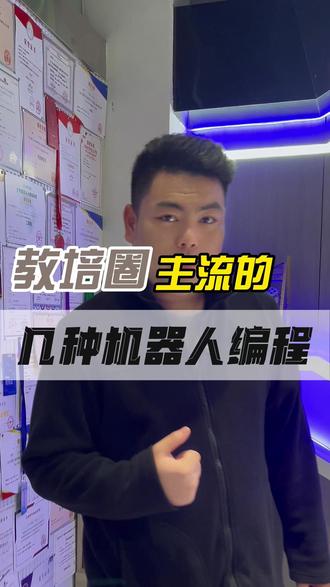
首先我们先带大家看一下我们的少儿机型编程,那这种呢,它是属于微度的,这个器材可以看一下细节,它是属于这种按压式的, 这个呢偏小年龄段的孩子可能像大巴,那到下一个阶段呢,玩的是我们思派的这个器材,他的这个是叉桥式的,所以他的难度相对来说比微度会更难一些。那我们可以看一下这个软件的界面,以图形的形式来去进行一个编程, 那它的界面相对来说对孩子来说也比较简单,通俗易懂。下一个阶段 swag 的 编程界面,它相对来说会比较复杂,且上面都是有汉字的, 需要对孩子有一定的这个识字量,大概大概在两百到三百左右。那这个它的结构搭建起来,相对来说这个也会比微度更难一些。那我们刚才讲到了这个少儿机器人编程,那我们现在再来讲讲机器人编程是什么,大家可以看这里, 这个是我们的 a p m 机器人,这个机器人的结构呢,它是全金属,并且它是由螺丝螺母用工具来去安装的,包括你看这个上面会有很多的一些 diy 的, 比如说像这种 pc 版这种的机器人,它的动手难度系数相对来说会 要高很多。所以我们对于孩子们来说,他前期得要有一定的基础,就是所谓的我们的门槛。那孩子他前期如果说完全零基础的话,像这种他可能要二年级、三年级以上他才能够去完成。那我们还有一个更高级的一个机器人是什么? v e x, 就是 我们现在训练的这个机器人, 这个机器人呢它是面向于我们的初中高中的选手,当然在网上的话还有 maxu 就是 max 的 大学组,但是我们现在 目前是国内的话,主要是初中跟高中,它是一个从美国引进回来的比赛,并且呢它是在国际上的知名度会非常高。首先它是一个团队性的项目,一个团队四到六个孩子,它里面会有每个孩子的分工职责不同, 负责硬件搭建的,我们叫搭建手,然后负责软件编程的叫编程手,然后负责这个操作的,一般在我们这啊,一般都是这个队长 即为操作手,那么还有对应的指挥,还有比如说替补操作手,那这个是一个团队的标配。但是这个团队呢?拼的什么?会拼结构?会拼程序,因为这个东西有自动阶段,自动阶段的占比也很高,那他有这个 操作,因为他也是一个二 v 二对抗的一个赛制,那这个成绩呢,一方面可以对于孩子自身能力的一个提升,综合能力,对吧?还有一个方面呢,就是对于孩子们申请国外的一些学校会非常的有用。
 00:34查看AI文稿AI文稿
零基础入门,机器人编程三步轻松上手一、先懂逻辑,用积木拼搭练指令顺序,搞懂先做什么再做什么,无代码也能入门。 二、实操试错,用简易教具完成小任务,在动手中补漏洞。三、进阶拓展,掌握基础逻辑后,逐步衔接代码入门,从玩到学,快速落地,机器人编程没那么难,新手也能轻松起步。
 00:56
00:56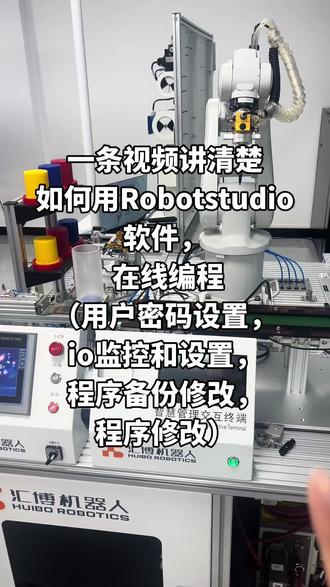 04:20查看AI文稿AI文稿
一招教会你如何用 pc 啊电脑端在线编程 abb 机器人,首先的话我们要准备一根网线,要把我们的网线通过 x 二接入到我们的电脑的 网络端口,然后点击我们的添加控制器,要保证我们的电脑端的 ip 地址啊,跟机器人控制柜的 ip 地址要在同一网站,如果连接成功以后就会出现一个服务端口, 那我们在这里面的话可以查看它的程序啊,就比如说我们有一个任务叫做吸盘的任务啊,在里边有很多模块 啊,很多模块里边里面有很多子程序,这是我们的子程序,然后我们可以看到我们现在的话,这个有一个指征啊,指向的是当前的一个程序,我们可以简单的去动一下,动一下, 我们现在如果动的话,可以看到啊当前的这个 啊,再动一下, 当前呢这个时针的话,它是一条一条行走的,我们这个机器人呢也是在一条一条也是在动啊,说明我们这个已经拥有了一个在线监控的一个功能啊,并且呢我们可以看到在这个监,在线监视器里边啊, 这有个在线监视器,我们可以同步到这个机器人啊,一个当前的一个姿态。 好,那我们这个啊,我们这个的话我们可以进行一个程序的修改,比如说我这有一个写权限,当我把这个写权限以后,会弹出一个这个在试教器上进行一个 啊确认,然后我们的程序啊权限就已经可以授权了。然后这时候的话,我们在机器人里边啊,在线编程的时候,我们可以通过的 ipad 编辑程序啊,进行一个编辑,比如说 ctrl c、 ctrl v, 如果假如说我们修改成功以后,我们可以通过应用 全部应用啊,是,然后变成绿色以后,我们就可以啊啊,修改成功了 啊。当然了,在我们这个在线编程里面,我们还可以监控一些东西,比如说我们有一些啊输入输出信号,比如说当前的呃 d i 信号或是 d o 信号,我们可以在线进行一个监控啊, 比如说我们的 d i a o 啊, d o e i g i g o 啊,只要有这些,呃, 当前的一些传感器啊,或者是一些输入输出,我们都可以进行一个监控。呃,还有一些进行啊,硬件的一些重启啊,软件的一些重启,我们都可以通过 pc 在 线啊进行一个修改啊,甚至呢我们还可以给机器人进行一个啊 密码的一个设置啊,通过我们的用户管理啊,并且呢我们还可以在线备份啊,之前的话我们备份的话都是通过 u 盘啊,先备份出来,然后再放到电脑上进行一个查看啊,然后我们这个还有一个在线日记的查看啊,几点几分啊?做了哪些事情 啊?比如还有一些文件的传送,我可以通过我电脑的,这边是电脑端啊,然后这边的话是我们的机器人端啊,可以进行一个文件的一个传送啊,这边的话是刚才咱们这个可以同步他的一个啊,机器人这个姿态啊, 这是咱们这个机器人大大概的一些啊内容,包括我们还可以甚甚至设置一下它的一个系统, i o e i o 文件等等,我们可以在线修改啊,比如说添加什么 d 六五二啊?在 d 六五二里边添加一些 d i, d, i, d o, a, i a o j, i g o 的 一些啊,设置等等 啊,我们都可以进行一个在线的一个设置啊,这是咱们的啊, pc 在 线的一个简单的一个小技巧以及一些小功能啊,大家学会了吗?
 04:59查看AI文稿AI文稿
hello, 大家好,今天给大家带来的是一款简单又有趣的乐高搭建小作品,弹力小车。 好零件准备好以后呢,下面我们来开始搭建。首先我们要先从小车的车身开始,我们需要准备十五孔的方梁以及二乘八的薄板, 通过互锁的方式呢,将两个方梁给它安装在一起。 好,我们先放下面,下面固定好以后呢,然后上面我们放一个二乘六的积木, 下方的话呢,我们需要安装两个五孔的方梁。 好,安装好以后呢,然后最上面我们还是用二乘八的薄板将它给锁定起来 好,这样我们的车身就固定好了。 固定好以后呢,下面我们来安装他的一个发射装置,就是最主要的我们会借助皮筋的一个弹力来进行发射。 我们先准备两个这样红色的大头箱,安装在车身的侧方,大概中间的位置 好。安装好以后呢,然后我们拿出一根轴,从我们的底部中间位置给他穿进去, 然后再安装一个连接器。 安装好以后呢,下面我们来安装我们的皮筋,要注意的是我们皮筋需要给他 从方梁的圆孔里以及连接器的圆孔里同时穿进去。 安装好以后我们可以试验一下啊,它是有一个回弹的力量的。好, 然后下一步呢来安装我们的车轮,这里的话用到的是小一点的轮胎,然后用我们的轴销去固定它 好,这样我们的一个弹力小车就做好了,然后我们可以在发射器的这个后方去安装一个滑轮, 这样方便你去按压。好,那下面我们来试验一下吧。
 02:37查看AI文稿AI文稿
我们点击这里,大家可以看到这里就新构建了一个 freemar 这个坐标系,同样的我们可以长按 out 来拖动这个坐标系来进行移动,这就是最基础的如何创建坐标系。好了,接下来我们来看一下如何把工作站进行重命名。 我们点击新建工作站一,然后按一下 f 二, 在这里就可以直接对其进行命名,比如我命名成 ur 十,点击 ok, 这里的这个工作站就更改为 ur 十了。在这 这里我们可以看到 ur 十机器人,也就是这个机器人是位于 ur, 是贝斯,也就是基座坐标系的下方,代表这个 ur 十机器人是基于 ur, 是贝斯生成的。 如果我把 freemar 移动到 ur 十这里, 大家可以看到 fm 二的位置就发生了变化,这是因为当我拖动到 ur 十这里时,它就会自动默认为这个坐标系是机器人工具的一部分,所有的 坐标系或物体拖动到这里,他都会被默认为机器人工具的一部分。所以如果不是机器人工具的话,大家不要把这个 拖动到 u 二十下方,那现在的相对位置是相对于机器人法兰了。好,我现在把肥猫拖动回去。 现在 freeman 二的状态就是和 ur 是 base, 属于平级的关系,是在新建工作站的下方, 这就是简单的父相与子相的关系,希望大家可以理解。 好了,本期的视频就录到这里了,在机器人导入完成之后,下节课我们会来学习工具物体的导入,期待与大家的下次见面,再见!
10RoboDK中国


