灵光怎么转ppt

粉丝1.5万获赞6.5万
相关视频
 00:33查看AI文稿AI文稿
还有谁不知道 deepseek 可以 直接 word 转 ppt? 步骤超级简单!打开网页后,先关闭这两个,然后上传 word 文档,输入提示词,要求以 html 格式输出。生成后下载文件并打开右键选择打印,将页面布局设为横向,取消页眉页角并勾选背景图形, 再保存为 pdf。 最后用 wps 打开该 pdf, 借助该功能完成最终格式转换。觉得太麻烦的小伙伴可以直接打开这个在线工具,仅需输入一句话,就可以让 pdf 帮你生成大纲,然后选个模板,就能一键生成 ppt 啦!
23淡淡的薯条 04:30查看AI文稿AI文稿
大家好,我是查查老师,关注我学习更多有关职场 office 的 使用技巧,给大家分享一个将 word 转 ppt 的 两个技巧。首先我们打开一个准备好的这个 word, 我 们先来看一下这个 word 里面啊,有一些是可以,比如说在 ppt 里面,它是作为标题的, 然后有些是作为内容的,然后内容下面又分一些更细节的一些内容。那我们可以看到,比如说这一段里面,这一个是作为标题, 然后呢这一个是作为正文中的第一个标题,然后第二个标题,然后呢这个标题下面又有一些小的一些细节的问题,比如说这一个用深度思考,那我们这一个是作为他下一集, 然后这一个是对深度思考的一个解释,然后接下来呢,这一个是对不需要深度思考的一些例子。分析完了之后呢,我们再来打开这个仕图,找到这个仕图下的有一个导航窗格, 打开这个的目的呢是为了方便我们稍后在做这个设置的时候呢,在这个地方可以看到我们做的一个结果。好,我们回到这个开始栏里面, 首先第一个呢,我们可以将这个选中,然后给他选一个标题一,你选了标题一之后呢,你在这个导航窗口里面就会看到他这已经出现了一些内容, 接下来把这个设为标题二,你先不用管它的这个字体的一些样式啊,或者是大小之类的,因为这个 word 我 们最终是要放在这个 ppt 里面,所以这个 word 变成什么样,其实对我们最终的一个结果,它不产生任何的一个影响,只是说这个 word 呢,方便我们做一些 以前的一些文字上的一些表述而已。当然你现在用 ai 的 话也是可以去帮你的,但是 ai 的 东西一般的我们都不是直接拿来就用,我们也是要经过自己的一些修正和更改,好继续啊。标题二,我们把这个全部做完, 就是这样有层级结构,比如说你这个用深思思考标题三这一个它举的例子呢,我们可以把它变成标题四,标题三,标题四,就这样就很快大家可以看到,在这个左侧啊,它就有一系列的一个层级结构就出来了, 设置完成之后,我们可以看到在这个里面,其实它是可以用来进行收缩的。好,接下来我们有几种方法。第一种呢,就是在这个快捷方式这里,我们可以 选择这个其他命令,在这个其他命令呢里面先选择这个所有命令。我们来看,我们找到有一个工具哈,叫发送到 microsoft powerpoint, 你 可以将这个添加到这个地方,让我们确定一下,然后完之后你会看到这样一个按钮,但是有的小伙伴呢,可能这个按钮他不起作用哈,比如说我现在这一个他就报错给大家看一下, 他就会弹出来这样的一个错误。呃,我也进去看了,是因为我之前把这个里面的一个文件给删掉了。呃,如果你也碰到这种问题的话,你 你只有重装,就是把你的这个 office 重新装一下,因为我也试过了,这个修复也是不行的,我们就换种方法就好了。我问了一下 deepsea 这个问题啊, deepsea 给我的答案是这个功能太老了,所以不建议使用此功能。好,那我们来换一种,弄完之后呢, 我们先看第一种吧,我们弄完之后打开一个 ppt, 然后呢就新建一个空白的吧,这里完成之后呢,我们可以先把这个 word, 因为刚才点呢发送到 powerpoint 之后呢,它就变成了一个兼容性模式的 一个形式哈,当然你可以在文件信息这里把这个兼容模式给它转换掉,然后我们直接把它关掉,因为这我是自动保存的,所以就无所谓。关掉之后呢,然后我们再通过这个 ppt 里面,这儿有一个新建换帧片, 新建换帧片里面呢,下面有一个换帧片,从大纲找到刚才的这个文件叫 word 转 ppt, 然后直接选择它点插入。 好,这个时候你就会看到我们刚才设置的这些东西啊,就会自动的生成一个没有任何图片,只有格式的这么一个幻灯片。当然你通过右边的这个设计器呢,你可以去设置一些你想要的一些格式,这是第一种方法。那第二种呢,我们看我们直接把它关掉,也不保存。 第二种方法呢,就是这个文件,你可以直接把这个文件的后缀名给它改成 ppt, 记着是 ppt, 不是 ppt x, 只有 ppt 才可以打开。那你改成 ppt x 的 话,这个就要报错。好,我们现在看一下,点击试,然后直接再打开,怎么样 也能达到这个效果,只不过这个字体是吧,你把它缩小一点,你就能看到它跟刚才那个是一样的,当然你把它关闭,你不保存嘛,如果你要回去的话呢,你可以把这个再改回去就可以了。 d o c x 你 说进行再编辑的话,是你双击的话, 同样还是可以从 word 里面打开,你看它的内容还是没有变化,这个就是分享的三种将 word 转 ppt 的 一个方法好吗?那本次分享就到此结束,谢谢大家。
 01:59查看AI文稿AI文稿
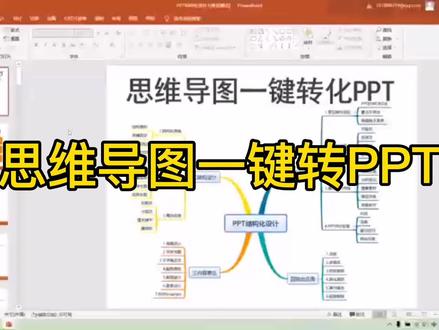
大家好,今天和大家分享的主题是用 c 导图一键转化 ppt。 在工作中可能大家都有这样的经历,需要用 ppt 开展工作的项目汇报交流,那有没有什么样的方式快速的去生成一个结构内容完整的 ppt 呢?在这结合 c 导图可以轻松搞定, 总共分为三大步,首先第一步,用 c 导图梳理广告 ppt 的整个框架内容,第二步,用 c 导图导出生成 ppt。 第三步, ppt 结构美化。 进入思维导图软件 x man 的我们将 tvt 的框架结构梳理出来,理完之后点击 x man 的左上角文件对话框,下拉菜单,选择导出选项。在备选框导出内容当中选择抛 point, 点击下一步, 然后根据我们的需要选择对应的导出选项好,同时选择我们要去保存的文件夹好,点击完成他会自动导出,点击打开文件夹 就会弹出这样一个空白的 ppt 模板,对应的我们 ppt 的主题内容,那 ppt 的思维导图框架结构,每个层级的分支单独一页 ppt, 这样的框架空白模板大家可能感觉不太好看,在设计选项中打开对应的模板,就可以看到各种不同的模板的选择,根据需要选择我们喜欢的模板 好,选定内容以后,再插入对应的图片文字信息,进行结构的进一步美化 好。打开照片图片文件夹好,粘贴对应的需要呈现的照片图片,来一个简洁明了的 ppt 就出来了,你学会了吗?
641博士后伴你学


