联想小新dolby access怎么安装
第一步,到控制面板查询电脑是否认到打印机。 第二步,浏览器下载驱动。 第三步,用压缩软件解压打印机驱动文件。 第四步,安装打印机驱动, 如果是无限型号的打印机,会出现设置无限的步骤。 第五步,打印测试仪安装完成,重启电脑。
粉丝310获赞6912
相关视频
 03:01查看AI文稿AI文稿
今天我们给这台联想小新的笔记本来安装系统啊,首先我们在关机的状态下把这个油漆插到电脑上, 大家如果不会做油漆,可以看我往期的视频哦,油漆通制作完整版,有详细的这个油漆制作的教程。好,插上油盘以后,我们开机, 然后按键盘的 f 十二,一直按到了这个界面以后,我们按下选择这个 usb 这一项,我们按回车再回车 好了,尤其加载完了哦。如果你直接装系统,不需要分区的话,就直接运行这个装系统的工具就可以,如果你需要分区的话,就用这个低级键 硬盘分区工具先给硬盘分区,因为我这台已经有分区了,不需要分区,我们直接装系统,所以我们直接打开安装系统, 这里我要安装的系统是这个温室专业版啊,构思的版的,这个是个后期封装的系统,就是集成了驱动常用的运行库,然后已经自动激活到这个系统。是, 然后这里选择目标分区啊,我们装到 c 盘,所以我们选 c 就可以,然后点击键回复,把这两个勾去掉,点确定 啊,这里有个这个提示啊,我们点一下这个 yes 就可以,然后我们等着 好了,执行完毕,我们点确定,然后 点左下角开始点重启,紧接着拔掉优盘,然后我们接着等着 好的系统装完了,我们来看一下他的激活状态,我们用右键点此电脑,点属性下滑 点这个更改密要或升级 windows, 现在看不到,我们把这个 wifi 连上。 好,我们这回再来看一下。 好, 已经激活了啊,然后我们再来看一下驱动, 驱动有几个没上去啊?这个连上网以后他会自动安装这个驱动的啊。如果 你等一阵子,他如果还没有安装上的话,我们可以用这个文件夹里面的这个驱动精灵去安装,或者是去官网直接下载这个驱动都是可以的啊。好了,今天视频到这,感谢观看。
720广维电脑 08:51
08:51 06:55查看AI文稿AI文稿
哈喽大家好,我是二零二兔子,今天呢,我们录制联想电脑的一个系统恢复教程, 然后呢,所有联想电脑都是对应的系统,就说每个型号都有对应相对应的系统,并不是说通用,因为驱动不一样,安装的时候容易就是说报错。然后呢,这是我们准备好的对应这台笔记本的一个系统 u 盘,然后已经刻录好了,然后我们现在插上, 擦完之后重启, 重启,敲 f 幺二, 等待它按平的瞬间,我们就一直点 f 二就可以了,这个的启动选项跟 那个戴尔外星人的一样的,然后敲 f 幺二, 好,进入启动选项之后找到 usb 这个选项,然后选择他回车, ok, 进入这个选项之后,我们把这个语言选择成中文简体, 然后国家是他只能选择,因为下载的就是中文版的,他只能选择产的,然后点下一步,这里选择我接受, 然后下一步,然后这里是提示是如果你是单机式,那么磁盘驱动系列上的所有数据将会丢失,而且系统恢复原道,你选择的 状态是否继续,然后呢,如果说没有要备份的数据,然后我们这里就可以 yes, 然后如果说有要备份的数据,尽量备份好之后再来去安装,然后点 yes, 然后现在就开始复原了, 这个复原,这个恢复呢具具体时间呢,是根据每个电脑的硬盘的一个读写来计算时间的,就说你硬盘如果说读写速度慢,然后就恢复的也就慢,如果快呢,也就快, 哎,弹出这个题 示框,然后是请将可移动 u 盘拔出,就是说否则会导致数据丢失,然后他应该是不拔出的话会格式化掉,然后所以说我们现在把这个启动盘拔下来,然后点 ok, 然后自动重启, ok, 已经不说 ok 了,然后现在是已经进入设置里面,然后我们这边去设置一下, 然后点试试跳过,嗯,我们这里先不联网了,然后左边接受,随便面面一下, 这里呢?根据个人需求自己去选选一下,然后我们这里点接受,然后这里用小娜,然后接受。然后这里是联想的一个 用户体验吧,应该是登录之后进入,进入那个系统之后,他类似于戴尔外星人的那个麦戴尔,或者 这个是玛尔联想,应该是吧。然后我们现在下一步,然后这个地方也不用输,然后下一步 ok, 已经进入桌面,然后这是新科布科的一个 呃,默认壁纸,然后其他系列是其他款式的壁纸,然后这个是默认的,是一个一个老爷车,然后我们稍后再说,然后我们看一下属性, 新科 book 十五,然后版本是二零 h 二的序列号,这里序列号 联想支持关闭, 然后看一下设备管理器驱动, 哦,驱动已经全包 k, 就说没有像那种太好的那种状态,然后看一下激活, 当前是没有联网的,我把网线插上 ok 电视,然后我们关闭,重新打开一下,发现一下,然后邮件出行, 关于 ok, windows 已经使用数字 即可激活,就是默认是激活的, ok, 谢谢大家,就到这里。
133Alienware兔子 00:57
00:57 01:15查看AI文稿AI文稿
一个视频给大家讲清楚我的小新 pro gt 到底是怎么应用五开梦幻西游的,给大家一个详细的教程,大家可以按照我的操作直接跟着做一遍就行。还有这个是连线小新 pro gt 之后点击设置能看到吗?点击应用管理设置里面,点击应用管理上下滑到下面应用管理 之后点击这里,对不上胶了啊,这里用分身点开之后,比如说这开心消消乐吧,我还没下载梦幻西游开心消消乐创建分身是不是你可以继续创建?是不是一共是可以创建五个分身加上原声的话,一共就是可以创建六个 啊,只能五个啊,这还跟摩托罗拉手机的不一样,摩托罗拉手机的话可以创建六个加原声的。然后还有一个非常重要的细节,就是在在这个通用设置这里点击这个内存扩展 默认是关闭的,一定要把这个九 g b 最高的这个重启设备给它开启到九 g b, 我 这边重启一下,嗯,如果没有把这个内存扩展九 g b 最大的九 gb 给开启的话,你玩梦幻西游五开式后台会有应用,会直接掉线的,所以说大家一定要把这个内存扩展九 gb 一定要拉满。
57小东堡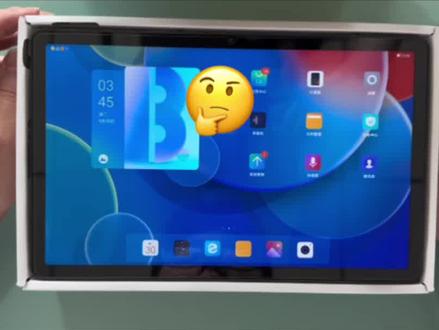 00:41查看AI文稿AI文稿
大家好,收到小型 pad 以后,我们下载一些应用,我们首先打开设置连接家里的 wifi, 成功以后返回到桌面,点开应用中心,应用中心里面有一些 娱乐软件、办公软件,还有一些游戏,大家可以按照自己的需求可以下载,如果没有的话,可以到这个搜索框里面搜索大家所需要下载的软件, 比如微信等, qq 搜索微信即可下载安装即可。
 05:35查看AI文稿AI文稿
刚拿到电脑这么大,我还很震惊。这台电脑是联想小型的,我买的是五百一十二 g 的, 因为,嗯,没打算用太久吧。这个电脑 他们都说游戏本的三四千也比轻薄本的八七八千好。 首先我拿到这个快递的时候我很震惊,他还送了很多东西,清洗液,鼠标什么的都送了。到了这里就看到电脑的全体了,我还以为这个电脑会很大,后面打开的时候也是正常的样子, 桌子位置太小了,地方也比较乱。对不起妈妈,没有以全新的最好的状态来迎接你。我的电脑 这里我马上就要见到的这台联想小型的电脑了。这个应该是轻薄本吧,我看到那个鼠标我都感觉它有点像游戏本, 不过它价格应该就是四千的样子。五百一十二 g, 二十四 g 的 吧, 运行内存二十四 g。 我 刚拿到,嗯,感觉成的。我同学他们都是买的华为的,后面我想了一下还是买联想小新的吧,因为他家专门做电脑。 嗯,华为的话是主要手机为主要一点。刚拆开我还想没看到全貌,我看到袋子上有一只企鹅,我都以为嗯哦,金鱼 这张好像是保修卡一样的,后面里面就没什么东西了,就把它放在旁边了。 刚刚拿到的时候还找不到出口,后面原来在边上一点。这个盒子我到时候还是打算留到,到时候用来提回去。 为什么我看到它背面我没有感觉它特别的惊喜, 正面也是这个颜色,我都没有做选择,好像就只有这一款。后面他们说买电脑要从中间开,两边开好像容易坏吧,还是干什么? 后面我一开始找那个开机键的时候,我本来以为在右上角,一般都在右上角,结果这个在右边的那个按钮那里, 后面我逐步看了一下透明膜上是什么,其实也看不懂哈。其实我这次买的话是比较突然,因为 班上同学基本都有了,后面写作业也需要起快起,末了到时候怕那个,可是我拿到我用的时候我会感觉有点卡。这里我是后面看的教程,联想小型的好像是要先充电,后面才能启动。 这我是后面看到的,我一开始就想说给他充下电吧。 还有这个充电口在左边的左上角一点,它好像有两个插口 到这里我就看了一下我的这张卡片,看一下哪里开机,后面看了半天,结果在右上角那边, 感觉这个颜色比较粘指纹。嗯,但是好像没有选颜色的。 这个开机的样子感觉我都把它它下一秒要短路了。闪一闪,闪一闪。这里我开机的时候等了很久, 不知道为什么这里等了很久,有可能是我没。嗯,没去网上搜教程吧, 反正后面那个 qq 邮箱那里真的很麻烦了,真的很 难找的。那个 qq 邮箱没有 qq 邮箱好像打不开,我这样认为搞了我整整三个小时啊,真的搞了半天,最后和客服左搞右搞,慢慢自己琢磨出来的。真的是下次一定要做下攻略了。 创建密码是弄的 qq 的, 可以在百度里面先搜一下这个账户,搞这个要先搞清楚 qq id, 这个是 qq id, 再加自己的艾特 qq 的, 最主要的是要加 qq 邮箱。
470柚小橙


