火绒怎么修复DHCP

粉丝268获赞4776
相关视频
 02:37查看AI文稿AI文稿
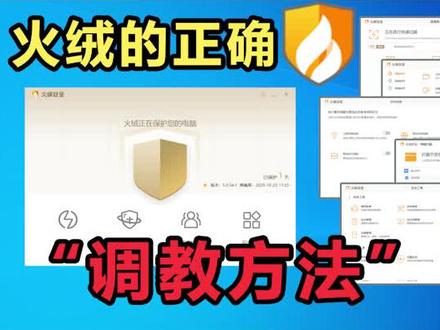
大家好,我是成都,上次我们不是教了你们如何去设置数字卫视吗?反响还不错,那么今天我就接着教你们如何使用火龙,老样子,打开百度搜索火龙, 打开第一个火容安全官网,找到个人产品,然后选择免费下载安装,和数字位置一样,你可以选择安装到飞盘还是其他盘,其实都可以, 安装好了之后我们打开火容病毒查杀,顾名思义就是插毒的,一般在感觉电脑有问题的时候,使用 防护中心默认不管他,除非你要修改火龙防护权限访问限制,这个可以利用设置密码来控制电脑的外置访问和系统控制,比如说上网多久啊,能够浏览哪些网站,能使用哪些程序之类的,这个我觉得 适合家里面的大人给小孩使用。然后我们打开安全工具,这里主要给各位老哥推荐几个功能,一,系统修复, 这个功能可以解决电脑个别系统问题。第二,弹窗拦截,说实话火龙的弹窗拦截真的是数一数二的香, 不仅能够自适应的识别到垃圾弹窗,还能够自己去设置。比如说我们遇到了一些广告弹窗,但是系统无法辨别, 我们就可以打开上面那个截图拦截,去勾选要截图的地方,然后选择确定看到没有,这样就非常方便的,而且最骚的他还能屏蔽一些软件,希望各位不要去乱点。 第三,垃圾清理,使用这个功能的时候注意别清理掉自己的聊天记录就可以了。第四点,启动向管理,这个功能 如果对电脑不熟悉的老哥不要乱点,他可以关闭你电脑自启动的软件,如果你禁用了系统服务,会导致系统异常。第五点,断网修复,这个功能一看就懂了吧,网络有问题的时候可以去修复,但是你没有交费,这些是修复不了的啊,切记哈。 至于其他的功能就可以根据老哥们自己的使用习惯去研究了。其实火龙这个软件他的优点就是轻巧、方便、简单,没有其他的沙软那么复杂的界面,也没有他们笨重的架构, 并不会出现一些什么流量弹窗,并且也不会占用电脑过多的性能。但是火龙对于病毒的查询能力要弱于其他人,骚扰 功能器覆盖的也不是特别的广,如果你喜欢那些简单轻巧方便的软件,火龙绝对是你的菜,就这么简单。关于火龙的调教,你们现在也差不多也懂了,我是行动,关注我带你了解更多电脑小知识!
3053重庆度大装机 03:57查看AI文稿AI文稿
安装火人之后,开机黑屏,只显示一个鼠标,今天我们用另外一个方法来解决这个问题, 我们使用键盘 ctrl 加艾特加 delete 键,调出任务管理器,仔细看任务管理器的左上角,我们点击文件,再点击运行新任务,这个我已经操作过,我们现在再把整个流程再走一遍, 我们点击浏览,找到地盘,打开下面叉八六的程序文件,打开火融,继续打开,直到卸载程序,双击卸载程序,再点击确定,然后会弹出一个火融的卸载程序,我们这里直接卸载火融就可以, 之前我也拍过一期,可以把被火蓉拦截的资源管理器把它给恢复出来,这里好像没有那个操作, 无法恢复被隔离的资源管理器文件,那是不是把火龙卸载了就正常了呢?我们在新建任务数 windows explore, 点 exe, 勾选下面的方框,再点击确定,这时弹出一个错误弹窗,在 windows 下没有找到资源管理器文件, 这样的话开机还会显示黑屏。现在尝试新的解决方案,在新建任务输入 cmd, 勾选下面的方框,在弹出的命令窗口中,我们输入 sfc 空格反斜杠 skin, 然后回车。 那有人问了,这个命令是干什么的?是用于扫描系统文件并自动修复错误的命令,也是维修当中经常使用的维修命令。到这里很多朋友可能会问了,是什么原因导致的这个黑屏只显示光标吗?我查了一下相关报道,说是 微软为了劫持三六零两个,就在这个资源管理器上来搞文章,而这个火轮呢?不知情,直接就把这个资源管理器当成恶意病毒文件,把他给隔离了。微软为什么要搞三六零呢?肯定有他不可告人的秘密,这里我们也为三六零点个赞。 火龙也无辜的躺了枪,我们再回来担心扫描修复不成功,我还特意又找了一台电脑在 p 一下,把这个资源管理器的文件也拷贝了一份。如果修复不成功,我们就把这个资源管理器的文件把它还原到故障机的 windows 目录下就可以。厉害! 经过几分钟的等待之后,这个系统修复扫描终于完成了。我们再回到任务管理器,点击左上角的文件,运行新任务。我们要运行一下 c 盘, windows 有没有这个资源管理器文件?我们刚才扫描修复,如果正常修复了资源管理器文件,我们直接运行资源管理器就会直接显示桌面。如果刚才扫描修复不成功,我们这里运行资源管理器还是会提示报错, 那我们再用另外一种方法,就是把资源管理器文件导回到故障机的 windows 目录下,输完之后直接回车,见证奇迹。我们看到任务管理器后面已经显示了系统的桌面,安装火人后开机系统黑屏的问题,我们就修复完成了。牛逼, 你有病!遇到安装火龙之后开机黑屏,只显示光标无法进系统的问题,首先你得确认你的火龙是安装在哪个次盘,本次视频演示的是火龙安装到的 d 盘,如果你安装到 c 盘,就浏览找到 c 盘下的火龙,卸载文件,如 过火龙的弹窗,可以操作隔离恢复,可以尝试一下把资源管理器文件恢复出来,或者添加白名单,这个方法可以看我前几期拍的视频,如果没有,可以恢复隔离区的资源管理器文件的这样一个操作,可以按照本视频这样操作,使用命令修复, 本次修复实测有效,可以大胆的去尝试一下。感谢围观收看,有不同的想法可以在评论区留言,有更好的方法也欢迎分享一下。别忘了三连击鼓励一下关注我,更多精彩的视频我们下期再见,记得关注再走哦!
1800国哥修电脑 01:01查看AI文稿AI文稿
一分钟教你安装并设置好十分好用的火融安全软件。首先我们双击下载好的火融安全软件的安装程序,点运行点极速安装, 安装完成并自动打开后,点击安全工具,点击弹窗拦截, 右上角开关称打开状态默认全部拦截,可按时在列表里关闭响弹窗的拦截。关闭窗口,点击乐色清理,点击开始扫描,扫描完成后点击一键清理,清理好了 点击完成,然后关闭窗口。接下来点击启动上管理,扫描完成后,分别再启动上服务上 焊接化任务的列表里,按需把不需要开机启动的全部设置为禁止启动,正常情况下 全都禁止就好了。设置完后把全部窗口都关闭掉。这么简单就完成了,你学会了吗?
6004锐轻云小驱 02:09查看AI文稿AI文稿
大家好,今天我们继续介绍火龙安全软件,我们看安全工具, 网络工具断网修复,如果电脑突然断网,可能是软件方面的问题,我们可以通过断网修复的功能自动进行修复, 他检查各种网络协议,自动恢复默认的设置,以保证网络的畅通。 当然我们的网络是正常的,所以它显示没有发现问题。 流量监控,可以查看当前网络的使用情况,以及各种软件的下载与上传的流量数据情况。 我们也可以使用操作这个选项,对某一个软件进行限速,可以限制下载的速度以及上传的速度。 修改 house 的文件,可以打开 house 的文件,对网站以及 ip 进行控制, 当然这个专业性比较强,我们很少进行使用。 在高级工具中有两个选项, 火龙键为专业人员提供了分析工具,便于查找一些专业的行为。 专杀工具,我们可以到火龙的论坛去下载专杀工具,清除一些顽固的木马和病毒。 这是我们看的关于安全工具这个选项里面这些功能的介绍。
85惠峰电脑工作室 05:39查看AI文稿AI文稿
大家好,今天我们继续介绍火龙安全软件,我们看安全工具第一项,系统工具,系统漏洞, 它指的是修复 windows 操作系统或者其他软件发布的补丁, 我们选择开始扫描,可以发现高危的漏洞补丁, 我们可以看到他发现了一个高危自动勾选高危补丁,其他的功能性补丁可以安装,也可以不安装,那么我们选择一键修复 它,自动修复 windows 的高危漏洞, 如果补的尿多,那么下载时间比较长,大家呢需要耐心等待。 我们可以看到下载完漏洞之后,系统自动安装,自动安装完成。一般情况下,安装完补丁之后,可能需要重新启动电脑 系统修复,能够修复因为木马病毒的篡改或者软件错误导致的电脑异常,保障系统的稳定运行。我们选择开始扫描, 发现电脑的一些系统问题, 我们可以选择需要修复的选项,然后进行修复, 修复完成。 弹窗拦截,很多软件都有推送资讯或者推送广告以及推送其他游戏软件的这种现象,火龙可以拦截这些不必要的弹窗, 我们选择弹窗拦截,可以看到当前火龙安全已经拦截了二三四五安全卫士的八个弹窗,包括今日热点、热门资讯, 开机助手等等。我们可以看到下面有很多软件都具有弹窗,都被互动软件安全拦截了,这是我们开启弹窗拦截的一个好处。 垃圾清理, 清理不必要的系统垃圾,缓存文件或者无效的注册表等,这样的话可以节约电脑的空间,提升电脑运行的速度。选择一键清理,自动清理这些内容, 完成 启动项管理,在这里我们可以看到 当前开机的启动项,我们可以允许必要的启动,禁止没有用的启动,这样的话呢可以达到最佳的状态,加快开机的速度。 我们看服务,比如说我不允许启动二三四五的平台服务程序,那么我们就可以在这个位置选择禁止启动,这是我们更改的二三四五启动项,这个选项 文件粉碎,我们如果删除一个文件,其实这个文件大部分都可以通过恢复软件进行恢复, 如果想把这个文件彻底删除,可以通过文件粉碎来彻底删除, 其实原理就是使用数据填充旧文件的存储位置,这样改写了以前的文件存储位置的内容,使数据不能被恢复。比如说我添加一个文件,选择桌面的 一个文件,然后选择选择开始粉碎,确定,那么这个文件所保存的位置就被新的数据改写了,不能够进行回复,达到一个彻底删除的目的。 右键管理可以很方便的隐藏右键菜单中不需要的 功能,使右键更加便捷,它包括文件右键管理、桌面右键管理和 i 右键管理。比如说我们选择右键,可以看到这里面有通过 qq 发送到某一个位置, 比如说我把通过 qq 发送到这个选项关闭掉,然后再选择一个图标点右键,那么可以看到通过 qq 发送这个选项已经没有了, 这是我们选择右键管理里面对右键做的一些控制。
144惠峰电脑工作室 01:13查看AI文稿AI文稿
今天有个客户反馈,装了那个火龙软件之后只能看见一个鼠标,然后屏幕是黑的。首先启动任务管理器,点开它之后,然后找到那个火龙安全中心, 然而右击点击属性看它的嗯安装位置, 然后点文件新建任务,然后点浏览,找到那个火龙安装的位置, 然后点那个确确定,嗯,就会运行那个火龙软件。那在右上角 打开那个设置,找到那个隔离区域,然后就能看到那那个任务管理区的程序必隔离的,那我们只要勾选他那点恢复,那加入性能区域,嗯,点确定, 然后再点确定就可以了,最后再重启电脑就可以解决了。
327信赖科技信息化 01:07查看AI文稿AI文稿
打开火龙就闪退,这是到底什么情况呢?我们可以下载这个工具,试一下这个火龙恶性木马钻沙工具开始扫描一下,我们看一下把里面程序清理一下, 有很多这种顽固病毒,所以说影响这个火龙安全的,打开 看一下,大家可以看一下这么多呢,我们把这个杀完之后,我们再等一下重启好之后,再试一下这个火龙安全软件,看一下能不能正常打开。 扫描已经完成了,共发现八项威胁,我们点击立即 处理,成功处理所有恶性木马,点击完成,然后的话我们点击立即重启电脑重启好之后,我们再打开火龙安全软件,发现就可以正常的打开使用了。
377乐倍电脑技术服务(大圣)


