class in 可以打开ppt吗

粉丝389获赞2245
相关视频
 05:07查看AI文稿AI文稿
嗨,老师们大家好!老师们在日常教学中会使用到 ppt 进行授课,那今天就来教大家使用 ppt 授课,在可爱性的备课方法 课外线的资源中心有非常丰富的教材及课件资源供老师们直接授课使用。在备课过程中可以查找并下载合适的资源。 老师在电脑登录课外信用后,点击云盘进入资源中心。这里以东城专区为例,老师可根据所教授的学段及学科筛选出相关的教材和配套资源。 比如我们选择初中数学,并点击获取九下配套资源,就可以打开文件夹浏览 相关课件、教材、配套练习等资料。在资源中心获取的课件资料都会进入到云盘的授权资源中。上课时,只需在云盘中点击授权资源,就可以看到所有获取的文件,打开就可以直接使用。 如果老师需要修改从资源中心获取的课件,备课时在授权资源中点击文件右边下载图标即可下载文件到本地,可以根据实际课程需要进行修改, 修改后的 ppt 保存上传云盘,上课时就可以直接打开使用了。 如果老师们的课件资源是存储在电脑上的,那么在备课时需要提前将课件上传到 可来信云盘。登录可来信,点击云盘,将本地修改好的柯建直接拖拽到云盘里,也可以点击上传按钮选择文件,这样文件就上传到我的云盘中了。 如果需要一次上传多个文件,可以按住鼠标左键,同时选中多个文件,拖拽着云盘。提醒老师们,由于课件上传后转把需要一段时间,会保证老师们上课 ppt 能正常使用,建议大家尽量提前把所有课件都上传到云盘中。 首先我们点击新建文件夹,输入文件夹名称并点击完成,这样就创建好一个文件夹啦,而是可以以单元为单位进行创建,方便快速找到所需资料。当需要 加入文件时,点击所选文件右侧三点图标,点击移动,选择需要移动到的文件夹并点击确认即可。 需要同时移动多个文件时,勾选所需文件左侧方框,再点击下方移动按钮,选择相应的文件夹,即可完成多个文件的移动啦。在云盘中也可以重新给文件或文件夹命名, 点击文件右侧更多重命名即可更改名称。学会了以上基本操作,老师可以在课前对待整理上课所需的资料,做好分类查找课件更加便捷。 老师们在课上会用到从资源中心获取的课件,也会用到文字上传至我的云堂的课件。上课 课时需要不断从云盘中打开课件,那么怎么样才能够让老师课上更快速便捷的调取课件资源呢?贝壳包可以帮助老师解决这个问题。在我的云盘中点击新建贝壳包,在贝壳包顶部点击编辑图标,可以编辑贝壳包的名称。 在左侧一栏中可以选择我的云盘中的文件夹以及授权资源中的文件夹。点击,进入文件夹后,中间一栏会显示该文件夹中的所有文件。点击小方框,选中需要加入贝壳包的文件文件,即进入右侧预览区域。 鼠标选中文件,上下拖拽,可以调整文件顺序,点击右侧删除图标,可将文件从贝壳包中删除。加入课堂所需的所有文 资源后,点击确定,就完成了贝壳包的创建了。无论是本地上传至我的云盘中的文件,还是从资源中心获取的文件,贝壳包都可以汇总在一起,方便老师在课堂上快速调取。 上课时,老师可以在工具盘中点击文件云盘,打开备课时创造好的背课包,背课包的文件就呈现在黑板上了,老师可以直接打开本节课所需的课件, 不需要时可以拖动至黑板的边缘,一键点击即可隐藏在课中。练习环节时,老师可以展开背课包,直接打开学堂练习的文件,让学生在课上进行答题讨论。 今天的介绍就到这里啦,老师们可以多多探索,使用可爱性创造更高效精彩的课堂,我们下次再见!
166Classin教学指南 02:45查看AI文稿AI文稿
如何在 class 以上传?即打开课件? 方式一,客户端上传课件登录 classing 客户端后,点击客户端左侧云盘按钮,进入我的云盘, 点击课件资源选择后,与左下角点击绿色的上传按钮,就可以从电脑中上传需要使用的课件了。 上传成功后,老师可以点击课件进行预览, 允许上传的课件类型可以点击下方右侧支持的文件类型 中查看。特别提醒,克拉斯印中上传的单个课件上线为一百兆,如超过上限则无法上传成功,需要拆分后再上传。使用 方法二,教室内上传课件进入备课或正式教室后,教师可以在黑板右侧工具栏中点击云朵,打开云盘, 进入我的云盘列表,点击左下角绿色上传按钮,就可以从电脑中上传需要使用的课件了。 注意,上传完成后,课件会进行转化,右下角转化中标志消失代表课件转化成功才可以使用。 教师在备课时,无论是临时教室、备课室还是板书编辑器都可以上传并且使用。你打开并使用课件。 教师点击班级的上课按钮,进入教室,找到右侧工具栏中的云盘,点开我的云盘, 点击自己所需要的课件,就可以在克拉斯音教室内打开了。在使用 ppt 课件时,可以点击下方边界处进行 ppt 大小的调整 以及拖拽。点击下方播放键,可以播放 ppt 的自定义动画,点击翻页键可以 跳转到下一页 ppt。 注意,文件上传后需要转化一段时间才能上传成功进行使用。 pdf 转化时间大大小于 ppt, 建议各位老师提前上传课件。
287ClassIn 02:56查看AI文稿AI文稿
如何在克拉斯印上传并使用课前 方式一,客户端上传课件登录 classing 客户端后,点击客户端左侧云盘按钮,进入我的云盘,点击课件资源 选择后,与左下角点击绿色的上传按钮,就可以从电脑中上传需要使用的课件了。 上传成功后,老师可以点击课件进行预览, 允许上传的课件类型可以点击下方右侧 支持的文件类型中查看。特别提醒,克拉斯印中上传的单个课件上线为一百兆,如超过上限则无法上传成功,需要拆分后再上传。使用 方法二,教室内上传课件进入备课或正式教室后,教师可以在黑板右侧工具栏中点击云朵,打开云盘, 进入我的云盘列表,点击左下角绿色上传按钮,就可以从电脑中上传需要使用的课件了。 注意,上传完成后课件会进行转化,右下角转化中标志消失,代表课件转化成 成功才可以使用哦。教师在备课时,无论是临时教室、备课室还是百书编辑器都可以上传并且使用。你打开并使用课件 教室,点击班级的上课按钮,进入教室,找到右侧工具栏中的云盘,点开我的云盘, 点击自己所需要的课件,就可以在克拉斯音教室内打开了。在使用 ppt 课件时,可以点击下方边界处进行 ppt 大小的调整 以及拖拽。点击下方播放键,可以播放 ppt 的自定义动画,点击 翻页键可以跳转到下一页 ppt。 注意,文件上传后需要转化一段时间才能上传成功。进行使用 pdf 转化时间大大小于 ppt, 建议各位老师提前上传课件。
 03:30查看AI文稿AI文稿
嗨,大家好,如何在克拉斯影教室里制作好看的板书呢?今天就教给大家一个非常实用的小秘诀。 那首先呢,我们要打开 office 或者是 wps 等制作 ppt 的工具,那在打开的过程当中呢,我们可以通过商城来搜索一些模板,利用这些模板里面有趣的适用的素材, 所有老师在制作板书时,都可以将想要制作的内容放在 ppt 里面进行,就像这里以我们最近做的一期 edb 的课件来举例,那这里呢 是输入的文字,我们可以选择一些花样的字体,同时呢给他加上对应的一个边框啊, 那我们在制作的过程当中,一定要记得把背景颜色调整为和教室皮肤颜色一致的颜色,这样在转移的过程当中才不会出现问题。那么如何去转移呢?各位老师看好喽, 首先我们一键全选所有的元素,接着按 ctrl 加 c, 再回到教室里面, ctrl 加微复制,就会得到一页板书,那么他会以一个偏具透明底的一个形式出现在教室里面,这样我们的板书就 制作好了。同时呢,在制作的过程当中,如果是线下课,而是记得要隐藏摄像头,如果是线上课,那记得要留出座位席的位置。 将图片贴到教室中之后呢,我们就得到了一页板书, 同时呢,老师在制作的过程当中可以搜集啊这种类似的素材,将板书填充的更加丰富,让画面更加有趣。 那教室里面放的各种字体也是通过 ppt 制作的,我们可以插入艺术字,在这里呢选择一个自己喜欢的艺术字的类型, 比如说这个,那我们输入标题, 输入之后选中文本框,按 ctrl 加 c, 再回到教室里面,点一下屏幕,按 ctrl 加 v, 字体就进来啦,那么我们教室里面的板书字体也可以变得更加丰富, 同时呢加入一些小的素材, 这样可以让我们的板书画面感更加的丰富。好,今天的小技巧到这里就结束啦,我们下期再见。
 03:41查看AI文稿AI文稿
使用克拉斯音如何创建一节课?首先打开电脑上的克拉斯音软件,关闭推送的内容,进入需要剑客的班级, 点击课上方课程,点击最下方添加课结,输入课结名称,也就是我们上课的课题, 选择开始日期和开始时间及课节时长。 勾选教学模式。在线教室一般他都是默认的设置上台人数六人或者是八人,根据需要设置 设置联系教师也就是助教,一般不需要设置勾选录制教师,课后就可以回放,这样就完成一节课的创建。 可以点击备课进行备课,或者对课程需要修改,点击右键可以进入创建好的课程,可以对创建好的课结进行 编辑修改或者是删除。 在开课前创建好的课结还有多长时间开始都有提示,如果时间还早,我们可以进入备课。 备课界面与上课的界面是一样的,首先进入上课或备课, 点击花名册,勾选轮巡开启,然后设置随机或者是顺序设置轮播时间, 时间在十到九十九秒范围内都可以, 在花名册可以看到学生相关信息,设置好轮波及时间,我们可以将它关闭。重点是 点击右下角举手按钮,开启举手自动上台,这样学生需要回答问题的他就举手直接到最上方屏幕上。 对于需要回答问题的同学可以将他拖拽下来,待问题回答完毕之后再拖回,这样不影响他被其他同学挤下。 上课前我们可以打开云盘,在云盘中找到我们上课所需的课件, 这样我们就可以开始我们的一堂课,在工具箱中有我们上课所需的各种工具,可以辅助我们上课。
53功夫熊猫 02:33查看AI文稿AI文稿
新老师如何使用克拉信备课?首先登录克拉信,进入克拉信的客户端页面。 方法一,在没有排好课程的情况下,我们可以点击左下角的第二个按钮,进入板书编辑器来进行备课。 备课过程中,老师可以点击云盘打开自己所需教学课件,并使用工具栏工具来进行备课及书写。 方法二,在已有排好课程的情况下,我们可以点击带上课的班, 即进入到聊天界面,接着点击课程,点击备课按钮即可进入备课教室。在备课教室中,我们可以点击云盘打开所需课件,并使用右侧工具栏进行备课。 方法三,在未有排好课程的情况下,我们可以找到以往班级, 点击右下角发起临时教室,选择在线教室,点击创建即可创建成功。 点击进入教室,老师即可进入临时教室进行备课。 同样可以在云盘当中找到课件,并使用右侧工具栏进行备课。 注意,在临时教室中,我们可以选择一对一发起临时教室或在班级群中发起临时教室, 两者的区别为,一对一临时教室只能进入两个老师,而班级群内的临时教室整个班级的老师都可以进入, 各位老师可以选择自己喜欢的备课方式来进行备课。
 01:04查看AI文稿AI文稿
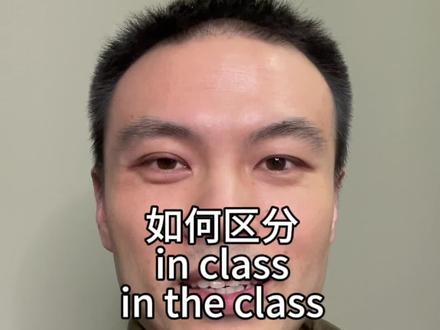
有同学提问啊,为什么 in the class 表示在班级,而 in class 表示在上课?为什么会一个有的一个没的?那么大家听到这个问题之后,肯定马上想到一个所谓的口诀啊,是不是很多人都在讲有的表示地点,没有的表示动作 啊?这个是不对的啊,因为首先 class 它可以翻译成班级,翻译成班级是可数名词,那可数名词前面你当然可以加冠词了,所以我们叫 in the class 表示在班级里,这是没有任何疑惑的,对吧?那么 class 第二个含义叫课程, 那你上课呢?一节课两节课,他是数的清楚的,所以他可以当做课数名词,但同时课程也是一个抽象概念,他也可以当不科数名词,也就是说 class 表示课程的时候,他可以 动作不可数。那你当然可以直接说 in class 表示在上课,同时你也可以说 in the class 照样可以表示在上课,所以这个得加与不加只是它雌性的区别导致的,没有什么复杂的东西啊。
776麦拉张俊杰讲英文 01:21查看AI文稿AI文稿
classing 可以创建临时教室,用来答疑教室,提前进入备课。清晰易懂操作界面这块黑板就很方便,数学计算和语文笔记就很 nice, 面对面视频上课可以同时好几个学生上台。最爱来了,能有效把控课堂,奖杯能激励学生。色彩笔、橡皮擦,计时器、答题器一应俱全。帮忙快速上传图片,不用保存桌面, 强大的云盘,无需二次上传课件资料库。这里还有小教具辅助课堂, 多人课堂时,课堂警报设备能随时切换,课后可以写反馈评价学生表现。 想长期稳定伤员,千万不要得过且过。老师能掌控小班课学员上课状态,来吧,看看功能,然后找娜娜。
131娜娜 NANA 00:20查看AI文稿AI文稿
二分屏、三分屏,以往的电子白板、黑板和 ppt 不 能结合,发现一体机不仅能做到黑板中直接打开 ppt, 黑板和课间同屏联动,还能在黑板中再打开音频、视频,实现多文件同屏展示,方便老师讲授,提高授课效果。


猜你喜欢
- 1985露露超会买