撕纸效果海报怎么画
粉丝3.7万获赞13.9万
相关视频
 00:57查看AI文稿AI文稿
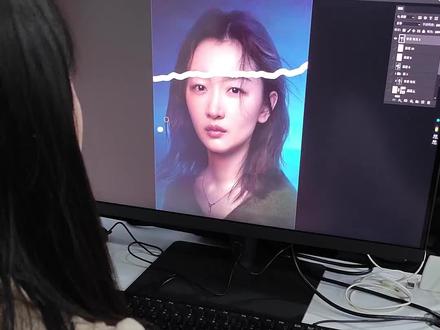
不就是做个撕纸效果海报,你都在这倒腾一天了,你行你来,那你可看好了。首先 ps 中心建图层,填充颜色, 接着隐藏图层,使用套索工具大致绘制出四指轮廓,完成后显示图层,按住 alt 键给头层添加蒙版。接着上方执行滤镜,滤镜库画笔描边中的喷色描边,适当调整数值,使边缘粗糙化。 确定后同样的方法,沿着外围再绘制一层,完成后将背景复制一层,并置于顶层, ctrl shift 加右取色,在右键给他创建剪切蒙版。 接着拖入一张撕纸素材,对下方图层创建剪切蒙版, ctrl 加 t, 适当调整下大小和位置,再按住 alt 键向下复制一个, 同样调整大小和位置。完成后给下方头层添加一层投影数值,可以参考我的,这样效果就出来了。最后加上文案效果完成,你学会了吗?
2.2万琎哥哥探设计 01:08查看AI文稿AI文稿
我想大家一定看过狂飙的这张海报吧,那这种撕纸效果直接画是肯定不行了,到底应该怎么做呢?一起来看看吧。首先我们复制一个,调整一下色相饱和度,选中两个部分合并在一起隐藏的, 新建一个图纸,使用套索工具画出上半个你想要做撕纸效果的地方,接着按住 shift 再画出下半个部分。快捷键 q 做出快速蒙版,制成滤镜,像素化,经格化, 将数值调小,再按 q 取消快速蒙版,填充一个纸的颜色。接着再次执行滤镜滤镜库,选择纹理纹理化,砂岩纹理,确定多次重复这个操作,做出其他的撕纸效果之后,大概先前隐藏的图片置于顶层,降低不透明, 画出撕纸的位置,快速蒙版和滤镜做出边缘的效果, ctrl shift 加 i 反选一律的删除。接着双击撕纸图层,给一个投影效果,再按住 alt 拖着投影效果给每一个撕纸图层,效果就完成了。你学会了吗?我是阿白,记得关注呦!
2121摆烂设计师--卓展艺术 00:22
00:22 00:41查看AI文稿AI文稿
哈喽,大家好,今天用 ar 绘制一个食指效果。首先绘制一个矩形,并拉扯一点圆角,再绘制一个正圆。全选后在窗口找到对齐,选择居中垂, 对齐之后转换路径查找器,点击插机卡特西卡特 b 复制并置于底层。 out 键加上挡键原位缩小,更改颜色,继续上一步的操作。 紧接着可以适当放大,适当放大后选择单击图形并找到褶皱工具。按住 out 键,配合鼠标右键,可以把画笔大小放大或缩小,然后像这样涂抹 接下来两个图层,按照这样操作,中间的图层可以适当带效果。风格化添加一个投影,这样一个简单的剪纸风格就完成了。想要学习更多同学看我前面的作品。
105平面设计师 00:38查看AI文稿AI文稿
谁做的?快教教我这种剪纸风海报怎么做?你先把手松开,先 ctrl 加 j 复制背景层, ctrl shift 加 u 去色,接着拖入撕纸素材, ctrl 加 t, 调整一下大小和位置,回车确定。按 ctrl 键点击缩略图,调出选区,点击选择修改,收缩二十个像素左右 之后新建图层,填充黑色, ctrl 加 d, 取消选区,复制背景层,拖动到最上层,右键创建剪贴蒙版,选择填充图层,添加一个内阴影数值参考我的确定,最后加上文字装饰效果就完成啦!
1.3万小沛设计不加班 01:40查看AI文稿AI文稿
一分钟教会你狂飙撕纸海报效果!导入准备好的素材, control 加 j, 复制一层,调整色相饱和度。 control 加一合并图层,并隐藏新建空白图层。 选择套索工具,套出上半部分,按住 shift, 接着套出下半部分。这里需要注意,画的锯齿形状越曲折越好,每一次撕纸效果间距越小越好 画好。按快捷键 q 调出快速蒙版,执行滤镜像素化,金格化。按快捷键 q 取消快速蒙版,给撕纸区域填充颜色 滤镜滤镜库纹理化,选择砂岩效果, 再重复两次, 显示调整色相饱和度的图层,降低不透明度。套索工具再次执行 q 加金格化的步骤, 取消快速蒙版。 control 加 shift 加二,反选 delete, 删除。双击任意一个撕纸效果图层,添加投影效果,按住 out, 把投影效果添加到每一个撕纸图层,这样效果就做好啦,快试试吧!
302一只会设计的肥橘 01:21
01:21


猜你喜欢
最新视频
- 1.7万蒙曼