sai2怎么做l4
粉丝675获赞6268
相关视频
 05:16查看AI文稿AI文稿
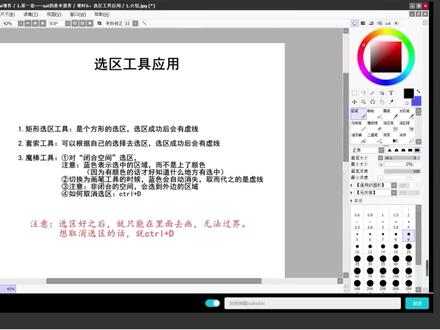
今天我们讲一下这选区工具的用法,同学们会问老师,什么是选区工具啊?先来大体上介绍一下,我们看一下屏幕右边我鼠标指向的地是个县的方框, 我们先选中它,它是我们今天要学的选区工具之一。先来看一下这个方框,先拉出来,先按住你的鼠标就可以拉出来了,变成一个矩形的一个方框,并且这个方框是个虚线, 选区成功中他会有个虚线,那么这个虚线他会有什么用呢?就比如说这个虚线我确定号之后,我再怎么去画,他都无法超过这个虚线,那么我们以后去画一个东西的时候, 当我们想固定在某个区域去化时候呢?是不是可以把这个东西给用起来,对吧?这个是举行选区工具,你要知道。 那么什么是套索工具?看像屏幕右边我鼠标只像一个地方 是一个绳子一样的图形,这个区线的绳子他可以选中某一个区,就比如说我想选中这一块区域,你就可以用你的画笔去调节,比如说你用键盘或者鼠标去调节, 那么你就框选出来了,框选出来之后呢,你再怎么去画,他都无法超过这个地方,再怎么用橡皮擦去擦,他都无法超过这个虚线,这个虚线他是有好处的,你就可以局部的针对性的去调整, 这个要知道当然还是一样,选区成功之后,他会他会形成个虚线,如果说不成功的话,那么可能就是没有虚线了啊。这个是举行选区工具,还有套索工具。那么第三个是模棒工, 模棒工具的话他会有点复杂,他可以对闭合空间选区,他和举行选区工具还有套索工具有点不太一样,来看一下吧。就比如说现在我在一个地方,让我去画出一个圆, 并且要确保他是闭合空间,他要闭合起来,没有闭合的话不行啊,这个是闭合了吧,对吧?有接在一起,那么他可以对闭合空间选区 看一下屏幕右边我鼠标指向的地方,这是一个魔棒工具,就是一个黑色棍子,插着一个小太阳一样的东西寻它,那么我们就可以在这个闭合空间内部点一下。 老师怎么变成蓝色的呀?仔细看,蓝色是表示你选中的一个区域,他不是变 成一个蓝色,不是单纯的上了一个蓝色,他不是的,他只是代表你选中了个区域,因为有颜色的话,你才知道什么地方有选中,对吧?所以这个你要知道,当我们切换为一个画笔工具的时候,蓝色他就会自动消失,取而代之的是一个虚线, 来看一下哈,看下是不是我现在看一下屏幕右边我变成了一个铅笔工具,点一下这个蓝色,他突然消失了,对吧?自动消失,取而代之的是一个虚线,表示他选中了一个区域,刚刚有讲过,对吧?蓝色是表示选中了个区域, 而不是上了个颜色,那么我们就可以在这个圆圈里面去画一个东西,看一下屏幕右边这里有个油漆桶,点一下油漆桶他 是可以给个大面积上色,就比如说我们现在圈出来了,我们可以点一下,那么整个地方他都可以填色。你要知道这个选区工具的一个好处,那么老师你刚刚说是闭合空间,他才会有这种选区,那么非闭合空间他会怎么样?来看一下吧。 就比如说这我擦一下,他现在是非闭合空间,对吧?这个地方他没有缝合上去吗?那么现在我再用个魔方工具,他会怎么样?选中内部的空间点一下,你会发现好像都会选中他外围一个地方去,为什么呢?因为他这个地方没有闭合,他会选择一个区,他会溢除去, 导致外围全部东西都选中了,这种的话肯定是不行的,因为这样子选没有选中他都一样,因为我们去用选区工具的时候,就是为了能够 先把一个局部给选出来,然后呢再去局部的区会制和调整,但是这个全部选中的话,有没有选区他都没有什么用了。 就比如说老师我现在选中它里边一个区了,对吧?那老师我想画外面一个东西怎么办呢?怎么去让这个虚线消失呢? 怎么去调整呢? ctrl 加 d, 比如说哈,现在我怎么都画不出去,我现在点击键盘的一个 ctrl 键,就是键盘左下角,它就会有个 ctrl, ctrl 加上个 d, 两个键一起按 曲线,他都会自动消失,你就可以去画外面一个东西了,你会发现好像里边一个东西也被你画出来了,对吧?这是一个局部的一个调整,而且怎么去善后?我跟你讲了选区号之 后就只能在里面的区域化,无法过界的。刚刚也看过了,想取消一个选区的话,那么就 ctrl 加 d, 这个是三个选区工具的应用,那么今天我们就讲这里,谢谢大家。
566李十九工作室 02:57查看AI文稿AI文稿
这期我们来学习一下怎么去结合软件去画一幅画。 我们第一步呢是先进一个画布 a 四的大小,然后在第一个图层,我们可以用个淡一点的颜色,使用铅笔或者二支笔去给他画一个草稿, 那当你草稿画完了之后,选择一个新进图层模式,选择一个正片叠底,再回到第一个图层,把不透明度去给他降低,然后回到我们的图层二去 给他进行一个勾性,这样子既不会破坏掉第一个图层,还能去做一个很好的一个参考, ok, 比如说这是一个我们画好的信稿,我们想要给这幅画去做个基本的上色, 先进一个正片叠底图层,在图层一使用模板工具回到图层二, 使用油漆桶去进行一个填充,再点击锁定,那这样子我们在这一个图层进行一个绘画,就不会破坏掉其他地方,也不会超出我们所画的这一个二维里, 如果我们把这个锁定给取消掉,就可以涂到其他的区域去。 然后呢,我们再来一次先进一个正片叠底图层,回到图层一,使用模板工具进行一个框选,回到图层三,使用游戏筒进行一个填充, 锁定不透明度,这样子再去进行一个刻画,就被碰到其他的地方, 老师要回顾我们之前所说的,结合着各种工具来去给他进行一个刻画 啊。对于数字绘画来说,学习软件是一方面,绘画理论也是一方面的, 关注我的同学们都应该发现,我分享的不仅仅是软件,软件上的东西,还有绘画理论上的一些教学,所以想画好数字绘画的同学 要记得关注老师经常分享的一些理论上或者是软件上的一些教程。这期视频就到这里,感谢大家的收看。
3465瑞星梦动漫-慕晨 19:21
19:21 04:31
04:31 01:21查看AI文稿AI文稿
撒一和撒二的安装方法,撒一的安装方法,打开撒一文件夹,找到撒一安装包,解压到当前文件夹,打开文件,找到撒一的图标,右键发送到桌面。快捷方式,双击图标,打开软件,撒 一就安装好了。塞二的安装方法,打开塞二文件夹,这里有三十二位,六十四位和塞二刀帽,右键此电脑,查看属性可以 可以看到电脑是六十四位的,我们解压六十四位压缩包到当前文件夹,打开解压的文件夹,找到三二 exc 应用程序,右键发送到桌面。快捷方式,找到桌面三二图标,右键点击属性,选择更改图标弹出来的弹窗,选择确定,点击浏览, 找到刚刚的 soli 二文件,加选择 soli 二图标,点击确定 soli 二图标就更换好了。 soli 二 wow 是笔刷文件,在文 文档中找到 sist 开头的文件夹,把刚刚在二文件夹中的三二二刀某复制到这个文件夹中,右键解压到当前文件夹,选择全部替换,关闭 文件夹,打开塞二所有的色板和笔刷就替换好。点赞关注加评论领取三安装包。
1412绘梦CG插画


猜你喜欢
- 1140难舍得情谊,