ansys motor cad怎么调中文
and says motor cad 是一种专用的电机设计工具,用于在整个扭曲速度工作范围内进行快速多物离场仿真。 motor cad 是设计工程师能够评估整个工作范围内的电机拓扑和概念,以产生针对性能效率和尺寸进行优化的设计。 motor cad 软件的四个集成模块 emac therm lab mac 能够快速迭代的执行多物离场计算,因此用户可以在更短的时间内完成从概念到最终设计。

粉丝3681获赞1.6万
相关视频
 01:55查看AI文稿AI文稿
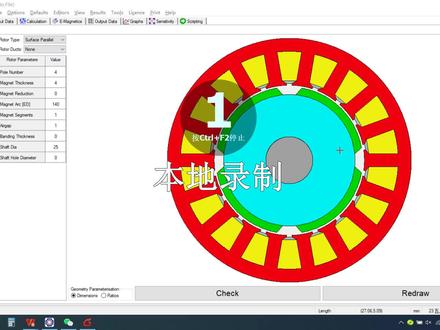
哈喽,大家好,今天我给大家介绍一下 modkat 这个软件,呃,快速建模的一个使用方法, 呃,这个是他默认的一个模板,嗯,假设我们现在想建立一个新能源汽车的一个典型电机,呃,我们可以可以选四十八套八级的一个结构, 直接输入四十八套八,然后呢定制外径的话我们选二零零平台吧,然后内径的话一百四, 呃,尺宽的话五,然后我们选可以选他这个梨形槽, slow to connors, 随便给个大一点的时候,他自动会形成这个梨形槽,然后我们可以看 看一下,我们再选一下这个微型的一个磁钢结构,然后我们可以把磁钢适当的厚度调整一些,这样看起来更加协调,因为我这边是随意的去设置了一个直直显示一下这个过程, 那这个的话就是我们可以看到非常典型的一个电机的一个充片形状的话就出来了。 嗯,给个一点五的槽宽吧,呃,吃定,呃,槽口宽吧。然后他的轴向结构也可以显示出来,轴向还可以切成多段,比方说我切成三段用磁体,然后呢这样的话他是四缸分段的,然后他还可以斜集,呃,以及他的一个三维形状 啊,这就很快就出来。这个三维形状还可以是个动态的啊,这个拆解图啊,这个图还 可以保存成 gf 形式。然后呢导入到我们的 ppt 当中,呃,非常方便,我们这个导入就在这里,非常方便,我们,呃,做这个 ppt 啊。
 02:19查看AI文稿AI文稿
大家好,今天我们来学习如何将安赛斯我和奔驰见面的英文见面, 因为他默认是英文界面,这个全世界都通用的一个软件,他是英文界面,如何将英文界面改成我们中国的这个中文界面,我们操作一下,首先打开安设时这个软件, 找到沃克奔驰启动按钮,沃克奔驰 w 开始的,在最后这个按钮就是点开 这稍等,这个要等一会,打开了我和本子见面,把他最大化, 在这个公 工具里面有个选项 显示显示按钮,我们往下看,有一个白塔选项,选中他, 然后这是第一步啊,这是第一步,然后在这个 lango 以及这个语言选项里面,将拨人的英格利息这英文界面改成千里中文界面,然后 ok, ok, 之后这里有提示说这个必须要重启动这个语言的更改才能实现,我们把它 ok, 关掉它,再重启一下, 然后重新启动这个沃克奔驰界面, 找到最后面 w 开头的如何,奔驰 已经启动了了,启动之后我们可以看见这些按钮啊,都改成了中文的按钮,中文的文字, 后续的这个我们本期操作,嗯,这菜单啊,这按钮都是重的按钮,大家学会了吗?
275好学ANSYS 03:17查看AI文稿AI文稿
听说你不会受力分析,两分钟说明白中文版 nsis 仿真流程,以这样的一个梯形结构界为例,这是他受到外力作用之后的一个英丽原图。 打开我们的 ss 中文版软件之后呢,在左边的工具箱当中找到我们的这个叫结构经理学,鼠标左键选中,拖动到任意的绿色框框,在下边这个地方呢,基欧开头这样一个模块当中,右击导入我们的模型, 这时候再双击他进行一个模型的刷新,这是他刷新之后的一个模型显示, 关掉,选择我们的 model 双击,那这个结构件呢?首先我们说到它是通过这六个孔位进行一个固定,固定到墙面上,所以在左边 这个地方呢,从几何体结构开始,我们先选择静态结构这个位置,鼠标右击插入一个固定支撑,选择完成之后呢,分别选择这个面,按住 ctrl 选这个面,这个面, 把这六个面呢都选上,然后呢点击下方的一个应用,那将我们这个固定约束呢,就施加完成。在静态结构处呢,我们再度的右击再度插入一个 力,比如说呢,我这个梯形结构件呢,是在这个面呢,受到一个竖直向下的一个力,是吧?这个力的大小呢?比如说我施加两百牛方向呢,是竖直向下,确定,那这个地方就是大小方向,重点力的施加都完成,那么同时呢, 我整个结构呢,他是这样的一个摆放,对不对?所以他还有一个什么,还有一个标准的地球重力向下,那是负 y 方向,修改一下他的方向,负 y 重力向下是吧? 好,那这样外部条件呢,我们都施加完成,那么在网格这个地方呢,我们右击给他更新一下,或者生成一下网格, 好,这是默认的一个网格类型,那么同时呢,在网格处呢,我们再度的右击插入一个尺寸调整, 因为我关心的是这个圆角部分的网格,所以呢我专门针对这个圆角部分的网格呢,进行一个细化啊,进行一个细化,比如说这个面进行一个调整,是吧?大小的话呢,比如说我调整到两毫米。好,在网格这个地方呢,我们再度右击再度生成。好,就是大 看一下这个地方是不是被加密了,对不对?被加密了啊?好,最后一部分呢,在求解方案这个地方呢,选中他之后,右击我们插入一个变形量,比如说我想看一下总的这个变形量是多少, 同时呢再看一下我的应力,我看一下等校的保密赛事应力是多少,对吧?好,最后的话呢,方案之后呢,右击我们有一个叫求解的,点击求解就可以了, 所以这个一般流程呢,其实走起来是比较油腻的啊,更多的细节问题,细节内容大家可以看一下,我们左下角的这个图标里面有相应的教程,相关的这个详细的课程,大家想学习呢,可以去学习一下, 那大家看这是他的一个等效应力啊,那要说呢,实际上这个结果呢,得出来呢,你可以看到他受力之后的一个大致的一个趋势,看到没有啊?
7769SolidWorks建模技巧 03:58查看AI文稿AI文稿
nsis 中文版教程双环结构拉伸强度仿真,今天给大家分享一个中文版 ss 当中这种双黄结构,它的这个受力仿真过程,大家看到这个地方呢是一个受力趋势,打开我们的 ss 软件之后呢,我们新建一个经理学模块, 通过这个位置呢右击导入我们之前的一个模型文件这个图档,如果说大家有需要的话呢,可以在讨论区留言 双击一下对待进行刷新,这是打开之后的一个模型文件啊,将我们模型之后刷新完成, 再度的双击,下边的魔斗进入到仿真的一个边界设定环境当中,进来之后呢,简单先描述一下这个工况啊,这个面呢是作为另外一个小拉环的一个面,他是受到垂直这个 绿色面向外的一个力,这个力大小呢是五百牛要呢小圆环的另外一个地方,这个面呢它是受到一个固定支撑啊,那么结构的材料呢,我们采用默认的这个 stark stew 就是这个结果钢上面这个地方呢我们就不用管了,直接通过连接这个部分开始设定, 连接区域呢是这个小环和大环的一个连接,那正常来讲呢,你两个结构呢是分离的,而且的话呢面和面之间呢,我们就要做一个摩擦接触, 摩擦呢按照基本的这个金属摩擦系数,按照零点一五来进行设定,然后呢下边这些高级相关那些设置呢,我们全部默认不动啊,好网格这个地方呢,我们给他施加一个什么呢,一个四面体网格,也就所谓的实体网格,然后呢再把我们网 网格处呢再插入一个尺寸调整,专门针对圆角这个地方呢进行一个调整, 应用一下大小呢设置成零点五毫米。好,那这样我们在网格处右击更新一下这个网格,我们看看。 好,那这样这个地方就是 ok 的,然后的话呢,我们看一下大环和小环之间这个地方的连接处呢,是像这个网格呢,不是特别的精密啊,我们把这个地方的整体尺寸调成四个毫米,再重新的生成一下。 好,那这个网格大小呢就是我们想要的啊,那么同时在静态结构这个地方呢,右击我们插入一个固定支撑,那把这个面作为什么呢?作为固定面,那同时呢我们 再度插入一个外力,选择这个面施加一个力五百牛,然后呢这个力的方向是垂直于这个面向外的, ok, 刚好啊,那么同时为了保证这个小环呢,是拉伸的时候,他是垂直于这个面往这边拉的啊,所以讲我们施加一个位移约束啊,施加个位移 选择这个面,这个面以及这个面 对他进行一个施加,那这样让他沿着我们的 x 方向是可以移动的,剩下的 z 和 y 方向都是什么?都是位移为零啊,这个方向是自由的啊。 好,那这个位置时间完成。原来这个结果当中,我们只需要查看什么,查看他的一个否比赛行李一, 其他的一个变形总量,所以在这地方我们就可以直接右击进行求解。好,计算完成之后呢,我们看一下等效应力,大家看一下这个地方呢,就是他的这个 数值啊,大,最大的硬力是四十点五一九招帕啊,这单这是一个夸张比例变形了啊。 好,这是他的一个变形量,是零点零一八毫米。那几乎呢?没有看不出大的一个变形啊。那这个仿真大家有兴趣的话可以自己做一下啊。那么同时呢,视频的左下角有一个完整的这个中文版的 ss 课程,有兴趣的可以去看看。
 02:12查看AI文稿AI文稿
ncis 中文版教程压缩弹簧受力仿真,我们来看一下在 ss 中文版当中,如何对这样的一个压缩弹簧进行受力分析,这是他仿真完成之后的一个应力趋势啊,大家可以看得到,打开我们的 ss 软件之后呢,新建一个竞离学模块, 通过这个位置呢导入我们的模型,大家如果说呢,有需要这个压缩糖化模型的话呢,可以在讨论区留言,或者说加我到我们主页的这个粉丝交流群当中, 双击一下这个模块,对他进行刷新,这是刷新完成之后的一个模型文件,双击 model, 在弹出来对话框当中进行受力分析的一个边界设定。首先在我们的集合模型这个地方呢,这是一个单个实体文件啊,不需要进行设定,材料部分呢,我们默认 是结构钢,也不需要设定坐标系呢,也默认网格部分呢,右击我们插入一个方法,对这个模型文件呢进行一个单元的一个指定,我们指定成为四面提单元,同时呢对这个网格进行一个生成, 这是生成完成之后的一个网格效果。那么在静态结构这个位置呢,开始设定一个边界条件,那么这个压缩弹簧呢,那就是他的整个底部呢,是受到一个固定的一个支撑的, 然后呢上半部分这个位置呢,受到一个外力啊,向外的一个拉力,大概是一牛左右的一个力往外拉啊,那么同时呢,整个结构呢,会有一个地球的引力数据向下来说,咱们这个弹簧呢是这么摆的,然后呢一个力呢给他往上拉是吧?他这么摆力往上拉, 要下边呢,是一个固定啊,那么同时呢,我们主要看的是一个他的保米塞行力,以及他的一个主要的变形量,右击对他进行一个求解, 求解完成之后呢,我们点击一下应等效应力,那么同时我们可以看得到,其实这个应力结果呢是八十二点二七五,照判还是比较大的啊,变形量呢是四点二四。好,那么这节课的视频呢,我们就到这啊,大家如果说有兴趣的话呢,可以拿下模型要进行一个操作。
 03:17查看AI文稿AI文稿
nsis 中文版教程钢架结构受力仿真,我们来看一下这种钢架结构在 ansis 二零二零中文版当中的一个受力分析过程,这是它的一个计算结果,最大的应力呢是七点六兆帕, 最大的变现量呢是零点零六八毫米。新建一个净力学分析模块,通过我们这个几何模型当中右击导入我们的几何模型, 几号模型呢?已经在那个评论区呢?已经放置了啊,大家点击一下评论区,加入到我们对应的这个粉丝交流群当中去,免费领取这个就可以了。打开之后呢,双击一下对他进行一个刷新, 刷新完成之后呢,我们就给他关闭,再度的点击我们的 model 就到我们 边界环境设定条件当中,几何模型呢已经正确的导入,没有问题。材料类型呢,我们使用默认的这个结构,钢坐标系呢,也不需要去管。 连接部分呢,他大概会有八十四对的接触,因为我们这个钢架结构呢全部都是焊接成型,所以这个部分呢我们全部都采用结合的一个接触,也就是所谓的我们叫做接触类型当中叫做绑定的一个接触。 在网格这个地方呢,我们右击一下插入一个方法 选择,右击选择所有的实体应用网格的类型,选择四面体的实体网格,那么同时呢,在网格的大小尺 尺寸当中输入二十对整体网格进行一个生成。 生成网格之后呢,在我们的静态结构处右击插入一个外力,外力呢施加在钢架结构的这个位置,这个位置在整个钢架结构的所有的主体表面 受到一个竖直向下,然后呢大小为八百牛的一个外力方向,是沿着这个边线 数字向下,好再给他施加一个地球引力,那么地球引力的作用呢?是我们叫做增加这个结构的自重啊,同时呢标注一下这个结构是如何摆放的,同时再度给他插入一个 固定支撑,那么钢架的四个底面呢是固定支撑与地面的 好。最后的话呢求解方案当中我们需要看到的是这个结构受到外力周台的一个总变形以及他的一个等效应力。求解方案处右击进行求解, 好计算完成。我们可以先看一下应力 印列大小呢是七点六兆盘,并且量呢是零点六八,那将我们这个仿真的就完成,大家如果说有兴趣操作的话呢,可以根据我们评论区当中的一个指示去拿到这个模型,可以去操作一下这期的视频呢,我们就到此结束。
1140SolidWorks建模技巧


猜你喜欢
- 1273梦-望雪