万兴PDF能打开dco文件吗

粉丝248获赞4157
相关视频
 03:10查看AI文稿AI文稿
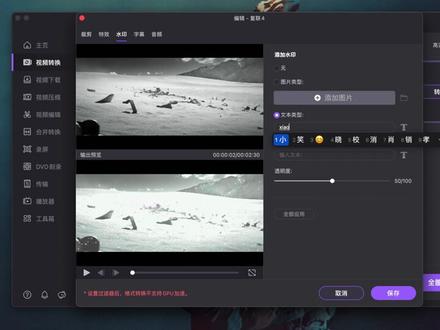
第二个软件呢是万兴出的一个视频转码软件,他这个软件呢功能还比较强大哈, 我们可以看到有视频转换,还有下载视频,就是你把链接放到这里边,他会帮你下载,还有视频压缩啊,视频剪辑合并,还有录屏啊,这个 dvd 课录可能现在都没人用了啊啊,其他的一些啊,这种东西,这种的都是收费的啊, 我们还是看这个视频转换啊。呃,他这个呢,你可以选择文件夹,但是我觉得大家应该都不会这么做吧,直接拖进来就可以了, 我们可以看他这个拖进来以后呢,这边呢是原始的格式啊,然后呢这有个箭头会告 我们,你想你想把它转成什么样的格式,然后呢我们在这里可以设置,比如说我选择 mp 四,然后,呃,这里呢分编率我选择与原文件相同,就是说原文件是二五九八乘以幺零八零,那么我们转成 mp 四以后呢,还是二五九八乘以幺零八零。 如果你想改变他的这个分辨率的话,下面有也有一些那个其他的选项,然后可以转成 mov、 mkvm, 四 v 啊,还有 h 二六五的 mp 四, h 二六五的 mkv 啊,很多很多的格式都可以选择啊 啊?他后面的功能呢?呃,这个剪切和刚才的那个置换三的功能是一样的啊,这里呢是可以加一些这个特效,比如 调一调亮度啊,我们可以看饱和度啊,对比度啊看,还可以加一些滤镜啊,其实没啥用啊,就是软件给你带着这些功能好玩吧 啊,然后这个音频呢,他也会有音频的视频,他会自动帮你把音频也转换成一个你要的格式,还有一个功能就是还可以加水印,比如输输入这个文字,水印 好,我们可以看水印,可以加在这找一个清晰点的画面, 你可以调调他的透明度,我们可以看啊,现在就加了一个水印在上面,你可以直接输出的时候就带水印了。 好,我们看这个他另一个功能视频压缩,视频压缩,我们拿 mv 的来试一下 啊,可以看到现在这个是二点二 gb 的,然后他压缩完了以后呢会给你一个大概的范围,就是七百多兆到一点六 g, 我们也可以选择他推荐的这个范围呢,是 对画质没有太大影响的,如果你调的很低的话,那么画质会受到很大的影响,这就是第二款软件。
66WenGuang 01:56查看AI文稿AI文稿
在麦克上如何搜索扫描版 pdf 文件中的文本?在使用麦克电脑时,我们经常需要搜索 pdf 文件中的内容,但扫描版或图像的 pdf 是不可以进行搜索的。 不用担心,今天万星 pdf 就为您详细介绍,超简单哦!首先打开万星 pdf, 导入扫描版或图像的 pdf 文件,软件会自动识别该文件, 在页面的上方显示一个蓝色的通知,单击通知栏右侧的执行 ocr, 或点击工具模板下的 ocr 文本识别。在弹出的窗口中,我们可以进行相关的设置,分别是文档语言、页面范围、像素、扫描类型的。 完成后单击执行 ocr, 耐心等待处理完成并单击打开按钮, pdf 文件会自动转换为可搜索状态。 接着按键盘上的可慢加 f 键,打开搜索的对话框。在弹出的搜索栏中,我们可以进行搜索条件的设置, 包括区分大小写、全字匹配的。完成后输入想要搜索内容,并按键盘上的按词键,软件将自动搜索内容并突出显示。单击查找上一个或查找下一个按钮,可以快速查看搜索内容。 如果想要获得更全面的视图,只需单击上方工具栏中的侧栏面板图标。接着点击放大镜按钮并输入想要搜索内容。完成后搜索结果会显示在侧栏面板中。 单击对应的搜索结果,即可快速跳转到相应的页面。另外,我们也可以勾选单个或全部的搜索结果,将其标记为秘文。以上就是在麦克上搜索扫描版 pd f 文件的详细操作。除此之外, 万星 pdf 还有很多功能,只需下载一个万星 pdf 就能满足你所有的 pdf 办公需求。
98万兴PDF 01:41查看AI文稿AI文稿
如何删除 pdf 文件中的某一?编辑 pdf 文件时,我们有时候需要删除 pdf 文件中的某一,如果没有合适的 pdf 编辑器,操作起来就很不方便了。 今天向大家推荐一款非常好用的 pdf 编辑器,超简单哦。打开万星 pdf, 导入我们需要编辑的 pdf 文件,在上方工具栏中选择页面模块,此时 pdf 文件会转换成页面缩略图模式, 我们可以直观的看到对应的页面和页码,接着找到我们想要删除的页面,就可以进行删除操作了。删除操作主要有三种删除方式, 一、单击需要删除的页面,在页面右上方会出现三个标志,从左往右分别是向左旋转页面,向右旋转页面删除页面,单击形似 垃圾桶的标志就能删除页面了。第二,在界面上方工具栏中也会有寻思垃圾桶的标志,单击之后也能删除。 第三,我们也可以单击鼠标右键,找到删除页面秘密,也能进行删除操作哦。这里如果我们想进一步缩小或放大页面缩略图,可以在空白处单击鼠标右键,选择对应的放大缩小秘密即可。 如果想要快速找到页面,也可以在界面上方输入框输入对应页面的页码,按键盘按键就可以快速找到页面了。除此之外,万星 pdf 还可以进行批量删除操作,只需下载一个万星 pdf, 就能满足你所有的 pdf 办公需求。
155万兴PDF 01:51查看AI文稿AI文稿
如何从 pdf 文件中提取数据?在日常工作中,我们有时需要从 pdf 文件中提取对应的数据和信息,那么该如何进行操作呢?今天万兴 pdf 就为您详细介绍,超简单哦! 首先打开万幸 pdf, 导入我们需要提取数据的 pdf 文件,单击上方工具栏中的表达模块,接着点击更多选项,选择提取数据命令, 在弹出的窗口中勾选,根据选择提取数据。完成后单击应用按钮,此时系统会自动弹出提取对话框,单击鼠标左键绘制要提取的内容区域。 最后点击应用按钮,在弹出的窗口中选择保存文件的位置,并单击保存,耐心等待提取完成,数据就从 pdf 文件中提 去到伊克赛尔中了。除此之外,万星 pdf 还可以进行批量提取数据。打开万星 pdf 后,单击批量处理,在弹出的窗口中选择提取数据命令。 假如我们需要批量提取数据的 pdf 文件,接着勾选下方的从标注的 pdf 文档提取数据,然后点击加号创建模板, 在弹出的窗口中选择其中的一个文档,用上述方法创建一个数据提取的模板,完成后选择新建的模板,并单击应用按钮, 耐心等待抽屉完成,相同版式的 pdf 文档中的数据就提取出来了。以上就是从 pdf 文件中提取数据的详细操作,除此之外,万星 pdf 还有很多功能,只需下载一个万星 pdf 就能满足您所有的 pdf 办公需求。
10万兴PDF- 01:33查看AI文稿AI文稿
如何在麦克上给 pdf 文档加上目录和跳转连接?在使用麦克电脑编辑 pdf 文档时,我们经常需要给 pdf 文档添加目录和跳转连接, 那么该如何进行操作呢?今天万星 pdf 就为您详细介绍,超简单哦!首先,打开万星 pdf, 导入我们需要添加目录的 pdf 文档, 单击左侧工具栏中的组织页面图标,进入到页面管理界面。点击上方工具栏中的插入按钮,在弹出的侧栏面板中设置对应的参数。将插入的空白页面放置在第一页之前,并双击打开。 接着单击上方工具栏中的文本按钮,进入到文本工具栏,点击添加文本按钮,将目录和对应的页码输入到页面上。添加完目录之后,我们需要给目录加上链接,让其他人点击就能跳转到对应页码。 只需单击上方工具栏中的链接按钮。接着点击工具栏中的第一个图标,并框选上点击的区域, 在弹出的对话框中设置我们想要跳整的页面,点击确定跳整链接就添加上去了。按上述方法设置完所有的目录,并回推到上一页面,给 pdm 副文档添加目录和跳整链接就完成了。以上就是在麦克上给 pdm 副文档添加目录和跳整链接的详细操作。 万星 pdf 是麦克上最好用的 pdf 办公软件,喜欢的朋友记得点赞收藏哦!更多 pdf 小技巧请关注万星 pdf。
78万兴PDF  01:45查看AI文稿AI文稿
屏幕截图转换为 pdf 文件的三种方法在一场工作中,我们有时需要将屏幕截图转换成 pdf 文件,那么该如何进行操作呢?今天万星 pdf 就为您详细介绍,超简单哦!首先打开万星 pdf, 单击创建 pdf 选项,在弹出的窗口中选择我们需要转换的屏幕截图或图像,并单击打开按钮,此时屏幕截图会自动转换为 pdf 文件。完成后单击左上角的文件选项,并选择另存为命令。 在弹出的保存对话框中选择保存文件的位置,点击保存按钮即可。我们还可以右键单击需要转换 pdf 文件的屏幕截图,在弹出的菜单栏中选择打印命令,在打印机选项中选择 wonder share pdf export, 打印机 完成后点击打印,此时系统会自动输出一份转换后的 pdf 文件,并在万兴 pdf 中打开,单击左上角的文件选项,点击保存即可。除此之外,我们还可以使用在线转换工具,嗨 pdf, 将屏幕截图转换为 pdf 文件,只需单击图片转 pdf 按钮, 接着选择 p n g 转 p d f。 在新的页面中单击选择文件或拖动文件倒入选项框,文件就被添加上去了。 接着点击转换按钮,完成后单击下载,将文件保存到电脑上即可。以上就是屏幕截图转换为 pdf 文件的详细操作。除此之外,万兴 pdf 还有很多功能,只需下载一个万兴 pdf 就能满足您所有的办公需求。
80万兴PDF 02:10查看AI文稿AI文稿
如何将 pdf 文件转换为可搜索模式?在日常工作中,我们经常会搜索 pdf 文件中的内容,但有些并不是可搜索的 pdf 文件,那 那么如何将 pdf 文件转换为可搜索的模式呢?今天万兴 pdf 就为您详细介绍,只需轻轻一点即可转换成功,超简单哦!方法一, 将标准 pdf 转换为可搜索的 pdf 文件首先打开万兴 pdf, 导入我们需要转换的 pdf 文件,如果该文件为可搜索状态,只需单击左侧公制栏中的搜索按钮,在弹出的搜索面板中输入想要搜索的内容, 点击开始搜索,完成后,搜索结果将显示在页面的下方,单击目标上即可跳转到相应的页面。我们也可以 按住键盘上的口臭加 f 键,打开查找对话框,在弹出的窗口中输入搜索的关键字, 键盘上的安特键软件会自动跳转到对应的页面,并突出显示搜索结果。方法二,将扫描的 pdf 转换为可搜索的 pdf 文件如果该文件是扫描或图像的 pdf 文件, 我们可以通过执行 ocr 将其转换为可搜索模式。在启动万金 pdf 后,导入我们需要转换的 pdf 文件,软件会自动识别该文件,并在页面的上方显示一个蓝色的通知栏。 单击通知栏右侧的执行 ocr 或单击工具模块下的 ocr 按钮,此时系统会自动弹出 ocr 的对话框,根据自身的需要选择对应的扫描类型以及页面范围。单击更改语言按钮, 以选择 pdf 内容的正确语言来执行 ocl。 完成后,单机应用软件会自动生成一份新的可搜索的 pdf 文件,用上述方法搜索文本即可。以上就是将 pdf 文件转换为可搜索模式的详细操作了, 喜欢的朋友记得点赞收藏哦!更多 pdf 小技巧请关注万兴 pdf。
279万兴PDF 01:38查看AI文稿AI文稿
如何在 pdf 文件中编辑文字及插入图片?在日常工作中,我们经常需要编辑 pdf 文件中的文字,或是在 pdf 文件中插入图片, 那么该如何进行操作呢?今天万星 pdf 就为您详细介绍,超简单哦!首先,打开万星 pdf, 导入我们需要编辑的 pdf 文件,在上方工具栏中选择编辑模块,接着单击并打开下方的编辑按钮,此时软件会自动识别该文件中可编辑的部分,并显示对应的实线框。根据自身的需要,编辑框中的内容 包括调整字体大小、加粗下划线、颜色等参数。如果想要给 pbf 文件添加图片,只需单击上方工具栏中的添加图像按钮。在弹出的 对话框中选择我们想要添加的图片,点击打开,此时图片会自动添加到该文件中。接着选中图片,并按住鼠标左键,将图片拖动到添加的位置,并调整好图片的大小。完成后,单击左上角的文件选项,选择保存或另存为命令。 弹出的窗口中选择我们需要保存文件的位置,完成后再次单击保存按钮,就大功告成了。以上就是 pdf 文件中编辑文字及插入图片的详细操作,除此之外,万星 pdf 还有很多功能,只需下载一个万星 pdf 就能满足您所有的 pdf 办公需求。
519万兴PDF 03:50查看AI文稿AI文稿
大家好,今天给大家介绍一下万新 pdf 十点零中文版的安装教程,我们下载完之后得到一个点七 z 的一个压缩包, 双击进行解压, 解压完成,得到解压后的文件,这里写我们先看一下安装说明,首先安装,然后选择繁体,然后再替换补丁更改, 然后再安装这个,那么我们具体的来看一下,首先装一下主程序, 选择一个繁体中文, 点击下一步,我同意下一步,这里默认安装下一步,这些都选择下一步, 等待进度条加载完成。 持续了几分钟之后,我们的软件安装成功了,这里先过去不要启动,点击完成,然后我们再 再替换一下破解补贴,把这三个文件全部选中,右键复制一下,再到开始这里找到一下刚刚安装的文件,打开文件所在的位置,然后再在这里 找到人家所要的位置,点击空白处粘贴一下我们刚刚复制的这三个文件,点击继续,一定要替换成功才能破建成功哦。好的,安装完成之后呢, 把这个替换道按照目录替换一下,找到这个语言 两个简体中文,还是在开始里面找到这个文件,右键更多,打开 文件位置,然后右键打开文件到这个文件夹复制一下, 然后呢,我们的目的是替换,所以说我们要替换到相应的位置里面去,这里我们应该回到这个文件夹下,这里是语言,这里也是语言,在这个地方才能同名替换,对吧?我们粘贴一下替换一下。 好的,替换成功,我们先打开看一下, 这个时候我们进来就是简体中文版的了,已经是专业授权的。 好的,以上是安装教程,谢谢大家。
10科研鹿- 01:44查看AI文稿AI文稿
如何创建 pdf 文档?在日常工作中,我们经常会使用大量的 pdf 文档,那么该如何轻松的创建 pdf 文档呢?今天关心 pdf 就为你详细介绍,超简单哦! 首先,打开万兴 pdf, 单击页面中的创建 pdf 或直接拖债,导入对应的文件,软件会自动识别该文件,并生成一份转换后的 pdf 文档。 单击上方攻击栏中的文件选项,选择保存或另存为命令将其保存即可。当然,我们也可以直接选中文件,单击鼠标右键,选择创建 pdf 文档。按上述方法即可轻松创建 pdf 文档。除此之外,我们也可以批量创建 pdf 文档, 只需打开万星 pdf, 单击页面中的批量处理按钮,在弹出的窗口中选择创建命令,单击 选择文件或直接拖站,导入想要创建的多个文件,完成后再输出文件夹,选项中选择保存文件的位置,点击应用按钮,耐心等待处理完成,批量创建 pdf 文档就完成了。 如果想要把多个文件创建为一个 pdf 文件,只需打开忘心 pdf, 单击页面中的合并 pdf 按钮,在弹出的对话框中导入多个 pdf 文件,完成后再输出文件夹,选项中选择保存文件的位置,点击应用按钮, 合并完成后,软件会自动申请一份新的 pdf 文件,将其保存即可。以上就是创建 pdf 文档的详细操作,万新 pdf 是最好用的 pdf 办公软件,只需下载一个万新 pdf, 就能满足你所有的 pdf 办公需求。
92万兴PDF - 01:37查看AI文稿AI文稿
如何给 pdf 文档加上目录和跳转链接?在编辑 pdf 文档时,我们有时需要给 pdf 文档添加目录和跳转链接,那么该如何进行操作呢?今天万幸 pdf 就为您详细介绍,超简单哦! 首先,打开万兴 pdf, 导入我们需要添加目录的 pdf 文档,单击上方公爵栏中的页面模块,进入到页面管理界面。 在新的界面中单击上方的插入按钮,并选择插入空白页面命令,此时软件会自动弹出插入的相关设置,勾选放置在第一页之前, 点击确定,并双击打开插入的空白页面,单击上方工具栏中的编辑模块,找到添加文本按钮,在对应的文本框中输入目录和对应的页码,添加目录就完成了。完成后,我们 这样给目录加上链接,让其他人点击就能跳转到对应的页码。只需在编辑模块下单击链接按钮,并选择跳转页面命令, 接着按住鼠标左键框,选需要点击的区域,在弹出的对话框中设置我们想要跳转的页面,点击确定。按上述方法设置完所有的目录,给 pdf 文档添加目录和跳整链接就完成了。以上就是给 pdf 文档添加目录和跳整链接的详细操作。 万星 pdf 是 windows 上最好用的 pdf 办公软件,喜欢的朋友记得点赞收藏哦!更多 pdf 讲技巧请关注万星 pdf。
827万兴PDF - 01:22查看AI文稿AI文稿
pdf 删除文字应该怎么操作?在编辑 pdf 文件时,我们经常需要删除一些文字内容, 那么该如何进行操作呢?今天万星 pdf 就为您详细介绍,超简单哦!首先,打开万星 pdf, 导入我们需要删除文字的 pdf 文件,在上方公制栏中选择编辑模块,接着单击并打开下方的编辑按钮,开启编辑模式,此时页面上的内容就可以进行编辑操作了。接着 选中我们需要编辑的文字,直接修改或者调整其样式,如更改字体大小、加粗颜色等参数。如果想要删除一些文字内容,可以选中需要删除的文字,按键盘上的 dleate 键或 xbax 键进行删除。除此之外,我们还可以在页面中 中拉取选框按底的 a 字键,对选框中的内容进行删除。当然,在编辑状态下,我们也可以选中文本框中的内容,单击鼠标右键, 找到删除按钮进行删除操作。以上就是 pdf 文件删除文字的详细操作,除此之外,万星 pdf 还有很多功能,只需下载一个万星 pdf, 就能满足您所有的 pdf 办公需求。
184万兴PDF  01:58查看AI文稿AI文稿
大家好,今天来教大家安装万兴 pdf 软件,双击打开安装包, 软件安装包可以从这个网站下载, 在这个搜索框里输入 pdf 进行搜索, 找到这个万兴 pdf 软件, 点击打开,里边有详细的软件介绍, 我们现在来开始安装,双击打开, 按 enter 键确认, 将左边图标投到右边文件夹, 复制完成,就是安装完成了。 现在我们来打开软件, 所有功能都齐全的, 这里不要安装更新, ok, 今天分享到这里,谢谢大家。
28设计师的日常


