yuzu的虚拟手柄如何删除

粉丝28获赞132
相关视频
 09:38查看AI文稿AI文稿
欢迎大家收看我的分享视频,那么本期视频给大家分享一个 switch 游戏的模拟器, 那么上一次给大家分享了 c e m u 模拟器,但是 c e m u 模拟器对随时游戏的一个 知识,知识度比较低,因为它主要是针对那个 win u 这个主机的游戏进行一个模拟,那么现在的那个 switch 游戏的文件下载下来之后,那个 c m u 模拟器现在是没有办法运行的, 所以柚子模拟器就可以解决这个问题,那么今天就给大家分享一下柚子模拟器。首先从柚子模拟器的一个安装开始, 我们在 use 模拟器的一个官网下载到的文件是这样的, 如果我们双击打开它会发现安装报错,它报错的原因是什么? 因为这个安装过程是需要联网的,但是我们国内的网是不不能的,因为需要翻墙才能进行一个正确的安装。 我的解决办法是什么?直接不管他,我们去下载一个解压版, 就是大家去找一个自己信得过的一个资源网站,我们去下载一个解压版本的,下载下,就像这样得到一个压缩文件,我们直接使用一个解压工具,把它进行一个 解压,就能得到一个主要文件,里面就是打开就是这样,就是柚子模拟器的一个主体,然后我们得到这个五之后,你要直接点这个运行的时候,他是没有办法正常运行的, 点击打开以后,他不会直接这样,他会有几个东西,你直接怎么点都可以,然后我们需要点击文件,打开柚子文件,他就会 显示这个文件夹,然后我们需要怎样?还要去下载一个 you 子模拟器的一个密要文件,就是上面这个打开把这三个文件夹 直接扔进去,直接这样扔到里面, 然后我们的柚子模拟器扔进去之后直接关掉,然后把由模拟器再关掉, 重新去启动,他就可以进一进进行一个正常的一个操作了。什么添加游戏啊?怎样都可以啊?还记他添加游戏的时候有一个有一个问题,比如说你添加游戏 我们选择的是这个,哎,我看看我的那个游戏放在哪了?好,比如说我,我要添加那个马力奥特赛 点进来以后我的文件夹里面什么都没有,没有搜索是没有与搜索条件匹配的像,但是你确定如果你的游戏文件放在这个文件夹里面,你不用管它,你直接点击选择文件夹就可以, 然后你的游戏就会出现在这里,双击游戏就可以运行。这个就是柚子模拟器的下载安装和添加游戏的一个过程。 那么现在给大家讲一下这个柚子模拟器的一个设置,设置是在这个模拟选项里面点击设置, 这是通用系统 cpu、 图形、声音和控制,然后大家的设置根据自己的需要来,也可以根据我这个视频里面 我所勾选的一些项来去去进行一个勾选,这个运行速度限制这个要取消掉, 大致就按照我的这个设置来设置就可以,热键不用管界面选项,这里可以选择一个中文,然后其他的这几个都不需要动,然后重要的是什么系统 语言选择中文,地区选择中文,时间选择中国就可以配置这个不用管网络,也不用管文件夹,这个根据自己喜欢把它改到 你自己想要它存在的一个地方,因为 c 如果你不去改的话,它默认是在你的系统盘 c 盘,这样长期使用下来,你的 c 盘的内存会越来越小,会导致你的那个运行电脑的运行速度会越来越慢, 但是如果你用的是什么大容量的那种固态硬盘的话,这种情况就不太容易会发生好,然后 cpu 这直接是自动就可以图形这些就根据自己电脑的一个配置来进行一个选择, 重要是这个这个选项我给大家讲一下第一个 open gl 这个选择是什么?你显卡 只要是一个好的显卡,你选择这个,他是对选显卡的一个性能要求比较高,但是对游戏的帧数有一定的保证。而下面这个呢就是对低端显卡设置的 帧数没有保证,因为你线卡不太好的话,他帧数必定就不能给你提供一个良好的保证。然后其他的下面这些东西就自己随意去进行一个 勾选就可以,这个选与不选都无所谓,根据自己一个使用体验吧,慢慢去摸索,慢慢去调整一个设置,这些就这样设置就可以, 声音不用改。然后最重要的一点是控制器这个选项,好,我给大家讲一下这个控这个模拟器的一个手柄设置, 首先我们进来的时候,玩家一这个是随便你选择一个,然后点点击这个连接控制器选择第一个 power 手柄选择这个选项。然后我们 使用的是我使用的是这个北通阿秀的三 s 多墨版的这么一个手柄,如果你的手柄打开的 时候摸呢是 pc 模式,在这里你只能看到 xbox 三六零这么的一个设置。如果你手柄是多模板,这个时候你就需要什么把你的手柄进行一个模式的转换,把它转换到一个 switch 模式, 然后你现在看这里是依然显示的是 xbox 三六零手柄,然后我们点击一下刷新 它就会显示出来,任天堂 switch power 手柄,呃,不是 power switch pro 手柄。然后这个体感一切所有的设置都不需要你 去单独的去进行一个操作,下面全部都给你设置好了,但是你可以根据自己对手柄的一个使用习惯去进行一个自己的一个编辑, 这个和这个地方的选择和那个 c e m u 模拟器基本上大致相同,然后设置完了以后直接点就 ok 就可以,就可以进游戏 来体验一下这个手柄的一个设置,如果有什么问题继续在这里去进行一个修改,完了以后你点保存就可以了。 总的来说,不管是 cem 模拟器还是柚子模拟器,只要你把手柄的这个多模的这个问题解决了, pc 和 switch 这两个模式之间的转换,你只要把 我搞明白了,不管是四这个柚子模拟器还是 c e m u 模拟器设置写棋都很简单的,没有什么难的,会了就不难嘛,就是这么一个道理。 然后游戏的下载呢,需要大家去网络平台上自己去找一个 觉得信得过的一个资源网网站进行去去进行一个下载,那么我会在视频下方把这个柚子模拟器的主体文件和他的咪要文件 链接都会放在视频下方,有需要的朋友可以根据自己的一个需要去进行一个下载。好,那么就是这 就是本期视频的全部内容,如果大家有什么需要咨询或了解的东西,可以在视频当中发弹幕,或者是视频下方留言都可以,我都会每一条尽量的去回复。大家。 好,那么本期视频就给大家分享到这里,我们下一期视频再见。
336捕鲸大蒂 12:45查看AI文稿AI文稿
欢迎大家收看我的分享视频,那么本期视频还是给大家分享一下这个柚子模拟器 怎样去设置手柄,虽然这个是这种设置手柄类型的,这种视频我已经做了很多期了,但是还是有很多的朋友不太会,我不明白到底是视频的问题还是什么问题, 总之就是根据大家给我反馈的一些事情,我重新去做一个视频 啊。那么我就拿这个柚子模拟器的三六八六这个版本来说设置手柄,我们把模拟器打开,点击模拟,点击设置, 在设置里面找到这个控制,在控制界面,现在就是一个手柄的一些设置界面了,那么我们就拿拿出自己的手柄,我这里还是 只以北通这个手柄为例,其他那个品牌的手柄,或者是不带体感的不带多模的那些手柄,我都不知道应该怎样去连接这个东西,所以我只针对北通的多模手柄来讲这么一个事情。 好,首先我们在这个界面把那个手柄开开机,但开机的话大家要注意按住左 l b, 按住左键键 l b 键,然后去点手柄的 logo 开机键,或者是北通 那个宙斯的那个左右波动的那个开机键,要按住 l b 再去开机,它就是一个 switch 模式。 好如手柄正确连接了以后,就会看到这个手柄图标中间有一个体感的方块 会跟着你手柄在旋转,那证明就是你的手柄就连接上了,然后不管你退摇杆还是怎样,都可以正确的一个操作。那么刚才摇杆区域这个区域他会有一个白点和一个一个绿点, 如果这两个点没有重合是分开的,你就这样迅速的这样去快速的去搬动这个摇杆,让他自动弹回,他就会 进行到一个自动的一个校准,他这个比 cmu 模拟器啊, cmu 是你要去手动去点那个校准这个柚子模拟器,你只要快速的去搬动拨动这个摇杆就 ok, 就可以进行一个校准 好,那么这个其他的设置按键就根据自己的一个喜好去进行收并的一个调整或者设置就可以。还有的一个问题,比较我问的比较多的一个问题啊, 就这个连接控制器这里,左上角这个连接控制器还有这个输入设备这里有的时候 他不会显示,我们还是一个一步一步来讲,那么首先在连接控制器这里连接控制器下方选择 选择第一个, 然后再输入设备这里 我们选择这个你手柄识别出来的 switch 模式,选择这个,那么有的网友就会说这里他没有显示出显示不出来这个,那么问题有几点呢?第一就是你在这个界面打开这个界面的时候 去进行手柄的一个 search 模式开机,那么如果这个 这个这个模拟器他正确的识别到了你的手柄,那么你点开这里就会就会有这个任天堂,所以手柄的这么这么一个选择,如果没有, 而且你的手柄正常开了机,的确确实实进入了 switch 模式,那么这个时候你需要做的就是把整个模拟器关掉, 然后手柄也关机,重新再开一次这个模拟器,因为这个三六八六这个版本确实会出现这个问题,我不知道别的版本有没有出现过,就是你打开这个界面,然后手柄也正确开机了,他这这里依然不会显示,没有这一个, 那么这个就是时候你就需要把模拟器关掉,重新再开一次模拟器,再来把手柄开到一个在这个界面,把 switch, 把, 把那个手柄开到一个 switch 模式,那么基本上这个问题就会解决,这里就会出现。那么还有的朋友就是他手柄打开之后,这里显示的是 xbox 三六零的手柄 或者北通的手柄,他显示是北通手柄这个选择,然后他手柄 在这里,他说每以以前老版本的话,这个旁边有个刷新按键,你一点的话,他这里你更换了手柄,比如说我现在这里是 任天堂 switch 手柄的模式啊,那么它现在把它更换到一个 xbox 模式,呃,我试一下把它更换到 xbox 模式,好,我们就现 不动弹,我把手柄更换一下模式, 好,我手柄现在已更换模式了,那么网友有很多网友就反馈旁边没有刷新按键了,这里依然没有显示,其实很简单, 你就点掉它,然后再点一下这个下拉菜单,它自动就刷新了手柄模式,自动会刷新的, 就成为就是可以在这个界面正确识别的手柄后, 就可以无差别的去更换一个模式,你所需要的一个模式其实就很简单。 然后再跟大家讲一个 这个中间这个按键,不是中中中间这个按键这个图标, 中间这个手柄方块长方块这个图标,它是你的一个 一个体感,一个灵敏度,你可以自己去根据他这个图标的一个反馈 去看看你的这个手柄是不是有一个体感在,呃,体感有没有正确的打开它,它不会根据你的那个手柄去旋转吗?这个图标这个长方块会根据你手柄的一个 移动去旋转,那么你把手柄平放在桌面上的情况下,他还是在轻微的移动,那么你进入游戏,比如说塞尔达王国之类, 你一旦开机,比如说开拉弓瞄准的时候,就算你保持一个水平不动的情况下,他依然是漂移的。所以就很多玩家就跟我提就是提出这个问题,说这个手柄玩塞尔达北通的手柄玩塞尔达会飘,其实是手柄的设计问题, 不是这个手柄本身的问题,它灵敏度做的确实比较高,所以你会觉得很飘, 那么这个问题在哪解决呢?不是在这个这个 use 模拟器的设置里面,而是在 这个,这个,这个 在这个北通游戏大厅里去解决这个问题, 那么我们还是以这个北通阿秀罗三 s 多模板进行一个说明。那么首先我们用这个手柄 连接到这个北通阿修罗这个手柄自带的一个北通游戏厅,这里面可以对手柄进行一个设置,我们所需要的是点击这个手柄助手。 好,这个时候我们会进入到这个界面,进入到这个界面之后,我们首先要把手柄调整到一个 ns 模式,如果你不,你不调整到这个 ns 模式的话,你是设置不了体感的。我们进入 ns 模式以后,那么在这个地方 配置助手,这里前面的都是根据自己的一个喜好去设置就可以,那么最对体感影响最大的是这个, 这个体感灵敏度我们不要把它开到最全部,开到全部的话,这个 c e m u 不是 c e m u 那个柚子模拟器,你玩塞尔达,塞尔达王国之类需要体感的那些东 东西,他就会很飘,所以我们就我我我使用出来的感觉,我就是降了一格,降了一格以后这种漂移的情况就好好了很多很多,降两格的话我还没去使用过,所以还不知道, 总的来说就是如果说手柄漂移,北通手柄以体感漂移的话,就在这里 去把这个灵敏度给降低,如果说降了一格,现在是四格还还是很飘的话,那你再降, 我估计最多就降两格就可以了,你的手柄体感就完全没有问题了。然后我们再顺便给大家讲一讲吧, 就这个 pc 和 ns 模拟器,这不模拟器 pc 模式和手和那个 ns 模式,大家尽量把这个手柄上的呼吸灯这种光给改一改, 比如说 pc, 它默呢是蓝色,那 ns 你就换一个颜色,就随便换一个你自己喜欢的颜色,就在这里随便改一个自己喜欢的颜色就可以,只要能区分出 pc 和 ns 模式 就可以了。为什么?因为有的时候你玩那个模拟器的时候, cemu 不是柚子模拟器的时候,你不如果两个颜色都一样,你不知你也没有,而且那个模拟,而且那个模拟器没有对手柄没有反应的情况下,你不知道你到底是有没有这 正确的进入到一个 ns 模式,所以你就把 ns 模式换一个,换一个你觉得就是自己喜欢的颜色,方便于自己去区分这个东西就 ok, 好,那么问题就是这么简单的就可以去解解决, 那么本期视频就给大家分享到这里,如果大家有 任何跟手柄或者是模拟器怎样去调试手柄或者各方面的问题,大家可以在视频当中以弹幕的形式,或者是在视频下方留言私信,也可以再攒一波问题, 如果这一波问题攒的比较多的话,我再给下在下一期给大家做一个视频,再去讲解一些大家遇到的一些问题。好,那么我们下期视频再见。
110捕鲸大蒂 02:38查看AI文稿AI文稿
啊,哈喽,大家好,今天分享一下柚子模拟器安卓版使用这个周爱康手柄正常,这个周爱康是十字键是没办法使用的,我自己拉了一下他的原代码,然后修改了一下, 然后目前的话给大家看一下演示。正常这个十字键现在是可以正常使用,然后这个左摇杆也是正常的,然后右边这个遮外框应该是没什么问题,这部分我就没有动,我只改了这个左手柄。 嗯,目前的话体验应该是一切正常的,大家如果感兴趣的话,可以在视频简介里面自己取一下,然后目前元旦码基于的是柚子梦琪二七八的一个版本。 嗯,下面简单说一下怎么使用。大家知道在新门板里面他是有一个按键映射的,大家这个控制器选双手柄, 嗯,然后选完这个之后,大家选这个自动映射,然后这个两个大家都点一下,一般情况下的话右手柄应该映射的挺好,左手柄有点问题,大家可以自己配置一下, 比如说这种加号,然后出来之后你就按一下这个加号,这个减号的话你就按一下减号,然后还有这种 home 键,还有这种截图键, 然后这个十字键之前的话应该都是映射的一个零,然后目前的话我修改了一下,现在是正常可以使用的。然后这个左摇杆 你用的时候最好将这个 jack 横过来,这样,这样之后你再晃你的左左腰杆,这样是正常的。大家可以看一下这个数值, 然后给大家看一个清晰点的版本,大家可以对照一下,看看这个按键对不对。 这个左腰杆上是一加,然后下是一减,然后在后面还给他进行了一个反转,也就是说是应该是一减在上面,一加在下面, 大家如果是反着的话可以反转一下,然后就是专业抗的那个 sl 和 sr 这两个键,在蓝牙连手机的时候,这两个键是不生效的,所以说这部分按键是没办法映射的。 嗯,本期视频就到这里,感谢大家观看,如果视频大家有帮助的话,欢迎点赞投币,我们下期再见,拜拜!
119阿西西的日常 08:58查看AI文稿AI文稿
啊,大家好,今天会教大家如何在安卓手机上使用我们的 gsh 六零三 w, 玩一些游戏,本身不支持手柄的这样的一个 虚拟触控的一个操作啊,比如说我们今天会给大家展示这个王者荣耀,那王者荣耀本身他是不只是用手柄操作的,那么今天啊给大家展示一下怎么去进行一个设置啊?其他游戏也是呃,一样的道理。 首先的话大家需要下载一个叫做 qq 软件,那可以在说明书上扫描二维码,或者直接在应用商城搜索,那我们这里已经搜索好了,点击安装就可以了,那我们已经安装完毕, 那么启动在启动的时候啊,所有的这些都需要允许,所有这些权限的一定要给予他,那么启动完成过后,那么就没有问题,那我们现在就来到我们的这个蓝牙界面 啊,还是一样,我们现在因为你的是安卓需要拨到 d 档,那么进行迅速控呢?那我们开启方式就跟普通的直接按这个不一样,需要按按住这个文件,然后再按这个红键,他会两个指示灯,一四号啊,快闪的时候,那我们这个时候就可以进行这一个 啊,配对了,出现了就这一个六零三 w 啊,也是一样,那连接完成过后,他就会常亮, 这个时候我们进入我们的这个刚才下载软件界面啊,显示这一个一连接安卓智能模式,那么这里本身默认会有一些游戏, 假设我们今天要玩的这个游戏,他不在这些原视频里面啊,知道我们需要怎么操作的。首先我们启动游戏, 好,那我们进入到这样的一个界面过后,先截一张图, 先保存起来。好,那我们这个时候把游戏推掉,那么接下来操作给大家,呃,录个屏,同步给大家看一下这一个, 我们打开这个平顶杆的软件,点击右边的这一个齿轮,然后选择读取, 读取我们地图,地图的话就选择我们刚才截图的这一个 这张图片选择选择确定,然后我们这个时候就可以挪动我们这些所有的制服到我们对应的这个图标上,比如说我们现在要 a 是一技能啊 x 二技能, 确定我们 asyb, 对吧?一二三四号技能,一二三四号技能,那么普攻在哪里呢?我们按一下啊,普攻可以把它设置为这个班级,设置为普攻,那么这个 可以看到啊,我们每按一个按键,他都会有对应的这个提醒。 好,这里如果说你这些呃不够的话,或者有多的话,可以选择删除一些啊,这一个多了一个 a, 我们可以把它删除掉,那我们设置完了过后,大概完了过后可以选择保存 好,储存成功,那我们保存就可以回到我们的游戏里面去。 kimi 按键在屏幕上都会有低音对应的点进行一些提醒, 打游戏 来现在可以,这是可以走动的,然后我们这是这是一技能,二技能,二技能,三技能,四技能 一二三四,那么这里大家发现啊,他有些,呃,这个比如说这个升级技能,那我真的是看不到他的,那我们在游戏里面去 选择增加,我需要现在需要增加按键,比如说我这个我需要升级一键的,那我需要按一个组合键,比如说按那个,那个加 a, 那比如说这个他就升级一键呢? 那我们把这个把它放到这个位置, ok, 就是升级技能,然后我要增加第二个,就是我要升级 x 技能,这个再设置一个组合键放在这个位置就 好,那么实在完成过后一定要记得继续还是点保存 好。保存过后我们可以比如说现在要升级一级了,现在升级一级了,看到没有?神秘单击, 他就是从一个更高的神秘, 哦,我削屁屁喽, 包括下面这些恢复闪现,那我们都可以进行一些编辑,比如说我现在这里 这个是二一,加上我的二一是闪现,我的二一是恢复,然后我把这个放在设置上回城,那么我设置完成过后保存一下 给大家演示一下啊。比如说我现在要回城,回城,我现在要闪现了, bingo 家就是来砸场子的, 我很生气,后果很严重, 哟吼,我要屁屁喽,嘿哼嘿。 而且可以在游戏里面,如果说你忘记制服的话,可以按下这个 aqn 键,他就会把我们所有设置的这些都会有这个小小这个提醒 sy b r 二,对吧?所有这些小星星都会在上面都会显现出来魔法为我而存在, 这个距离 呀, 那我根据每一个人的不同的这个使用习惯,都会进行各种设置,然后回回程 这个方面咱们可以通过这个重点去实现。那其他的游戏有什么样的道理?所有游戏先进入游戏先打 大概的设置,也简单的设置一下,截个图,那设置完成过后,可以再可以进行到具体的游戏方面进行一些微调,对吧?比如说这个 y 技能,我们刚才缺少这个 y 技能的升级,那我就将歪设置一个组和建这个位置 保存了,然后下次的话这个三技能就可以直接在这个按符和间接升级了。叮咚家就是来砸场子的啊,那今天教程就到这里了。
737软萌萌的老王 02:26查看AI文稿AI文稿
啊,我, 大家好,今天给大家分享一下柚子模拟器使用手柄的体感操作,这是我最近几个文本修改的内容,一个外接显示器,一个就是在手柄操作的状态下快速呼出左边侧边栏,还有一个这个手柄的体感操作, 大家感兴趣的话可以看一下往期的视,接下来给大家演示一下效果。首先我们在设置里面有一个高级选项,里面有个图形,图形最下面 增加了两个选项,一个是使用手柄陀螺仪,一个是外接显示器,这两个默认是关闭状态,大家可以开启一下陀螺仪,这个需要你的安卓内核支持, 用招 acco 的话需要安卓内核六点一, ps 四手柄的话,一般四点几的内核都是支持的啊。首先给大家演示一下外接显示器这个功能,之前演示过,但是这里给没看过的人大体演示一下, 嗯,接下来给大家演示一下一个小手柄,这个手柄拿来玩体感还是比较不错的,这是一个二十几块钱的手柄,他是需要买那个主机版的。 然后我们首先按到 p 档, p 档之后我们连到这个手机上,识别到的是一个 ps 四手柄。之后我们可以打开一个这种支持体感的游戏,比如说任天堂出的这个跳绳游戏,首先我们在侧边 点击这个控制,然后设置玩家,然后映射映射这个手柄,然后一般自动映射就可以了。之后我们返回到这个页面,然后摁这个 a 键,之后我们可以晃动你的手柄, 这样你就能使用他的体感操作。代码里面是适配了多套手柄的体感,但是我多套手柄没有测试,大家感兴趣的话可以自己体验一下,感觉还是挺好玩的 哦。本期视频就到这里,感谢大家观看视频,对大家所帮助的话,欢迎点赞投币,如果想看更多内容的话,欢迎关注我,我们下期再见,拜拜!
70阿西西的日常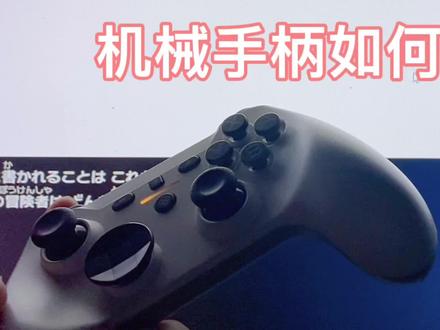 01:57查看AI文稿AI文稿
各位晚上好,今天教大家一下怎么用这个手柄连优质模拟器。首先啊,不要按错,按这个 b 加 home 打开这个手柄来,因为你这么按打开是收回去模式,然后去搜这个蓝牙,看到跳出来去点连接, 连接好了之后你可以看到啊,他连接的是显示的是 pro 手柄啊,我们其他不管啊,现在开始, 下面我们进文件夹,找到之前下载的一支模拟器,之前顺便也把游戏下了,我们现在打开,打开之后你看把游戏导入, 先等一等,然后他就跳出来了,大家可以看到,然后就跳出来了,但是这么还不能用, 我们要设置这个手柄,看现在是没用的,我们找到上面的设置栏,点进去把手柄改为 pro 手柄,然后输入也改为那个 pro, 这样的话他就能动了,然后这还下面有个体感,我们晃一下手柄,这样的话手柄就是有震动,再加这个体感功能都是有的,我们进去试一下,看一下,好,我们点哈吉美女, 加载过程中,等一等,电脑有点慢啊,再等一等,大家稍等, 好,他快出来了啊,出来了,大家可以看一下啊,拿出我们的木棍,然后开始扔,看一下 移动把体感什么的都是有的,说一下啊,前提你的电脑是 win 十,然后有蓝牙,你就可以用这个模式去玩这些模拟器,没有蓝牙也不要慌,各种三 c 店铺都有的,迈腾不要担心,台式机也可以。
 03:12查看AI文稿AI文稿
零零七学长软件推荐,我们知道小米手机可以当电视遥控器,那我们今天推荐一个更厉害的,不但可以当电脑遥控器,还可以通过手机语音手写输入上停到电脑上。 已经在内容评论区附上下载链接了,看完视频如果觉得有用的话,可以点赞收藏去下载。 一、鼠标控制,手指在触摸板区域滑动,可以实现控制移动、光标点击等操作 量。语音输入,对着手机说话,电脑即可上屏。 三、对视频操控,可进行开始暂停、前进、加减音量等操作。 四、手写输入,手机手写,电脑上屏。 五、 ppt 控制,使用手机即可实现 ppt 翻页和激光笔功能。 六、游戏控制,手机模拟手柄操控多款经典游戏。 最后要说明的是下载使用方法,即将要分别下载机端和电脑端,再使用手机扫描二维码进行连接。 下载链接地址见内容介绍文字部分。
130007学长 04:27查看AI文稿AI文稿
大家好,这一期是一期关于手柄的测试,我们先进入这个网站 gamepad test, 随便点击一下手柄按钮就可以进来了,连接到手柄就可以测试每一个键的响应, 包括一些扳机键呀,摇杆呀。今天主要测试的是死区, 第一个手柄是我经常用的阿修罗二无线版, 可以看到他的死去大概在百分之六, 这是我最常用的一个手柄, 可以看到他的左右摇杆都是百分之六, 百分之六的死去。我们回到柚子闷气, 官方默认的死区设置是百分之十五,在这里我们调节到百分之七, 然后点击确定 官商官方默认设置百分之十五的原因可能是可能是想对大多数的手柄进行适配吧, 我们再来测试。呃,我们再来测试新到的一个八味堂猎户座, 进行一下对比,翻按键都是没有问题的, 他的扳机键建成更短一些, 可以看到他的摇杆死区,左右摇杆的死区大概在百分之一点一, 这是一个很优秀的数据了,应该是我认为摇杆在百分之二之内的 都算是一个好的摇摆。 这里我们设置,因为他是有限版,所以我把震动就常开了,也不怕耗电。把死区设置到百分之二, 就可以看到他这个有标杆就明显就特别的跟手, 同样是阿尔卑斯的摇杆,阿修罗就有百分之六点,而阿里堂 业后做只有百分之二。 大家可以进行自己的手柄测试,感谢大家的点赞关注!
227YUZU 01:39
01:39 11:24查看AI文稿AI文稿
大家好,我是小峰峰啊,今天这期视频主题就是这个特别小巧的外置陀螺仪,几乎没有重量却可以达到很好的效果,适用于 wants player、 g p u n 三 g p max 的移动设备。这些视频我会把这个小小的设备,所有的玩法都介绍给大家, 有了这个外置的陀螺仪设备,就不需要在外接 ps 手柄或者是手机当陀螺仪了,一个小玩意就可以通吃 这个陀螺仪,淘宝搜 usb 陀螺仪就能看到。加卖家群可以下载到这几个文件,我们先解压一下,就会得到这三个文件夹, 然后那个陀螺仪的程序下载最新的就行了,第一步是把这个环境给安装好, 第二步是装驱动,装这个就行了,这个文件夹里面这个界面点开装就行了。 第三步就是我们这个涂了一个程序, 在安装程序之前我们要做这个准备工作,把这两个文件安装之后将电脑重启 好了,然后我现在拿我这手里这台设备就是 max 来做测试,先把陀螺仪装进去, 以管理员身份运行。 这个界面看起来挺复杂,其实需要我们操作的并不多啊。呃,有一点跟大家说一下安装方向,如果是 white player 或者是 gpt 温三的话,要选择上括弧直插正向, 那选择这个,我这台是 max 的话就要选择直插反向,这两个陀螺 a 的方向是反的,就是根据机器来的。 呃,大家是根据这个配置之后点击保存就可以把自己的那个配置给覆盖掉就行了。 所以说这款软件实际涉及到操作的是下面这两个部分,下面我会分别讲解, 我先跟大家演示一下右总模拟器的体感设置,勾选最小化,打开, 选择模拟设置点控制,选中输入设备三二零的控制器,然后这边体感下面点设置,选中点测试, 他会提示已成功从服务器获取数据。 ok, ok, 咱们摇动一下,他会读取到七感的数据了,然后会显示这一串英文字母,就显示成功了点。 ok, 咱们打开游戏试试看啊, 就 ok 了啊,还是比较灵敏的。 第二个,咱们来演示一下 vu 模拟器的体感设置,同样很简单啊,和刚才柚子模拟器一样,勾选这个最小化, 打开 vu 模拟器器,也就是这个 cem 模拟器,这个模拟器我建议大家就用,我呃,上上个视频里面有一个标题就是叫那 这个呃掌五八零 u 的那个内掌机内置陀螺仪的体感设置教程里面有一个塞尔达幻夜之气的整合版,这个资源安装的话都是一键安装,而且所有的设置都已经设置好了,包括输入设置 都已经设置好了的,都不要大家改了,大家只要把那个体感的那个信息录进去就行了,基本都是一键生成,然后操作这个选项这一行,选择这一行,然后选摆麦克就行了, 下面咱们来演示一下, 就是比较完美啊。 ok, 第三个我跟大家来演示一下如何用这个外置的陀螺仪来玩咱们的射击游戏, steam 游戏或者是其他的学习版都可以啊,都都没有影响的,选择右摇杆点启用模拟 打个游戏 就可以了,还是比较顺滑的。 我的天呐, okay, 那第四个呢?我发现了一个比较有意思的玩法,就是用陀螺仪模拟鼠标,就可以玩一些光枪游戏。 咱们点击鼠标,点击启用模拟 最小化。 这是我之前视频里提到过的一个阶级模拟器,里面是用光枪来射击的, 用摇杆去模拟的话精确度比较低。 怎么可以用陀螺来试试看? house of the dick clear one again you okay pile pig hang on this is the guy who wouldn't leave me alone pigs never work out for the clingy types player one clear one damage let's go keep your eyes dean for the chandelier 这期视频就坐这里,如果觉得有用,帮我点个赞吧,谢谢大家。
67拜托了小峰峰


猜你喜欢
- 489敲卡