Win11怎么解压.dzip
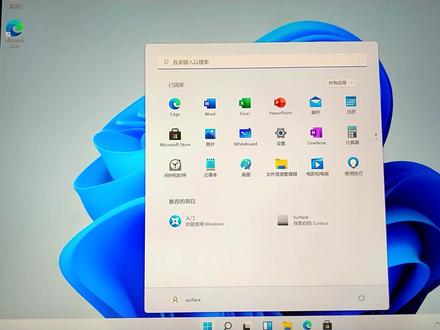
今天教大家恢复完的机子或者是新买的机子如何解压系统啊?这里是中国的话直接确定,然后是跳过 治疗联网,嗯,教大家一个跳过联网的方法,不然他会自动更新,要费很长的时间, fn 加奥特加 f 四三个键一起按就可以,跳过了点接受就是按照他步骤一点一点来这里输入一下用户名就可以了,也可以输入名字的简称, 我说的是那个 logo 密码的话也可以设,也可以不设,这里都是一样的,就是点最大的那个图标就可以了,其实之后他就开始解压了,系统一直等待就行了。 进入之后先把桌面图标调一下,就像我的电脑那些,右击桌面点个性化,然后点左侧的主题, 里面有一个桌面图标设置,点上之后就会看到一些图标,把勾点上,点应用就可以了。

粉丝3.4万获赞4.6万
相关视频
 02:42
02:42 00:43查看AI文稿AI文稿
这个是文十一 ico, 听讲文件右键,他把它解压出来,选最后一个解压到刀前目录下 好了,在同一个目录下生成了一个同名的文件夹,解压出来的文件就在这个里面,我们可以对他修改操作。呃和删除等操作。 那我随便点一个看一下,可以操作的吧,是吧?可以复,也可以复制,也可以删除。好了,到这里谢谢。
226荒山 04:41查看AI文稿AI文稿
温十一的解压步骤,插上电源,打开电脑, 现在进入解压界面, 他默认的就是中国,所以选是是跳过下入进下面进入联网,如果不像联网的话,想跳过这个步骤的 需要按十二个键加 fn 加 f 十,然后进入这个界面,输入命令, 输入完命令以后按回车键,成功他就跳过了这个联联网,如果你想联网的话,你就不用这这一步了, 输入名字,这个名字是随意输啊,想说个什么说个什么 密码。跳过, 现在进入最解压的最后一步,后面就是等待,全部是自动的 系统。解压完以后是这个界面,桌面上只有回收站和浏览器,下面教大家如何把其他图标呃,在桌面上显示出来,右键鼠标,右键个性化, 找到主题,然后桌面图标设置, 打上对勾就能在桌面上显示出来。确定看现在上面就多多了三个图标。 下面如果是一台新电脑的话,他的 c 盘就是他的硬盘,只有 c, 只有一个 c 盘,没有分区,下面教大家如何分区 右键管理, 实盘管理,呃,根据自己的需求可以分成好几个盘谱,一般情况下我一般都是分三个区,右键压缩卷轴, 我一般会把 c 盘分一百五十 g, 为什么分一百五十 g 呢?因为温石经常更新系统,所以他会占一定的 c 盘的空间压缩, 把这个把剩下的盘子新建卷轴,下一步 右键再分出一个区压缩, 现在就分区结束了,然后就你把你的电脑联网,然后下载常用软件就可以了。
 01:59查看AI文稿AI文稿
哈喽,大家好,我是小吴,今天呢我来教大家如何解压温十一操作系统。首先呢我们按电源键开机,下面呢让我们选语言,我们选简体中文 下边的那个地区啊,时间呢我们选拨认点下页,然后呢再点下页,这个位置呢我们需要联网,因为我这个电脑呢没有配外置键盘,所以我们用屏幕虚拟键盘, 我们先来输入密码,密码输入之后呢点下一步联网, 这个时间呢大概会有两到三分钟的样子,下边呢我们选整体中文, 点四地区,让我们选中国。下一步微软拼音,跳过 这个键盘布局,点接受,因为现在温十一的操作系统呢,他是必须联网才能完成解压,所以说呢就比较慢一点,之前我们温十的时候呢,是可以跳个网络连接的,也没有更新,所以说比较快。 这个位置呢是让我们输入一个用户名,我们设置一个本地账号,点下一页密码了,可以跳过 这个位置呢点下一页接受,现在呢他进入了我们更新的界面, 这个一般正常的话呢是在十分钟左右,如果说网络环境不好的话呢,可能时间会更长一点,大概会在二十到三十分钟不等,现在呢我们就等他系统更新, 现在呢更新完成之后呢我们等它解压系统就好了,这个解压系统的时间呢大概是两到三分钟。 好,现在呢系统就解压出来了,就是我们温十一的操作界面。好,今天的内容呢就讲到这呢,关注我带你了解你不了解的 windows 系统的使用技巧和功能。
164微软系统服务站 02:00查看AI文稿AI文稿
今天我们解压一台联想的 r 九千 p 三零六零的这款机器,这个机器目前是搭载了温度是十一的系统,很多小伙伴私信我不会解压温度十一,我们今天来教大家如何解压温度十一这个系统, 这会来到温度至十一的解压界面,这里还是老样子呃,找到中国,点击四, 选择你需要的输入方式, 这个可以直接点跳过,到了联网这一步,我们的目的就跳过这个联网上档件加 f 十, 弹出对话框,输入下面以下代码,然后我们准备打开任务管理器,需要输入指令的文字部分,我放在了屏幕下方有一个文字说明,我们这会打开任务管理器,点开详细信息, 在任务管理器里面找到 oobe 这个大字母选项,点击右键结束任务即可, 这会我们就会发现刚刚那个联网的步骤就不需要我们联网了,接下来点接受输入这个电脑的名称 密码可以不用输入,把这一刻选项里面的那个勾选东西全部关掉,点击接受 到这里就不需要任何操作了,等待几分钟进入桌面即可,这就是给大家带来一期温度十一的解压。
850绵阳联想华为电脑批发 02:52查看AI文稿AI文稿
本期视频讲解如何进入温十一操作系统,我们小伙伴在收到电脑之后第一次在进入系统都有些困难,不太会使用,今天我们出一个视频,告诉小伙伴们如何一步一步进入操作系统, 在这个界面就等待就可以了, 这里显的是我们点下一步就可以,这里的话是需要我们联网,就是你家连接网络以后点下一步 我们就不需操作,不需要任何操作,你只要等待就可以了, 解压系统的时间跟你网络是有一定关系的,我们就多等一下 点击手这里的话是输入一个这个密码的名称,随便输入的, 哎呀, 你要点这个电脑,点开右下角, 取完以后就是输入之后会有一点感觉,密码变美的话可以先不输入,当然你也可以设置一个密码,就是开机密码,电脑和开机密码, 想干谁的 出来到你好你就快来看脚丫好吗? 现在系统全是解压好的,我们之前的话里面的话驱动啊这些全部都是苹果,是现金的话都是装好的,希望大家不要在国外装修才是。
28昆明神舟 01:00查看AI文稿AI文稿
啊,最近很多新电脑哈,他是出现就是温十一不能跳过这个网络啊。如果是你这个机子不想激活的话,那我们怎么样去跳过这个网络哈。首先按住那个 shift 键加 f 斯 哎,在这里输入一个命令帕斯克 t a s k m 级啊 m 级啊。回车 找到这个详情哈。详细信息找到详详细信息这一栏,我们找到那个,找到这个网络,这一个哈。右击结束任务, 结束进程就可以跳过了。那我们就可以接下去操作任务其他的了。


猜你喜欢
- 3922祎紫倩芊
最新视频
- 3471ㄣ清风