剪映模版上类似英文的怎么去掉

粉丝6317获赞1.8万
相关视频
 00:52查看AI文稿AI文稿
如何把中文视频一键转换成这种优质的外语视频??其实非常简单,只需要三秒钟,用 ai 克隆声音,直接就能搞定。。 首先从剪映导入一段中文视频,接着打开工具栏的音频,选择克隆音色,点击开始克隆,选择录制音频,根据提示朗读一段文字真诚音频,接着选择中文或者英文,然后保存音色。。如果想使用其他的声音,,可以从本地视频提取或者导入音频文件就可以。。 接着选中克隆好的音色,点击去深沉朗读,粘贴说话的台词,点击应用,稍等一会就完成了。。 welcome to visit china, whether you are a history lover, a nature explorer or a food lover。。 剪映的克隆音色功能不仅速度快,,克隆的声音非常逼真,,有电脑或需要精细剪辑的朋友们在 pc 段操作更方便更快捷。。
1832小六自媒体 00:28
00:28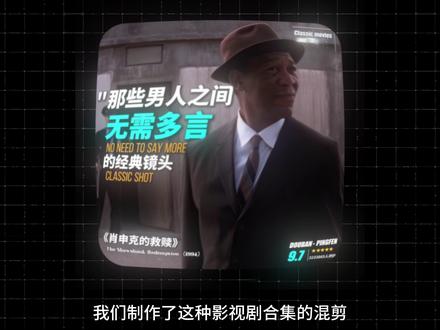 01:32查看AI文稿AI文稿
上期我们制作了这种影视剧合集的混剪,今天来学习下常用的文字形式,拍板来助力我们的视频呢,更有高级感。片尾为大家整理了我多年常用的好用好看的中英文字体合集,分享给大家, 直接上菜。首先一个画面中的文字点缀呢,我们可以分为主标,副标,小标,时间和英文字母的搭配来演示,分别用这几个色块呢来表示他们对应的位置。首先是第一种排版,将主标直接换成英文时间和对应的中文呢,放下方的小字,小标呢作为点缀, 放个英文字体放到整体文字的后方,降低下它的不透明度就可以得到。 第二种,将中心文字放大上方翻译成英文体,手写呢,做一个跳色,长度呢,我们对应一下。最后在下方分别放入中文小标加时间的排版,你就会得到。 第三种,左右结构的排版,主题文字放在右侧,同一主题呢,换两种字体交错排布,左侧排布时间和副标,并做一个跳色。小标呢,做一个半透明的打底,你就会得到。 第四种主题,英文打底做背景用线性蒙版呢,做一个渐变副标,同样是英文变换成的颜色,时间呢和小标分别做一个上下的排列,以便会得到。 好。最后呢,就是我常用的这个自己分享啊,大家可以直接搜索保存使用,我们下期再见。
3814是Tom家的猫 01:16查看AI文稿AI文稿
你用剪映是不是还在挨个挪轨道?替换素材?是不是经常剪到一半电脑非常卡顿?是不是还在一个一个对齐素材的空隙?别再浪费时间了,今天我一口气给你总结了八个剪映隐藏技巧,让你的剪辑效率翻倍!一、一秒替换素材, 鼠标按住新素材,往旧的素材上拖,直接自动替换,不用挪轨道。二、告别剪辑卡顿,点击时间线右上角修改,选择性能,然后打开代理模式,分辨率选择五四零 p, 这样剪辑立马丝滑流畅。三、轨道自动贴合,素材之间有缝隙,直接右键点击空白处,选择批量闭合空隙,所有素材立马贴合。四、快速复制素材,按住 alt 键,把素材往上拖,直接就复制好了,拖到哪复制到哪。 五、自由修改文字模板,右键文字模板选择打散,这样就可以自由编辑里面的内容了。六、增加贴纸动画,觉得贴纸里的动画太少,那么可以直接新建成复合片段,再点动画,这样几十种高级动画直接解锁。 七、不知道字母放什么位置,点击节目面板右上角的三条线,打开字母安全区,这样字母放哪都心里有数。 八、精准导出片段,在想要导出的视频前面按 i, 结束的地方按 o, 这样可以直接导出选中的片段,非常方便。好,还有什么剪辑问题可以告诉我,下期我会分享新手做剪辑最容易被忽视的三个习惯,记得关注我,学会更多剪辑技巧!
2239博哥剪辑圈 08:44查看AI文稿AI文稿
同样是做视频,为什么别人的效果既高级又丝滑,而你做的总感觉差点意思,还特别费时间?今天就来为大家拆解六个大神们常用的使用技巧,新手也能学会。哈喽,大家好,我是苏文,咱们话不多说,直接上实操。 第一个,文字模板改造,我们在给视频做标题的时候呢,自己排版总觉得差点意思,用文字模板吧,不喜欢的贴纸又没办法删,怎么办呢?其实你只需要选中文字模板,点击鼠标右键,在菜单里面找到打散文字模板,文字和贴纸就全部分开了, 这样呢就能够随便的修改,既能够做出专属的标题风格,剪辑效率呢,还能提升不少。第二个,字幕快速的调整。我们在识别歌词或者是解说字幕以后,发现呢, 分段不合理,你是不是还在像这样手动的修改,不但速度慢呢,还特别的容易出错。其实呢,我们只需要在右侧的手机面板打开字幕的页面,就可以看到全部的文字, 如果一句太长想要分开呢,我们就在要拆分的位置点一下鼠标,再按一下回车键,他就直接分成了两个字母条了啊。 要是太短或者是断句不合理,你就用鼠标点一下后一句的这个文字的开头,按一下退格键,两句呢就自动的合并了,而且呢还会在轨道上对齐。 另外呢,想要某个字词重点的突出呢,我们直接在这里点选就可以了,那如果你嫌麻烦呢,就点击下方的自动划重点啊,想要修改重点文字的字 字体和颜色呢,就点开这里的关键词样式,在这个里面呢,就可以选择喜欢的字体和颜色,综艺感呢,直接拉满。第三个,贴纸。动画的拓展,我们在使用贴纸的时候呢,是不是总觉得动画太少,根本都做不出什么新意啊?那其实我们只需要选中贴纸, 点击鼠标的右键,选择新建复合片段,这样呢贴纸就变成了视频层,在右边的条件面板里面呢,打开动画选项,就能够直接多出好几倍的动画效果, 是不是很 nice? 那如果你觉得还是不够没关系啊,我们还有一种办法就是在这个复合片段上面呢,我们点击一下定格啊,然后把多余的部分呢给他删除,这样呢,我们就可以随意的调整这个贴纸的时长了。接下来呢,我们在贴 贴纸的前面呢,再添加一个素材,把前面这个素材的不透明度呢调为零,然后给两个素材之间呢加上你喜欢的转场效果,这个时候你就会发现贴纸他动起来了,而且呢还是那种自带运镜的高级转场 啊啊。如果担心动画的效果影响到背景画面,你就再次的选中这两段素材,新建复合片段,他就不会干扰背景了,这下呢,就相当于你又多了一整套的动画效果。第四种,贴纸图形库啊, 你是不是在做教学视频的时候,想要给关键的步骤呢,给他画个框框,或者说在产品的视频当中圈出某个画面当中的细节,在贴纸鼓里面呢,翻半天也没有一个合适的边框啊。其实呢,我们只需要打开贴纸 下方的这里的图形库,在这里面有很多的形状啊,比如我们直接拖一个矩形进来,在右侧的手心面板里面呢,先把这个填充呢改为透明啊,接着呢,我们给他添一个喵边啊,粗细呢改为二到三,还可以拉点圆角啊, 这样呢,一个极简的高级文字边框就有了,大小呢,可以随意的调整啊,用来标注知识点啊,瞬间就提升了专业感好。点击下方的这个钢笔工具呢,就可以在画面上自己添加锚点,自己来画形状啊, 再给他添加一个红色的描边,这样呢,就能够精准的圈出核心的卖点了。刚开始练习的时候呢,别一次性添加太多的锚点啊,先画一个基础的轮廓再来微调啊,锚点乱了呢,也可以 删除掉多余的,想要线条有一点弧度呢,可以按住 alt 键,然后来拖动这个锚点就可以了,这样呢,专业感是不是一下子就上来了?第五个变形功能玩法, 你是不是也刷到过教学的视频,像这样操作,位置滑动有三 d 立体空间感,找了半天的动画呢,也没找到,还以为非得用 ae, 其实啊,根本都不用这么麻烦,我们只需要选中画面在右侧的调节面板, 看这里,混合模式的下方有一个变形功能,我们勾选一下,这样呢,画面的四个角就会出现控制点, 拖动这四个角呢,就可以拉出三对的透视感。那我们在操作的时候呢,要利用关键针来控制滑动的方向,比如说在开始的位置呢,我们给缩 播放位置和变形都打上关键针,向后移动一点呢,调整画面的透视方向,突出操作的位置,那这里有两个细节,第一, 如果这个控制点出了画面,我们可以在预览区这里呢调整缩放,把预览的画面呢缩小一点,这样更方便操作。第二个呢,就是在突出下一个动作的时候呢,需要提前给缩放位置和变形呢,打一个停顿针, 这样呢向后移动一点,再来调整画面,动作会更丝滑。当然变形功能呢,不止这一种玩法, 比如说想要文字紧贴着物体或者是墙面,做出三维的视觉效果,你只需要选中文字,点击鼠标右键选择新建复合片段,这样呢就可以使用变形功能了。 动画面四个角的控制点,根据背景呢拉出透视感,那这里有个小技巧,我们在给文字做效果的时候呢,先把这个复合片段的大小裁剪一下,四个控制点呢就会离得近一点,更容易操作, 那这样呢,文字的三维透视效果就做好了。还有遇到这种商场外墙的素材,想要把广告位 p 图进去也是一样的操作,我们在画中画呢,导入一段素材, 先降低它的透明度,这样更方便我们看清底下的画面,然后打开变形,根据广告位的透视方向 把它调到一样的角度,那搞定以后呢,记得把透明度再恢复回来,这样呢就完美的贴合了,相当于呢,直接把二维的画面呢拽进了三维的空间。第六个双时间线用法 啊,你有没有遇到过,刚给客户改完片子,对方呢突然来一句想要换回第一版,这个时候呢,瞬间就不淡定了,心中呢一万个啊啊,工程呢,早就被改的面目全非啊,根本就退不回去, 怎么办呢,只能熬夜重做啊,下次呢,你就像我这样点击时间线区域的这个加号啊,新建一条时间线,然后呢,全选做好的这一版所有的素材,直接给他拖到新的时间线上。 然后呢,我们双击时间线来重命名啊,比如说左边这个呢是原方案,右边这个呢是优化方案啊, 这样呢,我们就可以在新的时间线上随便的改,而且呢还可以两边直接对比效果啊,再也不用担心原版的草稿被破坏了。而且时间线的用处呢,远不止这一种。 比如说我们在剪辑特别复杂的超大工程的时候,你就可以按照视频的节奏啊,或者是场景的模块来拆分时间线啊,比如说我们单独的建一个开场铺垫啊,然后再建一个高潮冲突,再建一个结尾收尾。 这样呢,三条时间线来分别剪辑啊,不管工程体量有多大,看一眼时间线的名称呢,就能精准的定位素材, 剪辑效率直接翻倍。那如果你是一个新手在学习剪辑啊,也可以用这个多时间线来解锁一个高效的学习方法啊。左边的时间线呢,我们可以导入优质的参考案例, 右边新建一个时间线呢,可以同步实操来拆解练习啊,不用死记硬背啊,只需要一边剪呢,一边对比, 这种沉浸式的对比拉片的学习方式呢,比单纯的刷教程记理论的效果呢要强上百倍好,不过大家要记住啊,拉片呢是为了练技术啊,不能够照搬抄袭啊。 以上六个实用的剪辑技巧呢,收藏起来,下次剪辑的时候呢,直接操作页。感谢关注,我是苏文,下期分享更多剪辑干货,我们下期再见,拜拜。
245苏文教剪辑 01:23查看AI文稿AI文稿
学习一千种剪辑手法,今天学 beauty and a b t 卡点视频。 首先我们先导入 beauty and beat 背景音乐,点击音频识别字幕, 然后把每段小写字幕更换为大写英文,更换完之后点击歌词,把每个英文单词进行分行,点击第二段字幕时长进行拉长字体,选择这个字体放大放在中间位置,然后添加一个故障闪动循环特效,时长调整为零点一秒, 后面的字幕也添加故障闪动循环特效,时长调整为零点二秒,然后把上方的文本统一给取消勾选,点击第一个字幕,调整自间距放大,添加雪花模糊入场动画,再从官方素材中添加黑底素材,时长和第一段字幕对齐,然后导入素材, 指尖往后移动五针进行裁剪复制,之后添加素材,让素材和字幕时长对齐,然后替换中间素材就做好了。
57帧香厨房


猜你喜欢
最新视频
- 2861小眼儿•