粉丝2416获赞4.6万
相关视频
 01:06
01:06 01:20查看AI文稿AI文稿
宝贝,你信不信我今天一幅画能把你画成散光?你不信啊?咱往后看,先画天空的颜色,湖蓝色加白色,然后越往下颜色越亮,就是加白多一点,看着吗?从深到浅画个过渡,把美文胶带纸揭下来, 然后下边的颜色也是湖蓝色加白色,哎,但是咱是上面颜色浅,下边颜色深,这里湖蓝色给它留出空隙,然后空隙当中用白色的去晕染过度,你就会得到这种像水波纹一样的感觉,有深有浅。然后在颜色浅的地方拿个小号圆头笔,蘸白色给它画小圆圈。 画小圆圈啊,要先画这种颜色浅的,就白色加点水,然后在颜色浅的上面呢,给它覆盖颜色稍微重一点的,就是稍微白一点的,然后到最后用白色的丙烯马克笔 盖在圆圈上面,给它覆盖更白的圈,你看到吗?波光粼粼,你是不是感觉都不聚焦了?眼是不是散光了?是不是散光了?厉不厉害啊?然后我们近处啊,给他画芦苇,因为这个散光是远景,咱们得画点近景,得画点清楚的是不是?然后芦苇呢,先用褶石加白色, 先打个底点散一点,然后边缘呢,用白色再给他点散一点,他就有那种芦苇的蓬松的质感,你看这副感觉就给人的感觉就非常的宁静,哎,非常的岁月静好。这一副可可太好了啊,赶紧点赞收藏吧!
3384凡哥不懂艺术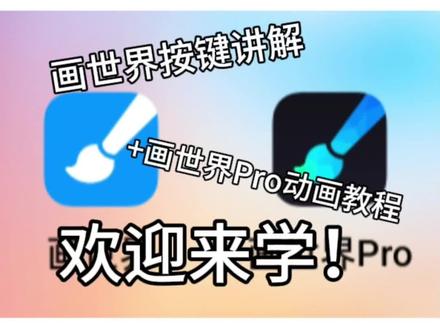 08:33查看AI文稿AI文稿
老师可出一期详细教程吗?不懂啊,就是想帮你拍一下点什么画世界 pro 的 呗。好吧,是我有些疏忽了,那这期就一次性解决。首先就是打开画世界, 然后点击下面的画世界图标,这里随便选一个画布,看这个图标,这个就是图层,这个加号就是添加图层, 再点一下图层就是图层,设置这个洋葱图标就是洋葱皮,左下角这个图标就是图形,图形化不标准的就可以在这里面弄, 看这个图标,移图,让图变形、对称临膜或导入图片等的就在这里面弄。 然后讲一下这里, 这个是复制,这个是调帧速的,这个就是删除,这个里面可以设置封面和图层建立帧,但如果你的图层有拆分,就不建议用图层建立帧了。 然后是右上角这三条杠,如果你要导出动画或图到相册,就点这个, 如果是动画导出,推荐选这两个导出格式。 接下来就是画世界 pro 的 了,因为我不常用 pro, 所以 就简单的讲一下,打开画世界 pro, 同样的点击下方的蓝色加号,可以看到它。和画世界的第一个不同就是这里多了一个动画像,当然如果你更习惯用画世界那样子的方式制作动画,也可以 可以看到 pro 的 图层按键在上方,图层设置和画世界差不多,就是位置不一样。第二不同的就是弄图形的。到这里来了, 讲一下这里,这个是复制,这个可以录音和导入音乐,但是要开会员,这个齿轮可以调帧速,设置图层,建立帧和播放次数。什么?你说设置封面和删除按键呢?别急,看我操作。 没错,这俩需要你随便点击一帧图才能出现。 pro 第三不一样的是导出的按键式齿轮和画世界一样,动画导出格式选这几个。 现在讲一下。这个说实话,我还花了些时间,琢磨了一会儿。 介绍一下这里,这是洋葱皮,这个是设置背景和动画帧之类的,这个就是展开和收起这一部分的按键,这个加号是添加轨道和导入音乐录音的。 好了,也是尽我所能讲完了,那还等什么,快去实践实践吧。
109叫我tiantian


猜你喜欢
- 1.1万上平素描