安装冰点还原后,电脑无修改时间权限

粉丝922获赞8623
相关视频
 03:17查看AI文稿AI文稿
大家好啊,接着上个视频,今天做冰点还原视频激活教程。上个视频讲到安装软件后会自己重启,我们该干嘛?往下看,电脑重启后,冰点还原跳出这样一个界面,提示我们要设置密码, 也就是登入密码。我们这里设置一个简单的密码,密码给他设置为幺二三四五六, 设置好后我们就选择应用并重启。重启好后,我们点击右下角任务栏查看,这里有一个熊的图标,就代表冰点还原已经启动了,在运行中,那我们怎么打开呢? 我们需要将它解冻,需要给它激活。单击图标或是鼠标右键都是无法点开冰点还原的,这里要记住哦, 此时我们需要用到 shift 键、 ctrlj、 origin f 六键,这几个键同时一起按,就可以呼出冰点还原。登入密码界面,输入我们刚设置的密码,如果忘记密码,那你就得重装系统了。好,我们进入冰点后台设置界面了, 看这里显示是适用三十天,过了三十天就无法使用,所以我们需要把它激活,永久可用的,我们需要将它解冻,也就是将它暂停。 幸运鞋 选择应用重启激活过程,有几个地方需要重启的,千万别搞错了,现在小熊图标多了一个叉,说明是解冻状态,我们可以操作激活了。 双击我的电脑,双击 c 盘,选择 program files, 获释 program files x 八六文件夹, 选择 pharaonics 文件夹,直到找到 the fs 这个应用程序。右键重命名后缀,加一个数字,一按回车键, 然后重启电脑, 找到我们前面放桌面的文件夹,找到补丁里的 pad 应用程序,双击打开弹出来的窗口,我们点击 pad 按钮,选择激活它, 再次找到刚才 feronics 文件,家里的 dfs 二 v 应用程序,把后缀数字一去掉,按回车键,最后重启就可以了。重启后快捷键是否加 ctrl 加奥特,加 f 六,输入密码登入, 就这样激活成功了,你学会了吗?都看到这里了,能免费个小爱心吗?感谢大家了!
1622XSHILI 电脑知识纯分享 01:04查看AI文稿AI文稿
冰点还原的解冻教程,首先找到软键盘,中国屏靠到左边这边,手指靠到左边这边就能拉出来软件盘点开,把软键盘拉出来,按柿子键,使柿子键变白的状态下来双击冰点还原的图标, 必须得在变白的状态下双击他才能出来那个零点花园的密码方,输入广州原创点确定, 然后看到的画面是第二个画面,这就是解冻的这个冰冰还原启动或解冻,然后点英文中起的话就是解冻教程,如果说选冰冻就是选第一项, 然后点应用并重启,现在是解冻启动或解冻,然后点应用并重启,点确定,点试就完成了解冻过程。
196源创一体机张洪德650 01:22查看AI文稿AI文稿
大家好,我是新势力公控电脑厂家,今天教大家装冰点还原软件,视频有点长,但讲的很细,建议先收藏保存一下。 在装软件之前说一个题外话,就是我分享的一些软件,喜欢可以去评论区找网址,都是免费的。因为前面太多人私信我要这个软件,那个软件我平时也比较忙,回复很慢,所以你们自己找评论区网址吧。 开始了,我是先把准备的软件包解压到桌面,拖到显眼的位置,好让大家看清楚一点。打开软件, 按照提示选择下一步勾选,我接受 勾选,使用评估版,按照提示下一步选项都不需要打勾。 等待安装完成会自动重启一次,此时不需要做任何操作。如何激活冰点还原软件?大家看我下一个视频。
 06:19查看AI文稿AI文稿
今天给大家带来一个冰点还原永久激活教程,然后我们首先打开这个冰点还原,打开这个文件夹,然后呢我们选择这个黄色的这个图标的这个软件,我们先给它打开, 不要打开这个红色,这红色没有,这个红色是控制端,比如你一台主机下面有几十台主机,同时控制他打开这个冰点还原和关闭这个冰点还原。一般我如果我们自己电脑上装冰点还原的话,只需要用这个黄色的就行了, 马上不是要快过年了吗?防止亲戚家小孩来你电脑上瞎弄的话,你就安装这个就行了,他过来到时候就算改了什么东西也等于白改。 然后我们这边等他安装完毕,我们等这个界面结束之后,那跳掉了没有了,我们不要急,他后面还会有一个界面,就是这个他还会跟跟出来这个界面,等这个界面结束了他会自动重启,等重启完才是。我们刚刚要准备开始, 待会给它打开这边的话要我们设置密码,看见没有?尚未设置密码,我们这边你要设置密了密码的话你就点试,如果不设置的话就点否,我这边点否,我不用设置密码。 然后我们在这边看一下这个熊猫头,现在这个是打开的一个 状态,冰点还原软件是打开的一个状态,如果是关闭的状态,上面会有个红色的叉叉,我们按住 shift 双击它跳出来一个输入密码,我们没有直接点确定, 然后这边现在是启动后冻结的状态,我们点启动后解冻,然后应用并重启,这是我们第二次重启, 错了,不好意思,我们打开我们的电脑,然后打开这个 这个括号乘八十六的文件,反正就最后是括号乘八十六,不是上面这个是括号乘八十六文件,我们打开然后点这个 f、 a、 r、 o, n, i、 c, s, 打开,接着再打开, 看到这边这个了吗? d, f、 s, e、 r、 v 这个程序我们给它重命名,重命名为一,就加个一,然后我们关掉,接着我们再重启, 好,这时候我们看一下,先看一下右下角,我们刚刚不是改完那个 e 了吗?可能我们现在右下角已经看不到那个图标了,那个冰点还原图标了,看不到,没事,不用管它,这时候我们重启完, 打开打开,我们并且还原那个软件里面的一个激活软件,就是这个,我们给他点开 这边我们直接点这个 电视好了,这就已经是激活完成了,关掉,关掉,打开,把这个乘八十六括号乘八十六这个文件下,再给它打开, 把刚刚我们这个改成一的,我们再给他重命名,改回去,还是改成刚刚那个,不要这个一 关掉,好,把这个关掉,然后重启 啊。现在我们接下来再来看我们这边这个图标有没有出现,如果你按照我这上面一步一步去操作的话,最后 后这个图标你看是会出现的,然后这时候还没有启用,我们现在按住 shift 键,然后给它打开, 按点确定看见没有,这个正式版永不过期,已激活了这个就已经成功。然后我们准备启动时候冻结应用并重启,我们给他把这个功能打开, 等一会等它重启,然后最后我们再测试一下,看放进去的文件是不是它会自动还原。 那这期呢?我们教了去怎么安装,怎么激活,那等下一期呢?我会出一个卸载的一个教程,怎么卸载冰点还原,包括我们卸载冰点还原的时候遇到一些问题,我们该怎么去解决?比如说我们没有这个图标,我们一直在 呃冻结状态,然后又没有图标,那我们照着哪里去找这个文件怎么去打开,怎么去卸载?因为他是在解冻的情况下,他才能去卸载。 好,我们这边新建一个文件条,随便点什么,然后新建一个文本文档,随便,然后新建一个 bm 图像,随便。好,这边有三个,三个, 这边已经有好几个了。啊?这个副本看到没有?然后我们看一下下面这个有没有打开啊?现在是打开状态的,没有叉叉。那我们这边点 重启,看一下这边的一个文件还有没有, 这边文件已经自动恢复了,也就是说我现在无论添加什么东西,它都会自动恢复,这个就已经成功了。按住 shift 键打开这个文件, 如果说我们不要的话,我们就点不要这个功能,我们要安装东西,然后不要他自动还原的话,就点启动后解冻,然后应用重启就可以了。好吧,今天的教程就到此为止,我们下期再见。
208启东网络小吴(维修日记) 00:50查看AI文稿AI文稿
学校机房电脑的冰点还原怎么解除?第一步,找到右下角的冰熊图标。第二步,按住 shift 键并双击此图标,然后再打开的界面输入密码, 这里你想开启冰点还原,就选择启动后冻结。 如果你想关闭冰点还原,就选择启动后解冻,最后点击应用并重启即可。 如果视频对你有帮助,记得一键三连哦!
851电脑小秘笈 07:48查看AI文稿AI文稿
大家好,今天我们介绍一款软件冰点还原,它是一个还原软件,它可以自动将系统还原到初始状态,保护系统不被更改, 能够很好的帮助计算机抵御病毒的入侵,以及人为的对系统有意或者无意的破坏。 安装了冰点还原的系统,无论进行安装文件还是删除文件、更改系统设置等操作, 计算机重新启动后,一切都将恢复成初始的状态。这样的话在网吧、学校的机房、工厂可以有效的减少电脑维修人员的工作量,极大的降低维护的 成本。简单的说就是电脑在重启后直接恢复到初始状态,在系统中随便操作系统也不被破坏。 如果要对它进行更改,那么我们可以使用 u 盘启动 p e 或者进入纯 dos, 这样的话才能够绕过冰点还原。 进入 pe 后可以进行分区格式化装系统,增减文件,这样的操作能够跳过冰点会员的限制。 定点还原分为标准版、企业版、 mark 版和服务器版,作为个人用户,我们只介绍标准版, 下面我们看冰点还原的下载与安装, 我们找到冰点还原的官方网站, 输入网址 可以进入网站,在这里面我们有中文简体,因为它是外国的福气,我们可以进行下载,也可以选择 在百度搜索并点还原官网,然后找到中国代理的一些网站, 它包括企业版、标准版、服务器版和 mark 版,找到下载,选择标准版可以看到 可以下载试用三十天,在三十天内和正版没有区别,三十天后需要购买激活码。 下载完冰点还原之后,我们要对冰点还原进行安装,注意在安装冰点还原之前,我们先要把系统设置完成,以及安装必要的软件, 这样的话做一个完美的系统安装完变点还原之后,使系统总保持这个状态。 我已经下载完了,并且还原,虽然我这个不是最新版,但是可以正常使用。 如果大家需要这个版本进行测试,欢迎大家来评论区留言,我们选择安装, 然后下一步接受这个许可协议。下一步如果没有许可证明要,我们可以使用评估版测试三十天。 输入我的密要之后选择下一步,可以看到选择要冻结的驱动器,如果我把当前的 c 盘和 d 盘都冻结, 那么安装完重启之后, c 盘和 d 盘将都被保护,不允许更改,我选择下一步 安装,那么程序将自动安装完成并且重启。 第一次重启后,我们可以看到冰点还原提示 我们现在没有设置密码,然后我们可以设置密码,选择 yes, 输入新的密码, 然后应用重启。 第二次重新启动后,我们可以看到在右下角有一个小熊的图标,说明边角还原已经起作用。 那么我们如果把桌面的这些文件全部删除, 并且轻功回流站 在桌面呢,任意新建几个闲置的文件夹,然后我重启,看看能不能恢复到刚才重启时的状态。 重启后,我们发现桌面的文件和程序又都恢复回来了,说明我们现在已经使用冰点还原把系统进行锁定状态。 如果我们要对这个设置进行更改,可以使用键盘的 control shift alt 加 f 六, 然后呼出管理界面,也可以按住 shift 键,然后双击右下角的冰熊图标, 之后输入密码。 我们可以看到在当前的状态默认设置的是启动后解冻啊,启动后冻结。如果我选择启动后解冻, 可以设置为一次,那么也就是下一次充起的时候解冻, 解冻之后进行相应的更改,再次重启之后冻结。 如果选择启动后解冻,也就是重启后系统解冻。如果不再次重新设置变电还原,系统多次重启也保持解冻的状态。 我们如果设置完一些参数后, 再次选择启动后冻结,也就是把设置完的系统重新冻结,当然需要选择应用并重启。 我们这个边嘴还原是冻结了 c 盘和 d 盘,如果我只冻结 c 盘,可以在安装的时候把 d 盘那个条去掉。 如果想卸载边点还原,我们需要再次双击安装程序。 如果以前安装过冰点还原,那么他安装程序就可以变为卸载程序进行卸载冰点还原。 这是我们关于宾利会员这个软件的介绍,如果大家有什么好的使用方法,欢迎在评论区留言,如果大家需要这个软件,也可以留言进行索取。
1031惠峰电脑工作室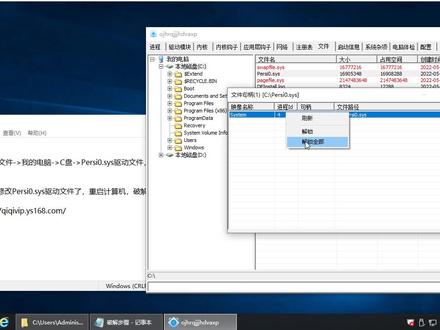 07:05查看AI文稿AI文稿
欢迎收看智能无牌语音视频教程。我是你们的好朋友年老师啊,接近一段时间也没有给大家做视频教程了, 也也没有什么好的题材给我做视频教程,因为这个无盘的基本上的都做过了,哎,如果大家有什么好的建议或者有什么软件需要学习的啊,可以在评论区告诉我啊,只要在我的能力范围内, 都给大家做一个视频教程出来啊,让大家更好的去学习,因为很多的,最近很多这个爱好者都私信我,为什么你的视频这么久也不更新,我也想更新,其实主要是没有一个好的题材,如果有好的题材或者啊你想 学习这个软件的啊,我尽量给大家做一个视频教程啊,也是在我的能力范围内啊,也也还有一个也要在我这个相关的行业范围内。 好,今天我给大家做一个是这个冰点还原的教程啊,这个冰点还原他主要是用于这个 啊,比如说我这个系统啊,我让他重启还原啊,这个冰点还原他就是一个重启还原的软件啊,他可以用到很多的场景 啊,比如说这个家里的啊,家里这个家里啊,或者这个公司啊啊,这个或者只有一台这一这个一两台电脑的,这个电影酒店啊,网吧这些都可以适合你的使用啊,这个 主要他主要一个功能就是重启之后他可以还原啊,这个冰点还原他是一个破解板啊,可以支持 xp v n 七 v 十啊,熨斗是十一,我暂时还没测试过啊,因为冰点这个东西我正常是用不上的 啊,这个软件也是来自于网络啊,这个,这个是一个安装程序啊,因为我本身是专业做无盘的,这个冰点这个东西一般我是用不上的 啊,全部点下一步就好了,下一步啊,接受安装倒挺简单,这个软件使用这使用这个评测版、评估版,然后下一步,下一步啊,全部下一步就好了,非常的简单 啊,现在正在安装, 安装完了那个电脑会自动重启啊,重启之后他就已经还原了,重启之后我们需要把这个还原取消,取消之后再进行破解。 好,我们这个先先进行一个破解啊,是否设置密码,他会提示你的点这个是设置密码, 可以设置啊,这个是啊,还有现在设置密码是没有用的,因为他从此之后现在是有一个还原保护,我们首先要设置这个取消这个还原保护啊,先点否,然后双击这个图标啊,这个 如果这个图标点不出来的话,我们按这个快捷线啊,这个快捷线是这样按的 啊,这几个快捷键啊,这个这四个快捷键一起同时按,必须要同时按,同时按了之后他会弹出一个输密码,现在默认是秒密码,然后直接点确定, 确定之后我们点这个解,启动之后,启动后解解冰啊,然后确定确定并啊应用并重启。 好确定四啊,重启之后就可以取消还原了,现在首先取消还原,再对他进行一个破解 啊,现在我们看到这个头像已经打叉了,打叉了之后我们就可以对他进行一个破解了啊,现在已经取消还原了啊,这个,这有一个破折破解的步骤啊,首先打开这一个修改文件, 然后再找到这个 文件,点这个文件,然后点 c 盘, c 盘之后我们找到这 一个文件啊,看到没有这一个文件,右键查看锁定情况 啊,然后我们就看到这一个文件,看到这一个文件之后点右键解锁,解锁全部啊,解锁全部好了,然后再进行下一步, 这个这里会有一个注册机,打开这个注册机,点这一个只要点这一个就好了,点这一个好,已经成功。 然后这一个软件是在这个网址里面可以自己下载啊,在这里面自己下载,不用再加就再联联系。我要这个下载地址了啊,自己在里面下载记一下, 然后这个安装我破解完成之后,我们需要给这个还原进行一个封闭 啊,也是按那三个快捷键啊,这三个快捷键刚刚有的还是按刚刚那个三三个快捷键,然后这样是没有密码的,确定, 然后这里有个密码,这里可以设置一个密码啊,这个设置了密码之后就方便管理啊,大家可以自己在这里设置一个密码,然后设置好密码之后,然后点这个启动 冰结,启动冰结之后就是重启以后他就还原了,现在还有一个功能,启动冰 启动多少次之后啊?冰结冰啊,这个结把正常的话只要用这两个就好了,这个中间这个不需要用到也可以啊,这个看到没有水可正是永久不过期,已激活 好了,今天的视频教程就到这里,如果有不明白的话也可以联系我。好,今天的视频到这里,感谢大家收。
706智能无盘系统 03:40
03:40 03:22查看AI文稿AI文稿
今天我们来介绍一款冰点还原软件,可以将系统还原到初始状态,保护系统不受病毒的入侵和人为的破坏。那该如何安装呢?首先我们得到一个这样的安装包,右键解压到当前文件夹, 然后打开,双击第一个冰点还原标准版,点击下一步,我接受 下一步,然后的话这边选择使用评估版,下一步 这边的话他默认是全部冻结的,如果你其他盘不想还原的话,可以把这个点一下,我们默认都是全部还原,然后点击下一步,点击安装,正在安装, 请稍后重启了,现在已经进入系统了,他这边的话提示我们要不要设置密码,我们否吧 等一下要访问这个登录页面,请按住 shift 键,然后双击右下角这个小熊的图标按,我们现在按住 shift 键,这个是 shift, 然后双击小熊图标, 然后我们点击确定,他这边的话是显示试用三十天,我们要给他永久激活,那需要先把它解冻, 然后运用并重启确定点击试,重启好之后我们才可以正常激活。已经成功进入系统了,我们点 这个看一下,按住 shift, 确定已经解冻了,我们现在给他激活一下。首先打开 c 盘,然后找到这个文件页面,复制一下, 然后复制到这个安装目录下,右键粘贴,他这边显示操作无法完成,因为文件已在系统中打开,我们取消,我们先把它解除占用右键,然后的话这边有一个解除文件占用, 正在解除文件占用,点击确定解除确定,再把这个文件右键复制,复制到这个这个安装目录下, 右键再粘贴一下,然后我们右键补丁以管理员身份运行,点点击这个 patch 显示这个拍清档,就是说明完成了,点一下这个退出,然后的话再把这个文件右键复制,复制到刚才这个目录下, 右键粘贴替换目录中的文件,继续 好了,然后的话我们打开右下角小熊看一下,按住 shift 双击小熊, 这边可以设置密码,也可以不用设置,点击确定,现在的话就显示了永久激活正式版,然后的话我们启动后冻结,点击应用并重启就可以了。
 02:00查看AI文稿AI文稿
一秒找回希沃冰点还原密码! 教室里的西沃白板一点还原密码忘了怎么办?一招解决!如果学校购买了西沃电子黑板,西沃管家在连接学校之后 会安装冰点还原等功能,以保护系统盘。尽管这些功能的初衷在于规范对电子白板的使用, 但当老师教学需求要安装新的软件时,往往会因系统盘被保护,无法保存链接库和环境而影响教学的正常使用。当你需要暂停冰点还原时, 则提示需要提供密码。一般密码是由厂家安装时统一设置的,时间长了忘记了,则给很多老师教学和使用造成了困扰。今天我用自己开发了一个自动查找冰点还原密码的软件。一招解决, 软件是用 c 开发的,需要。 net framework 六库支持运行在电子黑板上运行这个软件,如果有提示你安装这个库,就先下载安装一下, 点击查找一会就会找到你的冰点密码了。找到以后,在西卧管家里打开冰点还原,暂时先关闭系统盘的保护,重启电子黑板,这时可以在管家中看到冰点还原已是非保护状态了。安装好你 你需要的软件后,一定要记得再次打开冰点还原的保护功能。
146优料老师的教学日记


