win1126h1游戏版安装教程
游戏课代表今天给大家带来问十一二十六 h e 游戏版,此系统专为游戏稳定性深度优化,游戏帧率将大幅提升, 很多人不知道怎么下载,现在我来教大家。首先点当前视频右下角这个箭头,然后打开这个,没有的话可以在应用商店安一个,我们进去找到要玩的游戏安装包,勾选后点右下角的保存就可以去安装了。

粉丝49获赞338
相关视频
 00:58查看AI文稿AI文稿
全新问十一二十六 h e 游戏版来了,这是为游戏量身定制的系统内置的六个版本,包括专业版、专业工作站版、字体美化版本,除了游戏外,也适用于日常办公、生产等使用环境。支持离线安装,自建本地用户预装游戏常用运行库,游戏运行稳定流畅。集成任务栏透明效果、 鼠标右键功能、菜单、电源选项计划,系统简洁纯净,通过实测对比发现二十六 h 一 对比二十四 h 二和二十五 h 二流畅许多,游戏帧数则有不同程度提升,平均增幅在百分之三十左右。 安装也很简单,打开系统工具,选择镜像文件,在弹出的窗口内选择第二个专业工作站版,选择想要安装的盘符,然后点选底部开始安装即可。 以上步骤需在 pe 系统或者 u 盘启动环境下进行,如果电脑本身是多系统则不受影响,安装完成后会自动重启,再次进入时就已经是二十六个亿了,非常的方便。点我主页即可获取安装包,我还分享了更多实用工具,这里是爱折腾的辉,我们下期再见!
14爱折腾的辉🎮 01:06查看AI文稿AI文稿
全新 v 十一二十六 h 一 游戏版来了,这是为游戏量身定制的 windows 十一二十六 h 一 内置了六个版本,包括专业版、专业工作站版、字体美化版等,除了游戏外,也适用于日常办公能力等使用环境,支持离线安装,自建本地用户预装游戏常用运行库 五 g d x 所需的全部 d i r 文件,游戏运行稳定流畅。集成任务栏透明效果、鼠标右键功能菜单、电源选项计划,系统简洁纯净,安装后进程仅为六十二,现成八百一十一,距饼三万一千三百四十一。 通过实测对比发现二十六 h 一 比二十四 h 二、二十五 h 二流畅许多,游戏帧数则有不同程度提升, 平均三伏在百分之三十左右。安装也很简单,打开系统工具,选择镜像文件,在弹出的窗口内选择第二个专业工作站版。带管理员权限的设定,想要安装的盘符可以设本地硬盘或者移动硬盘,然后点选底部开始安装即可。以 上步骤需在 pe 系统或者 u 盘启动环境下进行,如果电脑本身是多系统则不受影响,安装完成后会自动重启,再次进入时就已经是二十六 h 一 了,非常的方便。
1.2万刺客边风(主页获取) 00:26查看AI文稿AI文稿
全新 windows 十一二六 h 一 游戏版安装教程来了,这是一个专门为游戏量身定制定的版本,里面有六个版本,而且其他办公也同时适用, 现在就教你如何安装,操作简单且免费,支持苹果安卓平板。首先点击视频右下角分享,再点击分享链接,然后打开这个蓝色的工具,没有的去应用商店下载一个,打开之后会自动弹出文件包,没有弹出的就重复上面操作,找到对应的这个文件包保存就可以了。
7黎枫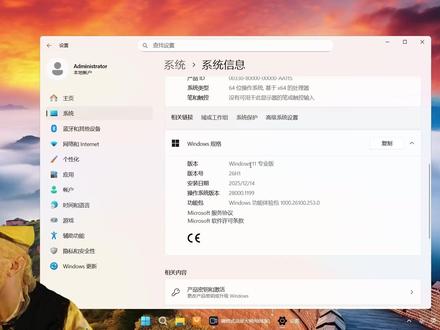 01:15查看AI文稿AI文稿
最新消息,我们 windows 十一二十六 h 一 精简版版本震撼来袭!此系统专为游戏稳定性深度优化,是妥妥的游戏专属版本,游戏帧率大幅提升,同时也能完美胜任办公、直播等各类日常使用场景。 系统已自动跳过硬件要求检测,无需复杂操作,即可在离线环境中完成安装。 安装过程支持自建本地账户,轻松跳过微软账号登录步骤,告别繁琐流程。系统贴心集成任务栏透明效果工具,自带独家四 k 高清壁纸,视觉体验直接拉满。更在右键菜单中新增实用功能项,操作便捷度大幅提升。 离线预装常用运行库,补齐 directx 所需的全部 dl 文件,从根源上保障游戏运行无障碍,减少程序错误和崩溃问题。这份优化只为帮你提升使用体验,节省更多时间和精力。 系统完全采用离线精简与优化流程制作,绝非二次封装版本整体风格纯净流畅,后台进程极少,绝不占用过多资源影响游戏和办公体验,启动迅速,操作顺滑。快来一起解锁这个新版本的专属乐趣吧!
626@安华办公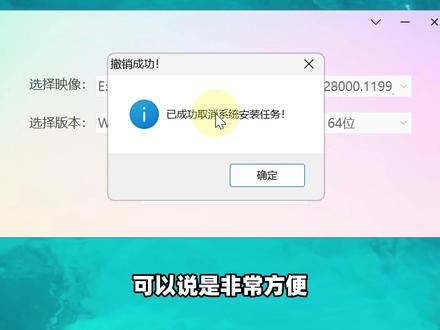 00:30查看AI文稿AI文稿
windows 系统桌面安装工具来了!这是一款无需 u 盘 pe 启动盘,可以在桌面环境下一键安装 windows 系统的使用工具。它支持多种镜像文件格式,并且能够自动识别即便归属在不同盘符。 选定想要安装的系统镜像,等待片刻再选择具体版本。一般推荐第二个专业工作站版,带管理员权限的,然后点选底部立即安装,也都是一键完成部署之后手动重启,电脑便会自动安装,如果想取消就再次点选撤销安装,可以说是非常方便。
1420刺客边风(主页获取) 01:04查看AI文稿AI文稿
win 十一二六 h 一 新款游戏版已发布,你安排上了吗?安装起来非常简单,我们打开里面的自带的安装工具,选中我们的系统盘,搜索我们要安装的系统,这里面会有 几个版本,建议大家使用第二个专业工作站版,直接点确定就可以了,进入无人执手安装,直接重启。安装完成以后是 win 十一专业工作站版,版本号是二六 h 一, 操作系统是二八零零零 点幺幺九九,体验功能包是幺零零零点二六幺零零点二五三点零,建成七十六个啊,县城幺零零幺一饼三万一千多,现在打开的一点都是十万多个,运行起来速度非常流畅,而且安装必须的系统功能包,运行库,可以办公游戏,通 过测试呢。这个系统对游戏的流畅度还有帧率提升的非常明显,大概有百分之三十左右修复了很多 bug。 重要的一点呢, 这个系统网络或优化好的,我们直接启动网络发现就可以看到我们共享的文件,还有打印机,它这个可以直接安装的哎,不用修复就可以用了,使用起来非常方便,喜欢的朋友点个关注吧!
146楚天 04:23467IT豪哥
 04:50查看AI文稿AI文稿
大家好,今天给大家分享 windows 十一官方原版的下载和安装哦,首先我们把这个装好,尤其的优盘插在电脑上,这个尤其的制作详细的教程,大家可以看我往期的视频哦,尤其同制作完整版。 现在我们去下载 windows 十一的系统镜像,打开浏览器, 打开我的这个个人网盘,点 d y 这个目录,目录的密码是 good luck 回车点这个系统专栏, 嗯,这里大家注意一下啊,大家需要把这个百度网盘提前把它下载安装好的,并且把它登录上 上显示在右下角,然后我们点一下这个 windows 十一 vl 原版,这个啊, 这个是我从这个 i tore you 这里边,然后保存到我的网盘里的,因为百度网盘下载比较快哦,所以也是为了方便大家,如果你不想从百度网盘下载,你也可以去这个 i tore you 去这里面去找。好,我们点一下这里, 这里的提取码是 b z 四 h, 点提取文件,点下载,打开, 已经开始下载了啊,我们等着 好了,下载 完成,我们点查看,然后先把这个拖拽到一边,打开此电脑, 然后打开我的这个油起的这个盘浮啊,这个油起插在 win 十的系统上面,他默认显示两个盘浮啊,一个大的一个小的,我们打开这个啊, 双击打开,然后把我们下载好的这个进箱系统复制上,然后粘贴到 u 盘的格慕路, 等待这个系统进项拷贝完了,然后我们就把 u 盘拔掉,我们在电脑关机的情况下,插上我们的 u 气,然后按下开机,然后按键盘的 f 十二,我这台电脑是联想,所以它的快捷启动键是 f 十二,选择这个 usb 这一项回车,回车 好了,已经成功的进到了油漆,然后我们双击这个系统安装,然后看这里啊,这个是咱们这个刚才下载的这个 win 十一,他这里边包含五个版本啊, 教育版、企业版、专业版,咱们一般情况的话装这个专业版的就可以啊,我们选中了这个专业版,然后在这里选择要安装的位置啊,咱们要安装到 c 盘,所以选 c, 点一键回复,把这个勾去掉,重启的勾也去掉,点确认好,然后我们等着他走到头。 好的,完成了提示执行完毕,程序即将退出,我们点确定,然后点左下角,然后点重启,紧接着拔掉 u 盘, 然后我们就等着它自动安装就可以。 到了这一步,我们点这个试点试跳过,这里是连接 wifi 的界面啊, 可以先不连点,我没有 internet 连接,点这里接受,这里是个用户名啊,我们随便打密码,可以补贴。 点接受 好,已经成功进到了桌面啊,这个时候我们这个系统就安装完了。 嗯,下期讲如何激活咱们这个 win 十一的系统。好了,今天视频到这,感谢观看。
249广维电脑 04:43查看AI文稿AI文稿
四分钟学会重装问十一!首先要拷贝好自己的原电脑上的内容,然后就是准备好一个新的 u 盘,十 g 左右就行。然后我们打开浏览器,直接搜索问十一, 在创建 win 十一安装路径下面有一个立即下载,点击立即下载,下载完毕之后就去网上查一下自己电脑牌子,进入 bios 模式的快捷键,开机的时候疯狂按着就行了。这边主播用的是纯净的 win 十一,也不使用其它什么 xp, 你的安装辅助是怕大家到时候弄那些工具时候弄错或者弄反了,反而更加复杂。接着我们打开刚刚下载好的微软装机工具,点击接受,把这个勾上,再点击下一步借至 u 盘,接下来记得选对 u 盘,再点击下一步,等待完成就行。 然后重启电脑,疯狂敲击进入 bios 的 按键,进入 bios 界面,不懂的用翻译软件翻译一下,通过 tab 键不停切换到 root priority, 也就是启动优先级那里 记得右下角有按键说明我们 f 八。进入菜单,选择我们的 u 盘回车,电脑会重启进入 u 盘的安装程序,这里除了点击一下同意勾上就是一直下一步, 这里磁盘操作,只需要将原来电脑上的几个磁盘全部删掉,它就会和自动合成一个新的磁盘, 咱们选中这个新的磁盘,点击下一步,再点击安装电脑,就会进入安装程序,电脑安装完成会重启,然后有一个窗口显示动画,有一些属性需要我们设置一下, 这里除了链接 wifi 以及拼密码以外,其他都可以快速点击下一步,一步一步设置就行。 最后这边是新电脑的常规设置,设置一下 window 更新和通知关闭,因为有一些新版本有很多的 bug 和 window 的 通知声音很烦人。 我们这里先右下角,然后鼠标右键进入 window 通知设置,我个人是推荐关闭第一个和第二个,然后就是 window 更新关闭延迟五周,更新差不多了。 还有一个方法是代码直接一直不更新, windows 主播这边时间问题就不演示了。这里还有就是 window 安全中心 up 这边建议将这些全部关闭,要不然后续使用 java 或者拍散脚本,电脑扫描到了就直接删除了。 还有后续的虚拟机也是要关闭防火墙的,咱这边省的后续麻烦。接下来是重点了,磁盘划分,我们点击下面这个文件夹,点击磁电脑,发现只有一个磁盘主播,另外这两个是自己外接硬盘。不要怕, 这原版的都这样子,要是你喊人安装是多个显卡的,多数是使用的 x p 辅助重装的系统,或者你买的新电脑是多个显卡的话,那懂的都懂。我们先右键此电脑显示更多,选择里面的管理,然后选择显卡管理, 记得别动除了 c 盘外的另外几个显卡。鼠标右键压缩卷,你想除 c 盘多少空间外其他显卡大小, 比如这里给两百个 g, 我 就压缩两百个 g, 压缩完成了就新建卷,也就是新建显卡。先选择显卡的大小, 例如我这里先给一个显卡十个 g, 下一步,然后选择显卡号,下一步再点击完成即可。注意这里显卡前面的只可以给后面的,后面的不能给前面的, 前面磁盘大小可以适当分大一点,现在的 windows 版本你新创建了就会自动添加设备加密锁,没法格式化回去,要在设置当中搜索设备加密,然后把这个关掉。少给了磁盘,你就在大了的磁盘里面再压缩出来。给后面的磁盘 小了,你就删除卷就行了,或者向后拓展大一点。磁盘压缩完毕之后,就是 windows 的 浏览器设置,打开 x 的 浏览器,在设置当中将下载内容的位置改到除 c 盘外的其他盘。还有就是别下载其他安全软件, windows 自带的已经够用了,而且没有附带软件。搜索其他软件时候记得看后面有没有俩蓝色官网字样。 安装其他软件之前也要记得修改安装位置,以防 c 盘爆满。还有就是软件缓存内容存储位置修改,我这里以 qq 为例,修改其中的内容存储到其他磁盘。其他还有需要补充的可以评论区留言。
17小田甜、


猜你喜欢
- 176二灵
最新视频
- 8.8万茜茜🍀