Gemini3怎么修改前端代码
网页上存的许多前端网页都基于 react 这框架来编辑,如果想要把网页保存到本地,方便自己今后复用,那么今天的部署方法大家可以试一试。 首先我们会在预览窗口把源代码下载到本地,接着呢,我们需要修改源代码,先解压,然后找到 index 这个文件, 用记事本把它打开。好,我们下拉到最后几行,看一下有没有我划线的这行代码, 如果有,我们直接关闭记事本,什么都不用动。如果没有呢,就在如图的这个位置把代码粘贴进去就可以,粘贴之后记得保存,然后关闭记事本。好。第三步,安装依赖环境,我们需要安装 note 作为开发环境, 通过脚本零一就能够一键的安装,我们右键管理员运行,然后等进度条走完,提示成功,这时候就可以把脚本关闭了。那最后一步,我们把脚本零二复制到原代码的根目录里面, 同样的右键,然后管理员运行,稍等一下,我们的网页就可以在本地访问和使用了。

粉丝948获赞8191
相关视频
 01:52
01:52 01:13查看AI文稿AI文稿
jamie 三互动例子效果全流程实操,让你在圣诞节也能好好出个风头!这一套流程需要的提示词和相关的东西我全部放在最后面了。首先就是怎么用,我建议在 a l studio 里面去用,然后直接找到这个 jamie 三点零,我们直接给他一个这样的提示词, 大家可以按照我上面的提示词自己去改动说你们可以发现他用的是叫 three 点 j s 的 一个前端的网页技术,所以我们给别人去发的一个链接,或者说一个网站其实是一个网页。然后大家不要觉得自己看不懂代码就不能去写了,因为我们所有的代码 全都是 j b 三直接自动生成的,我们只需要用提示词去进行微调就可以了。当我们的代码出来之后,我们先在电脑上面先新建一个 t x t 的 文本,再把我们的代码复制到这个文本里面去,再把这个 t x t 的 文本修改成 index 的 这个名字,我们就能得到一个这样的文件, 要注意这里面就是我们刚刚复制的代码,我们只是把它的文件就进行了一个改名,然后我们再在桌面去新建一个文件夹,再把这个文件拖到文件夹里面去。最后一个步骤就是直接部署, 我们直接找到这个网站,打开它之后,按照我上面的这几个截图去进行操作,直接把这个文件夹给拖进去,然后去点击这几个按钮,我们就能得到一个链接,我们现在只需要把这个链接发给我们的朋友,他们就可以直接使用,大家赶快去试试,然后这些材料我全部放在这里了。
69请叫我轲总 04:38查看AI文稿AI文稿
这是我通过知名的三 pro 基于一个已有的算法做出来一个前端界面的完整流程,最近知名的比较火,那配置好知名的三 pro 之后呢?我总在想它能够用在什么地方帮我提升效率。 我觉得他非常适合不懂前端的人去包装自己的算法成果,所以我把之前研究过的算法找出来,尝试着去解决我想的这个问题。那首先我们要有一个自己的一个算法,这是我用 python 做的一个算法。 那有了这个算法之后,我们先打开 jimmy 在 这里通过对话的形式告诉他,我有一个 python 的 程序需要实现一个前端的界面,直接告诉他的这个需求,把自己的代码附上就可以。 那 jimmy 会直接分析你的这个算法,他是做了什么样的一个工作,给你生成前端的一个算法,他这里是用这个前端的一个框架给你实现的, 并且他还给你推荐了两种前端,最后选择了一种前端界面,那这里是他生成的程序。 嗯,我们可以发现他原来的程序还你还需要复制到这里,那我觉着我是比较懒的,所以我想要直接能够一键复制到我们的程序里去运行就可以了。所以等他生成完, 我们再来一次对话,我们要提供前端加 python 算法的完整代码,能够直接运行。那这里他告诉你,我们先需要去下载一些这些库,就 python 里必备的一些库 生成的这个程序,这个程序就是我们直接需要用的,我们把它复制一下到我们的界面, 对它这里告诉你,我们要新建一个 app 点 p y 的 一个文件,我这里已经新建了,把这个复制的程序粘贴到这儿,这就是整个的程序, 我们再看他告诉你怎么运行,这里告诉你,首先你需要有文件,这就是算法需要用的文件,我这里是已经有的,需要这样的运行,就是在 python 以命令行的形式去运行,那我们这里回到 python, 找到它的终端, 这里这就是我们的文件,我们运行一下,整个的这个前端就已经生成了,这里我们需要去导入我们的一个算法,需要的文件导入之后我们开始求解,他会发现有很多错误,但是这里 就是这个算法前端界面,他直接生成的,不是我自己提供的这个功能,他生成了一个复制报错的一个信息的一个按键,我们点击一下复制一下,因为我们不知道这个错误怎么解决,我们也不懂前端的一些算法,那把这个错误复制进去,复制了之后 再给这名的回复一下,他会帮你解析,这是他遇到一个缓存机制的一个错误, 然后帮你分析原因,给你一个修复的方案,你可以看到他告诉你在某些函数里你需要修改,那我还是一个比较懒的人,我想直接能够一键复制运行,那再往下 把修复后的完整的代码展示给我,这就是完整的代码,我们再复制一下这个代码,那我们把原来的给它去掉,复制成新的。 好,我们再重新运行一下,再来一次。好,这次还是导入了我们的一个文件之后开始求结,你可以看到 他就可以运行了,他这里运行的时候还有一些图标等等,还有其他一些按键,这些都是不是我要求的。就他基于我们这个算法给你提供的一个功能,可以看到还是非常全的,整个的算法他就运行完了,可以看我们的一个结果, 他把图片数据都可以给你展示出来,还提供了一个下载我们的一个预算结果的一个功能,这就是我一个完整的生成前端界面的一个流程, 那总共的花费时间其实不到半个小时,这是我之前消耗几天时间所做不到的。所以我觉得对于我们来说, ai 早已不是一个可选项,而是一个必须主动掌握的增效利器。 他不是替代我们的功能,而是帮我们解决这些基础性的一个劳动,聚焦在我们一些逻辑设计的核心算法能力上,这是我本次的一个学习。
17彭彭的AI工具箱 02:11查看AI文稿AI文稿
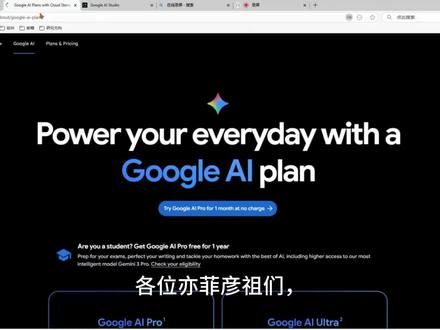
兄弟们,我直接白嫖到一年。 germany pro, germany 三,谷歌的大模型,目前是市面上最好的大模型之一, nasa 强大的升图功能, vol 三升视频的功能直接就可以用了。 废话不多说,我们直接上干货。第一步,我们准备好魔法和谷歌邮箱,我们先用谷浏览器进入到自己的谷歌邮箱,进入到谷歌邮箱之后,我们进行第二步验证这个资格,那如果出现这个页面呢?恭喜大家你有这个资格了,我们点击 这个验证资格条件。到这一步之后,我们打开一个新的网页,我们再回到刚才的网页,把这个链接复制一下,点击开始验证。 ok, 到这出现成功的 提示之后,我们返回到刚才的这个谷歌的页面,刷新一下,到这里恭喜大家已经这个成功的通过验证,我们来订阅这个 google ai pro, 再进行下一步,到这一步就是绑定自己的支付方式,这里面推荐第二种方式,添加自己的信用卡就可以支持这个 visa, master g c b 都可以。 ok, 添加完支付方式,就跳到了订阅的页面,显示是免费试用十二个月,从一六年十二月开始收费,我们订阅之后一定要记得取消,要不然在一年之后的这个时间点,它就会进行收费了,我们一定要取消订阅, 点击右上角的头像管理您的谷歌账号,我们找到付款和订阅,我们来管理订阅,我们点进去之后要点这个取消订阅。 ok, 到这我们就完成了。升级完 german pro 之后,我们来试一下它的这个升图功能和升视频的功能, 我们分别来测试一下,我们输一段提示词,来看一下他的生图速度怎么样,大概是十秒左右的时间,我们看这个图的分辨率是很高的。我们再来看一下他的生视频的功能是我们提前准备好的,让他生成一个比较有科技感的视频,我们来看一下效果, 嗯,非常不错,那分辩率应该是有一零八零 p 的。 视频中的文本网站资料大家关注后进粉丝群领取哦,群内也会解答大家各种问题,我们下期见。
194老宋(Ai版)


