人物定格漫画效果
粉丝63.0万获赞302.6万
相关视频
 00:39查看AI文稿AI文稿
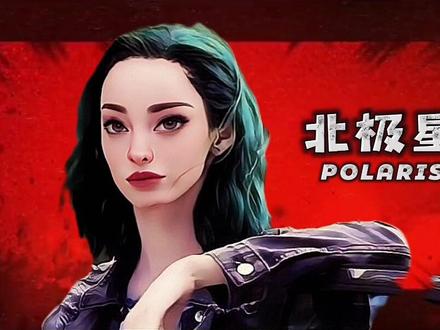
这个人物定格出场介绍效果如何?制作很简单,我来教你。首先保存这个素材,剪裁备用, 打开剪映,导入一段视频素材,接着在一点五秒处给视频添加定格效果,然后删除多余部分,选择定格照片复制一份,接着把复制的图片切换到画中画图层,接着点击画中画,导入素材, 拖动于图片对齐,然后给画中画添加智能抠像效果,接着把图层改为二,点击抖音玩法,选择漫画写真,背景在下面,人物在上面。最后添加介绍文字动画选择向左滑动就搞定了。
5.9万大俊『手机摄影』 00:50查看AI文稿AI文稿
这种人物出场定格效果太高级了,是如何制作的?十秒教会你左下角打开剪映,边看边剪。导入一段视频,移动视频,在人物帅气的位置,点击定格,删除后面多余的部分,复制定格的照片,并切入画中画,选中画中画,点抠像,智能抠像,扣除人物,选中主视频,点滤镜, 添加一个布朗滤镜,再点特效,添加基础里的动感模糊和一个模糊特效,像这样摆放在画中画开始的位置,打一个关键针,向后移动一点, 将视频放大,复制画中画,脱下来,并对其定格照片,点特效,添加漫画里的荧光线描和暗黑里的暗夜作用,对象都选择画一,选中画一点,混合模式选择绿色,最后添加文字,做好排列,加的打字机音效导出看效果。
3512木兮剪辑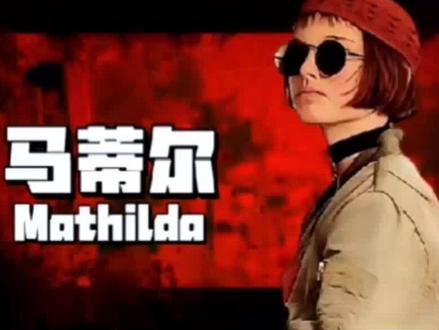 00:40查看AI文稿AI文稿
如何制作这种漫画人物出场定格效果?教程详细一学就会!首先保存该素材, 点击左下角打开剪映,可以边看边剪,导入一段回头的视频,在人物转头后点击定格,删除多余部分,点击画中画, 添加刚刚保存的素材,点击混合模式,选择变暗,选择人物定格后的视频,点击复制再切化中画,点击智能抠像,再点击抖音玩法,选择漫画写真。 最后添加人物介绍文字,添加收藏好的音乐,到处看效果吧。
12.8万木兮剪辑 00:52
00:52 00:36查看AI文稿AI文稿
教你制作电影里人物出场漫画风格介绍效果首先保存素材,使用 导入一段视频到剪映移动时间线到人物的位置点定格。将定格的照片复制一份并切入画中画。将画中画照片智能抠像,导入背景素材,双手将素材放大至重合。点击层级,选择第一层级,给画中画照片添加抖音玩法中的漫画写真。最后在人物旁边添加文字导出看效果。 me with the。
220小明同学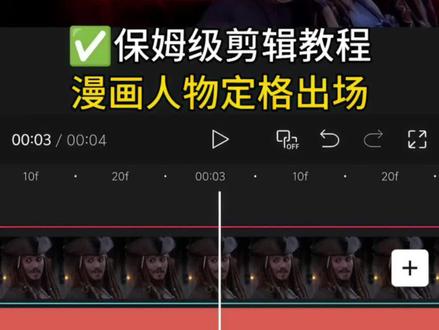 00:52194童童爱剪辑
 00:17查看AI文稿AI文稿
如何保存使用视频里的素材?首先将视频下载至手机相册,导入视频至剪映,截取素材片段,点击比例选择十六比九放大视频,铺满屏幕即可导出,看效果。
1747李贝蹦(剪辑教学) 00:49
00:49


猜你喜欢
- 1.1万芽土豆
最新视频
- 7249番茄炒蛋仔