微软surface4可以安装飞牛吗
哈喽,大家好,今天咱们来聊聊二手 surface go 系列的选购指南,主要是购一和购二这两款。首先想问问你平时用平板或者二合一设备多吗? 我用的还挺多的,尤其是出差或者记笔记的时候,二合一设备确实方便,不过二手的话我还真没仔细研究过。 那今天咱们就好好聊聊。先说说外观成色吧,一般二手 surface 勾一和勾二的成色都能达到九五新,就是有轻微使用痕迹,比如边角可能有点小划痕,但不影响使用。电池健康度大多在八十五到九十五之间,功能都是完好的。 这个成色听起来还不错,电池健康度也还行,毕竟是二手的嘛。那配置方面呢?勾一和勾二有什么区别? 配置差异主要在屏幕和处理器,勾二的屏幕尺寸比勾一大一点,分辨率也更高,处理器性能也有提升。比如勾二用的是第十代英特尔处理器,比勾一的第八代要强不少,日常办公或者轻度娱乐都更流畅。 那三种模式切换是怎么回事?我听说 surface 系列都支持多种模式。对,就是笔记本模式、平板模式和工作室模式。 笔记本模式适合办公开会或者设计编码,接上键盘和触控笔就能当笔记本用。平板模式就把键盘拆下来,适合手写笔记,批改作业或者绘画。工作室模式是把屏幕折过来,用触控笔或者手指操作,适合玩游戏、追剧或者用触控笔做精细的绘图工作。 听起来挺实用的,那价格呢?这两款的价格差多少?价格方面,购一的最低价是六百六十九元,包含电脑、电源、触控笔和电脑包,如果加键盘的话是七百一十一元, 购二的最低价是八百一十九元,配件和购一一样,加键盘是九百五十九元。不过得提醒一下,小黄鱼上同配置的购一可能会便宜一百多块,但没有售后保障,配件也不一定全。 那售后方面呢?咱们推荐的这些二手设备有保修吗?有的,一般都有七天无理由退换货,保修三个月。这比小黄鱼上的个人卖家靠谱多了,至少有问题还能找上家解决。那你觉得用户应该怎么选?是选购一还是购二? 我觉得得看需求,如果预算有限,平时只是看看视频,记记笔记,购一就够了。如果需要更好的性能,比如偶尔做个 ppt 或者简单的图片处理,购二会更合适。 另外还要看成色接受度,如果能接受轻微使用痕迹,性价比就更高。最重要的是售后保障,毕竟二手设备还是有点风险的,有保修会更放心。 对,我同意,尤其是电子产品,售后真的很重要。那今天咱们就聊到这里,希望对想入手二手 surface go 的 朋友有帮助。没错,如果你有其他问题,欢迎在评论区留言,咱们下期再见!再见!

粉丝1306获赞4840
相关视频
 03:32查看AI文稿AI文稿
这是一台微软的苏菲系列的二合一电脑,客户要求呢,给他重装一下系统, 那这种电脑重装系统有没有特殊的要求呢?一般人能不能在家里面自己完成这个操作呢?接下来呢把我的操作的方法分享给大家。 先说明一下,这个机的键盘不是原装的键盘,因为他原来的键盘坏掉,现在用的是一个带用的键盘,上面的将帽有些是跟原来不一样的,所以用按键选择 u 盘启动的方法不行,那就只能选择其他的方法了。第一种方法呢是可以进到桌面的, 在进到设置里面找到更新,再选择恢复,恢复底下有一个高级启动,然后再点立即启动, 立即启动,底下再选择疑难解答,再选择高级选项,再选择 uefi 的固件设置, 然后就点击重启,重启之后呢就会引导呃,有一个启动设置的菜单,选择 u 盘启动就可以了。这个方法是不是听上去有点复杂呢?其实啊,也就是按着步骤去操作就可以的了。 那接下来呢,还有一种呃更方便的操作方法。什么方法呢?就是在开机正常启动的情况下,按住电源,这样让他非正常关机,让系统呢弹出一个恢复的系统的界面, 如果有些系统你一次操作他不弹出来的话,你就操作多两三次,他就会弹出来了, 那就像这样的界面,弹出这个界面之后呢,再选择查看高级修复选项这一项, 然后呢再选择第二项,选择 u 盘启动,这样的话呢就可以从 u 盘安装系统了。我这个启动盘呢是个原版的系统安装盘, 原版系统的特点是稳定纯净,然后呢功能全面,对于一些比较特殊的软件呢,还是要装原版的系统比较好,但是他的特点就是要一步一步安装,驱动的话也要人工去下载安装。接下来是系统安装的过程, 系统安装完成了,然后把一些桌面的图标把它调出来。 然后呢再看一下设备管理器里面,有些驱动是需要下载安装的,如果连网卡驱动都没有的话,最好是先去下载一个带有网卡驱动的一个驱动大师,或者是其他的呃,驱动安装软件都可以,最后一步就是把所有的驱动安装好就可以了。 好了,今天的视频就分享到这里,如果觉得视频对你有用,请多多支持,点赞加关注!
982何生电脑 02:54查看AI文稿AI文稿
今天我们讲一下老机器如何安装 windows 十一,因为 windows 十一的话,他有一个 tpm 二点零安全模块的一个限制,还有对处理奇异的一个要求,那么今天你准备一个优盘,建议是大米八基地,然后我们来给这三 不支持的老机器安装上去,下面呢我们开始,那我们通过这个温十一的健康检查工具,可以看到我们的主板没有安全启动,也没有安全模块, cpu 是还有五六代的, 你不支持啊?我们都是十一,遇到这种情况的话,你不用着急,我们要放好心态,在安装之前啊,我们一定要自己备一个空的,实力比比,如果说有资料提前备份好资料他就完 好,那我打开我下载好的这个工具,一直在用的一个没有捆绑的 pg 工具啊。 解压好了之后,我们双击这个安装程序,这里不用选择,直接点全新制作,他支持呃老的传统模式启动,支持用烟把把用盘制作好,就把这个制作好的优盘插上你要装的这个电脑,你要装的这一组的话是一个设置 罗四白五六三零。现在我们进入 pe 之后就双击,第一步的话是把硬盘格式化一下,为了安装如果硬盘你自己有资料,一定要提前备份好,如果盘硬盘就先备份好, 这里的话点快速分区格式,一定要选 gid 格式,然后分旁点击分一个就可以。分完盘 之后我们关闭掉这个输入工具,双击桌面上这个红色的系统安装,当我们打开系统安装之后,他会读取 u 盘里边的 windows 十一的正式版,因为正式版里边包含的镜像的话是有家庭版、教育版、专业版等等,所以因为消费者这个电脑出场必须装的是温石的一个专业版。 安装专业吧啊,现在正在安装呢,安装过程的话取决于你硬盘的一个读写,优盘的读写速度。这里我就聊个题外话啊,这读写不管多好的电脑,而且有不同原理 支撑,比如你优盘上线就是十兆由第三点零的平台电脑的应款贷款的用啊。现在已经安装完成,正在释放系统,比较激动, 时刻开机是需要一些时间的,当他释放完了,就跟我们正常的解包系统一样,是不是用户你的密码、地区语言什么的?嗯, 这个图标出来了可以看得到,他那个界面跟温石区别挺大的。好,这设置的步骤我就不详细讲解了,给你们看一下成品。
235成都常平电脑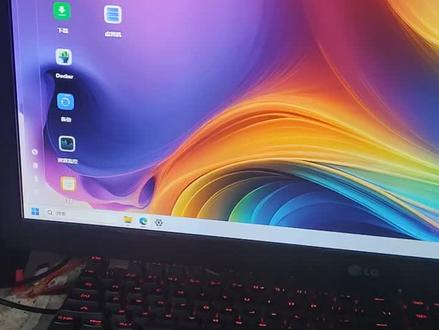 06:01查看AI文稿AI文稿
如何通过使用 win 十一自带的远程管理来管理非牛虚拟机?下面的 win 十一 前面那一期我讲过用远程桌面软件 red reddust, reddust 来管理,但是 reddust 它的那个画质相对要差很多, 但是我们假如我们在局域网内还是用就是 window 自带的那个远程工具会更加方便一点,因为毕竟 reds 他是做远程的话,他相当于我们使用他的是穿透功能,他的那个画质相对于 那个微,他 window 自带的那个远程工具呢是比较差一点的。那么首先我们打开虚拟机里面的 那个冰斗,然后选择属性,选择属性,然后拉到下面远程桌面,先把这个打开,把远程桌面的这个开关选择开, 然后要求这个推荐端口,这个默认是三三八九,这个不用管他,反正你就把它打开就可以了。 然后这个名称你也不用管他,然后呢我们这个用户的名字, 这用户的名字这边点一下,点一下找到啊,账户这边找到这个登录选项,登录选项里面密码要如果你没有设没有设置密码的话,你要把这个密码设置上, 就是更改。这边你要把这个假如说你没有没有设置密码的话,他是不支持无密码登录的,因为他自带的那个是不支持无密码登录的,所以你要先设置一个密码,设置好密码之后呢,然后你就查看一下你这个 ip, 查看一下你现在的这个网络 ip, 我这个是现在是在用的是幺幺八,幺幺八这边看到的是幺幺八, 让我们回到我们自管理的电脑上面,去到搜索这里,搜索这里点这个搜索,如果没有的话,你就把它调出来,调出来的话你看我有用过的话他会有记录,如果没用过的话你就搜远程, 优安远,优安远远程,然后他就会出来出来有这个远程应用的了,就是这个是这个是微远自带的,远程的, 直接点这个应用就可以了,然后点开之后他是这样子的,然后就你就把那个幺幺八,刚刚我们看到我们的网络的那个,这个幺幺八是我,我家的电脑是幺幺八在一个局域网里面,假如说你 试其他的话,你就那个,然后我们就选择连接就好了,连接的话他会有一个证书,然后我们可以勾选他,以后不要不要再询问是不是呢?就直接试就好了。然后他会输入密码,因为我连过一次了,所以我这边是没有密码的, 我已经连过一次了,所以你们要重新连的话,可能是需要输入密码,就刚刚你设定好的密码,然后就这样就连上了。因为他整个的话,他的管理 是比那个 reds 是画质要好很多的,因为他就是一个完整体,你可以随意拖拉。然后就像两台电脑,他是没有任何的那个,因为他是原声的嘛,大家都是 window 的嘛,然后他的画质也是非常的棒的。延迟,因为 他局域网相对来说延迟,他就是一个窗口,放开的话,你就完全都不知道我在另外另外一台电脑上操作,所以这个还是挺赞的。如果在局域网内的话,还是推荐 使用 window 自带的, window 自带的这个这个电脑,你看这个我们毫无就没有任何感觉,就感觉就是正正在用自己的电脑一样, 但但是实际上你正现在用的就是虚拟机上面的虚拟机上安装的 window, 你会毫无感觉的 就是很无感。比起 red 水的这个确实很优秀。 red 水那个只是远程的时候可能是推荐用一下,但是实际上局网类啊,或者说你有 bmp 的情况下,我们还更更加推荐使用 这个他威远自带的,威远自带的那个叫什么自带的那个远程工具,然后除他除了上面只有一条显示你这个网络状态,然后我们小缩小,然后看到这边 这边是我本身的电脑,然后这边这个是远程的电脑,两个是就是你全屏的时候就根本就没感觉,就像我换了一台电脑,然后回来你看, 所以还是推荐使用这个远程电脑来管理你非牛纳斯上面的那个 windows。 好,这一次就到这里,如果远程电脑方面有什么不懂的也可以找 在那个评论区或者私信我能知道的都可以回答的。好,这一期就到这里。
15菜鸡的老黎


猜你喜欢
最新视频
- 1649运气颇佳