用剪映怎么做佐助转场
如果你在剪辑的时候一个不小心就导入了佐助和小李打架的视频素材,你不妨试试在后面继续添加一份自己的视频进来, 然后添加上这首背景音乐,选中自己的视频,点击变速,选择曲线变速里的闪镜, 把后面两个点拉到最低,勾选上智能补帧,在音乐结尾分割删除后面多余部分,这样就有了一个氛围感变速效果。接着点击特效,画面特效,添加一个发光二,把发光和大小都拉低一些,拉长对齐视频结尾。最后点击视频中间的小白块, 添加一个斜向模糊转场。那么恭喜你今天学会了最近超火的佐助转场效果。

粉丝76.2万获赞326.7万
相关视频
 00:12查看AI文稿AI文稿
大家不要再找了,你要的 q 版佐助和小米对打全场 ai 指令来了。废话不多说,直接上操作。首先这两个步骤先操作一遍,然后找到剪映模板,进入选择剪同款,跳转过来,在这里上传自己照片就好了。
196龎䯧䯸䱶䴗 00:51查看AI文稿AI文稿
今天我们来学这段最近很火的佐助转场, 首先保存这段素材,裁剪备用,接着导入保存的素材和一段自己的视频,再添加上这首音乐, 拖动时间轴,在七秒的位置删除多余的音乐。接着点击第二段视频,点击变速,选择曲线变速,点击选进,然后把这四个点像我这样调整,勾选智能补帧, 把后面多余的视频删除。接着点两段视频中间的白色小方块,选择斜向模糊转场,点特效,给第二段添加发光二特效,点击参数,发光和大小参数都调到十,这样就做好了,你学会了吗? 学不会就直接用模板吧。
 00:47查看AI文稿AI文稿
剪辑时,我突然发现曲线变速中的自定变速是这个软件里最牛掰的功能,于是我突发奇想,不小心把第一个点往上拉了二点七倍,手滑又把最后三个点往下拉了零点一倍,再勾选上智能补帧。此时我惊讶的发现,视频竟有了一个快进慢出的效果, 可单一视频看起来平平无奇,于是我又不小心在视频前面添加了一段佐助打斗的素材,手一抖又点到了中间的小白块,给他增加了一个模糊里的斜向模糊,并把时长拉到了零点四秒。我发现两段视频竟有了一个丝滑的衔接,但整体感觉还是差点意思。于是我一不小心给第二段视频增加了一个发光特效, 手一滑把发光数值拉到了二十五,大小拉到了十五,最后添加上这首卡点配乐,于是我就做出了最近很火的火影忍者走进转场。
44小新萝卜 00:16查看AI文稿AI文稿
这个火影忍者佐助转场最近很火,很多宝子不会做,我来教你制作,你就使用我给你准备好的工具,这是抖音旗下,放心免费使用。然后点击剪同款,导入一张图片,点击下一步,然后点击右上角导出就可以了。
1鼓捣猫柠 00:12查看AI文稿AI文稿
别找了别找了,你要的 q 版佐助和小李对打转场教程来了,方法很简单,然后跟着主播这样操作一下,复制好之后找到剪映模板,选择剪红色同款,在这里上传自己照片就好了。
183言姐p图 00:31查看AI文稿AI文稿
我去剪辑的时候突然发现,要是在编辑中把视频比例裁剪为四比三,就能把素材的比例统一。但转场还是有点生硬,我们不妨给后一段素材放大,再又移一些,顺便打个关键针后面一些把素材向左移动,两段素材便有了个相同方向移动的衔接效果。 不过为了增强这种效果,我们可以点击中间的小白块,添加横向模糊,缩短一些时长。这不就是最近很火的佐助转场吗?
103宇书剪辑师 00:15
00:15 00:19查看AI文稿AI文稿
你们要的左注准场视频免费教程来了,首先戳右下角这里,然后戳这里,最后戳左下角这个,我们点击一下这个按钮,然后点击这个剪同款,上传一张自己视频,即可获得这样的准场视频。
38晨晨爱吃肉 00:54查看AI文稿AI文稿
最近学了这个佐助转场,现在分享给大家。我们先导入佐助打架的视频和一个段视频素材,在佐助回眸这个位置和视频回眸位置找出来,然后导入这首 bgm, 使佐助回眸对其歌词音,发现前面切除多余部分,对不上点的可以变速, 我们再把视频素材像我这样把后面两个点调零点三倍速,再点智能补帧,让视频流畅。我们再点这个小白块,找到放大左一这个转场,在特效动感这里找到这个微震闪黑,再调节这里按脚调整在十五左右, 然后在滤镜这里加个高清增强,调到十五左右,这时候发现视频看起来比较泛白,在这个特效调一下参数,这样就学会了一个佐助转场视频了。
 00:46查看AI文稿AI文稿
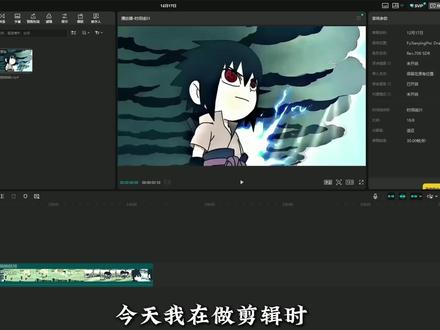
今天我在做剪辑时,突然灵机一动,导入了佐助和小李打架的视频,在视频末尾佐助回眸的瞬间不小心导入了人物回眸的素材,然后又一不小心在分割的地方添加 一个放大左移的转场效果,然后再曲线变速的自定一把,时常调成先快后慢的效果,跟我这样调就行。然后我们在音乐库搜索恋爱吗弟弟这首歌,听一下高潮部分,然后在高潮部分按下 m, 打上标记点,删除前面多余的音乐,把标记点对准转场的位置。 最后我们还可以添加一个微震闪黑特效,这样一个非常简单的佐助回眸转场就算完了。
65哈基坤 00:40查看AI文稿AI文稿
先看视频,这个佐助打架转场如何制作,先到粉丝群保存这个素材到相册导入佐助素材和拍好的横屏视频, 关闭原声,添加收藏好的音乐,选中自拍素材,打开曲线变速,把前面两个点往上抬到五倍,再把其余的点往下拉到底,做一个闪进的效果。补帧后退出曲线变速,删除结尾多余的视频,对齐音频 点中间小白块,添加斜向模糊转场,选中自拍视频,添加滤镜发光, c c d 参数调整为二十五,搞不定就去套我的模板。
294汗宝宝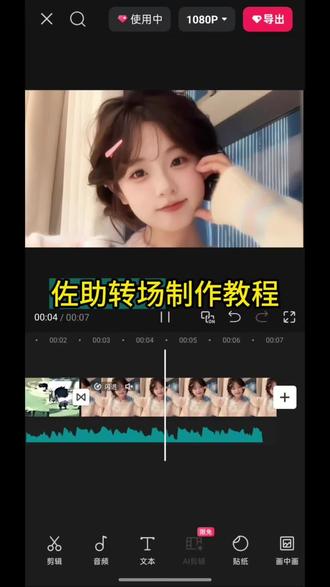 00:47查看AI文稿AI文稿
今天我们来做这个最近爆火的佐助转场,手把手教你复刻。首先保存并裁剪好这段素材,导入保存好的视频和一段你自己的视频,配上这首音乐,在七秒处裁剪掉后面多余的部分, 给第二段点变速曲线变速,选择闪进,把最后两个调速点拉到最低,记得勾选智能补帧,完成后删除视频多余部分,点击两段视频中间的小白块,选择斜向模糊转场效果,找到特效,选择画面特效,为第二段视频添加发光。二、 进入调整参数,将两组参数都设为十,这样就好了,你学会了吗?如果还想更省事,也可以直接使用现成的模板。
1南悦 00:58查看AI文稿AI文稿
今天猴哥教大家做这个, 首先保存素材,裁剪使用导入保存的素材和一段自己的视频,添加这首音乐,在七秒的位置 删除后面多余的音乐,给第二段点变速曲线变速选择闪进,然后把后面两个点拉到最下方, 把后面多余的视频删掉,点击两段视频中间的小白块, 选择特效,画面特效选择斜向蘑菇转场,再点特效,给第二段视频添加发光二特效,并调整参数,把这两个参数都调到时,这样就不好了,快去试试吧。
 00:53查看AI文稿AI文稿
ok, 今天教大家做这个火影忍者佐助转场的剪辑, 首先保存这段素材,然后把素材导入剪映,再添加这段想要做转场的视频,接着导入音频,然后选中后面的这段视频,选择变速 曲线变速,选择闪进,根据自己的视频速度做一个由快到慢的变速效果,勾选智能补帧变速后的视频调整与音频对齐,点击中间这个小白点,添加斜向模糊转场, 再点击特效画面特效进去,选择发光二的特效,调整参数数值,发光数值十五,大小数值十五,选择滤镜,歌坛滤镜, 适当调整一下数值,这样就做好了,看一下效果图还不错吧。
 00:57查看AI文稿AI文稿
今天教你做一个最近很火的佐助转场,不会也没关系,看完你就懂了。先把这段素材保存下来备用,然后导入保存的素材,再导入一段你自己的视频 音乐,直接用这一首在七秒的位置把后面多余的音乐删掉,别拖泥带水。选中第二段视频,点变速曲线,变速,变速类型选闪镜,把这四个点按摩这个方式调, 记得勾选智能补帧,不然画面会卡顿。调完以后把后面多余的视频删掉,接着点两段视频中间那个小白块转场,选斜向模糊,让画面顺滑衔接,然后给第二段视频加一个发光特效,点进参数设置, 这两个参数都拉到九,这样佐助转场就完成了。学会了就点个赞,要是还没学会,我当没看见。
 00:15查看AI文稿AI文稿
最近很火的火影忍者佐助转场是怎么做的?主播把免费简单的方法分享给大家。首先戳一下这里,然后再戳一下这里,找到这个专属工具,接着点这里剪同款,然后从相册上传一段素材,最后点下一步就完成。
 00:13查看AI文稿AI文稿
封神神的回眸转场挑战教程来了!锁住同款特效秒拿捏,方法超简单!首先找到我们老朋友剪映剪同款,套用同款模板上传你要制作的视频或者照片,等待几秒直接出片。
18喵喵 00:14查看AI文稿AI文稿
来了来了,你们要的佐助和小李对打转场教程来了,其实方法很简单,三秒教会你首先跟着我的这样操作,然后找到左下角的剪同款,会来到这个界面,点剪同款就会自动来到这个模板页面,点击剪同款就可以了。
 00:51查看AI文稿AI文稿
猴哥,掐指一算,你肯定在找这个佐助,转场教程超简单,今天就不吼你们了,我们先把前半段素材裁剪保存一下即可,然后添加转场音乐, 接着我们来听一下转场鼓点在哪里,并在鼓点位置添加一个节拍点,点击加号,上传后面的转场素材。接着点击变速曲线变速,找到闪镜,按照我这样调整变速参数,不要忘了勾选智能补帧, 记得把后面多余的视频分割删除。点击两段视频中间的小白块,使用横向模糊,时常调到零点五秒。接着在第二段开头添加发光二参数,按自己喜爱调整,如果没有会员,可以用柔光特效代替。 ok, 我 们来看看效果吧。
241秋_07