orabbix监控oracle部署步骤

粉丝3.6万获赞28.1万
相关视频
 17:35查看AI文稿AI文稿
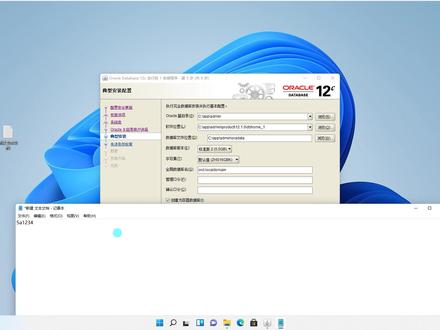
大家好,我们这节课来讲一下我们 oracle 一十二的一个安装教程,那其实是 oracle 一十二 c 啊它的一个安装教程,那么在安装之前的话呢,我们也准备了它对应的一个安装包, 大家可以百度搜铁客学习网,搜完之后我们找到这个网站,找到之后我们点开,点开之后在菜单里面有开发工具,开发工具里面有个工具分享,工具分享里面我们选择这个类别选数据库,然后我们往下翻,那么在这里面的话有一个欧瑞口一十二, 它其实是一十二 c 啊,它的一个安装包,那么你把它获取下来,获取下来之后呢,它是一个压 压缩包,压缩包的话呢,你是需要进行解压,而不是直接双击打开,所以这个时候的话,如果你是晕一十一,那么你可以直接选中他,点右键,然后有一个全部减压缩。当然如果你是晕七晕十的话,你就需要使用我们那个解压工具进行解压, 你就是你想办法把这个压缩包给他解压出来,而不是直接双击打开。好解压完成之后呢,其实会得到一个 oracle 一十二六十四位的一个呃文件夹,那么我们双击进去,在这个文件夹里面呢会有一个 set up, 那其他的话呢,都是他的一些必要的一些组件,所以你找到这个 set up, 找到之后我们选中他,然后呢在这个时候我们首先需要把我们的一些杀毒软件,以及我们些管 管家火蓉啊之类的那些呃杀毒软件都给他退出掉,不然的话呢你在安装的时候可能会有一些注册表以及一些服务被我们的一些杀毒软件给拦截了 之后呢,你到时候就是呃卸载也比较麻烦,然后你下一次安装的时候呢,就会出现就是他说你之前有一些残留文件,然后导致他的一些配置失败,然后最后 安装就是比较麻烦了。所以我们建议的话,大家就是能退就先退一下啊,实在不愿意退的话,那那也没办法,你失败了你再自己去处理一下啊。 好,那么在这里话我们选中赛大虎,然后点右键有一个以管理员身份运行,点一下,点完之后呢他会弹出一个用户账户控制,那么在这里 的话我们选择这个显示更多详细信息,我们点一下,点完之后在这里会有一个选择核实显示更改信息啊,当然你也可以直接点,这个是也可以啊,然后你可以点这个选择核实显示更改信息, 然后在我们的一个任务栏里面会有个控制面板弹出来,然后我们把它拉到最下面点确定,然后我们再点试。 ok, 那这个时候的话我们再选中他点右键以管理员身份运行,这个时候他就不会弹那个框框了。 所以说你既然要去安装它,那么你就需要啊,就是一些他要退出的一些东西,你就退出一下, okay, 好,那这时候的话就来到了我们 oracle 一十二 c 的一个安装安装界面啊,那么在这里画的,首先它是有个配置安全更新,我们把这个勾勾给它去掉,然后我们再点下一步,然后我们再点试, 这一块的话可能要卡个十多秒吧,我们就稍微等一下,等一下。好,现在已经到了我们的一个安装选选项,安装选项的话呢,我们选择这个快创建和配置数据库,我们点下一步, 我们继续点下一步。好,在这一块要注意啊,这里有一个 windows 用户和创建新的 windows 用户,还有一个,呃, windows 内置账户,我们选择这个使用 windows 内置账户,然后我们再点下一步,我们再点 是好,在这一块的话,我们可以发现它有一个 oracle 的积木路软件位置以及数据库文件位置,在这一块的话是强烈不要去更改的啊,就是建议你就是不要去改动它, 因为他的话呢也就个五 gb 啊,所以说你的 c 盘你留出十个 g 就完全够了。所以在这一块的话, 如果你一定要去改,那你改了之后可能就是安装失败的那个情况是比较大的啊,那个失败的几率是很大的,所以说这里是不建议去那里去做的, 那如果你实在还是一一定要去那样做,那你就去啊,改一下目录,然后安装失败了,你就去百度去找一找那些啊解决方案了。所以如果你按我们的教程去安装的时候啊,如果有问题, 然后你可以联系下我们网站上的一个客服。好,那在这一块的话有一个数据库版本,数据库版本他默认就是这个标准版, 然后字不及的话就不用动,还有我们的垂直数字库名也不要去动他。好,我们要动的就是这一个,这两个啊,管理口令和确认口令, 那这两个是什么意思呢?其实就是密码的意思,你输入一下你的密码,那这里的话我们建议统一一下啊,建议啊,只是建议怕你们忘记那些密码,所以我们就建议建议密码就是大写的 s, 小写的 a, 一二三四五六。 ok, 我们就用这个。好,那我们写大写的 s, 小写的一二三四五六,写错了吧?大写的好,大 写的 s, 小写的一二三四五六。这一块的话就是确认一下密码,两两次都输一样的就可以了。好,那我们继续点下步,点完下步之后他会进行一个调解的检查,那这个时候我们就稍微等一下。 okay, 好,那他现在已经列出了啊,他需要安装的一些该要信息啊,比如我们数据库的一些信息。 那在这一块的话要注意一个啊,就是我们欧瑞口系统标示符 sid, 它是 osl, 这个要注意啊,我们先把它写上 sid, 它是 o r c l。 好,那其他的话呢?基本上就不用看了啊,其他的都不用看了,我们继续点安装 好,那这个时候的话,我们就等这个进度条给他跑完,在这个过程中啊,可能会呃比较慢,所以大家就是耐心去等待一下。 好,那在安装的过程可能也会弹出这个啊, windows 的一个防火夹,我们点允许。 好,他又弹 出了一个 windows 安全警报,我们点允许,因为他要进行我们的一个互联网访问啊,我们这个网络访问,所以你要允许他 正在创建我们的一个数据库, 在创建数字库的时候呢,是比较慢的,所以啊,还是要耐心等待一下,至少的话可能需要个二三十分钟。 好,终于安装好了啊,安装好之后呢,他会弹一个我们的一个数据库串就完成,然后呢会 有一个口令管理以及一个确认按钮,我们直接点这个确认按钮就可以了,当然你也可以记住一下他的一个啊,我们的去管理我们的一个在我们浏览器里面可以输入这个地址啊,去管理我们的一个数据库,好,那么在这一块的话我们直接点确定, ok, 那确定完成之后呢,他的一个主安装程序也会告诉你,他说 oracle database 的一个安装已经完成了,就是我们 oracle 数据库已经安装完成了,安装完成之后我们点这个关闭, 点完关闭之后我们再关掉我们的窗口,可以看到啊,在桌面上其实什么都不会有,那么这个时候的话,你就需要在开始菜单里面去找他看,在开始菜单里面的有个所有应用,那么在所有应用里面去找到 oracle, 好,这里有个 oracle, 看到没?当然你是晕七晕十的话,你就在开始菜单里面去找 oracle 就可以了,然后我们现在可以找到这个有一个 c c 口 plus 啊,我们点进去, 点进去之后呢,他会提示你啊,他说请输入用户名,那用户名的话他就是默认的就是这个 system s y s t m 啊,是的,然后我们输一下就可以了, s y s t m。 然后输完之后呢,我们回车, 回车之后请输入口令,口令的话就是密码的意思,密码的话我们刚刚说了啊,我们默认就是 s, 大写的 s, 小写的 a, 一二三四五六,这是我们输入密码的时候,安装的时候,输入密码的时候就是这个密码, 所以建议大家可以啊,保持一下就保持一致吗?这样方便一点。好,那输入密码的时候, 我们写一个大写的 s, 小写 a, 一二三四五六。好,这是这个时候你可以发现你输完之后,其实他这个呃光标一直在这里闪,然后呢也不会出现你的密码,因为这里的话是因为你输入的是密码,所以他不会显示出来, 所以你只要在这里输完密码之后,按一下回车键就可以了啊,如果你的密码正确,他就会显示你成功的链接到我们的一个欧瑞口数据库。十二 c, 啊,已经连接成功了,链接成功之后,你就可以进行我们的命令的一个呃书写了。 好,那我来演示一下,如果你的密码输错了会怎么样?好,我们继续在开始菜单里面找到我们 oracle 的一个呃, cycle plus, 找到它,然后点进去, ok, 我输一个用户名, 用户名我输对了啊,密码我输一一个一二三,然后一回车看到没,他会告诉你,你的 user name 就是用户名的意思,然后 password 密码的意思,你的用户名或密码错误了,请重新输入啊。 所以说如果你遇到这种情况,那就是你的密码错了,或者说你的一个用户名错了,如果你是按我们安装教程过来的,应该用户名就是 system, 然后密码的话呢,就是你安装的时候自己设置的那个密码。好, 当然这是黑框框的一个形式,我们 oracle 一十二 c, 他会自带一个我们的一个图形化管理工具。那么在所有应用里面,我们找到 oracle 的目录。 好,那么在 order 口里面呢,有一个 cycle developer 啊,就是我们这个数据库管理工具,我们点一下,点完之后它就开 开始啊,加载他的一个管理工具啊,我们稍微等一会。 ok, 那介绍完成之后呢,他会让你选择 segure up 管理的一个文件类型。什么意思啊?这里的话 有一个看到没点 c 口的一个后缀名,也就是说如果你勾上了他,你的电脑上有点 c 口的一个文件,那么你直接可以双击打开,可以用这个 c 口丢二口啊打开,所以说这里的话可以建议我们可以把它勾上去,我们点确定 好,那在这一块的话有一个欢迎界面,那么我们可以把它关掉。好,这个时候有的同学可能手抖了啊,把这个也关了,然后这个也关了,这个也关了,好,什么都没有了,一个空白的,也不是空白的,一个蓝色的啊, 一个界面。好,这样说的话呢,其实啊,你可以在我们一些菜单里面去找一下啊,啊,他肯定是有一个我们的一个窗口的一个重置的,所以这样的话我可以帮你们找一下,稍等一下。 好,这边的话呢,好像应该是没有吧,我看一下啊,这边的话应该是没有,我看一下帮助里面。这个版本的话呢,是比较低的啊,三零二的一个版本。那之前的话,呃,我们网站上提供的话看一下,网站上, 网站上的话,我们是 c 口第二部一十九的一个版本啊,比那个版本高的很多,所以这个版本的话呢,就是他的一些功能比较完善。那在这个版本里面呢,可能就是没有那个窗口的一个选项了,所以如果你把其他的一些窗口都关闭了之后,你可以 点这个查看,但在查看里面呢,我们可以找到这个链接啊,这个链接点一下他就会出来啊,他就会出来。好,出来之后呢,你可以这里有个加号,加号你点一下, 点一下之后你就可以去链接我们的一个数据库了,那么链接名的话,我们就随便写都可以的啊,比如我写个彭科也可以写一个其他的啊,我写个彭科也可以。然后密,呃,用户名的话呢,就是 c 口令的话就是密码,密码就是大写的 s, 小写的一二三四五六啊,这个是根据你自己的一个实际情况,你可以勾上保存口令, 那么下一次的话直接可以双击就可以链接了,就不需要输入他的一个呃,密码。好,那么在这一块的话,有链接类型以及角色这一块都默认,然后要改的一个地方就是 什么呢?就是我们那个 s i d s i d 的话呢?我们,呃,一般你们老师或者说你们的课本上都是 x e 啊,那其实是不对的啊,我们可以试一下,我们点这个测试 叠完之后可以看到啊,这里有一个失败,看到没?失败,测试失败,失败的原因就是你的 sid 写错了啊,你这个 sid 不存在,所以说你这里要提正确的, 正确的就是我们刚刚说的啊,就是 o r c l, 在安装的时候呢,已经提示了你了, s i d 是什么?它就是 o s l, 所以这里也是一样 o o r c l。 ok, 那这个时候的话,我们再点测试, 看到没状态就变成成功了。好,我们点立即。好,那在这一块的话,我们其实就可以 进行代码的一个书写了啊,你可以写完代码之后,然后点我们的一个播放按钮就可以啊进行运行了,当然你可以点这个链接,然后在朋克这里面看到没?朋克这里有个数据库链接,我们双击 双击完成之后,我们可以看到他有表,还有我们的一些存储过程啊,程序包以及我们的一些函数都会在里面,你可以自己点开去看一下呐。好,我们来测试一个啊,死死的 新 from 我们的一个 help 吧,它会有提示啊, help okay, 运行看一下。好,能查到信息,说明我们的 oracle 啊已经安装好了,并且可以正常的一个链接和使用了。好,那在这一块的话还要注意一个 地方,就是你的一个欧瑞口服务,可能说你在重启电脑之后被你的杀毒软件以及其他一些啊管家,这管家之类的一些呃,软件 把你的服务给他杀掉了,或者说干干掉了,也就是说没有启动你的 olk 服务,那这个时候的话,你可能就是链接不了,链接不了的话,你可以在开始菜单里面找到设置,然后呢找到你的一个控制面板, 控制密码,找到控制密码之后呢,里面有一个系统和安全,系统和安全里面有一个 windows 工具点进去,那么在这里面的话有一个服务,我们双击进进去, 在服务里面你可以把它放大一下,然后这里拉大一下,然后往下翻,有一个 o 开头的啊, o 开头的 o 开头 有一个欧瑞克欧瑞克欧瑞克欧瑞克欧瑞克欧瑞克是吧?有这么多欧瑞克,那么这一块的话我们可以看一下啊。 oracle 的话呢,你建议的话就是你如果重启电脑之后无法正常的链接,那么你去看一下你的服务有没有启动。那最主要的话就是这个 oracle server, oracle servers 啊,这个的话呢,就是我们 oracle 的一个服务。 ok, 还有他的一些接听啊,他的接听这些都要打开,所以这的话就是这个,这个,还有这五个吧,这五个都要打开啊,这五个都打开, 好吧?好,那这五块你保证他正常的打开之后,你再去练一下,试一下,基本上是没什么问题了。好,那么我们欧瑞口一十二 c 已经安装好了,并且能够正常的一个使用。好,我们这节课就先讲到这里,我们下节课再见。
192恬恪学习网 02:41查看AI文稿AI文稿
上两期视频分享的 tts 语音类生成软件受到了很多朋友的关注,不少粉丝留言和发私信询问此类软件如何安装使用。今天就给大家一个傻瓜式教程,告诉你如何分两步在本地电脑部署另一款热门的语音模型 index tts。 在安装的第一步,也是最重要的一步,请参考我之前的视频。先下载并安装 pinocou 工具,这是可以帮你自动安装部署 github 软件的 ai 神器,安装时候一定注意选择路径为 d 盘或是其他盘符, 避免在安装多个程序后 c 盘空间不足。现在开始第二步,一键自动化安装 index t t s 方法也很简单,进入 pinocou 程序主页, 在首页你已经可以看到很多的 github 热门程序展示。请先选择搜索栏下方的 community scripts, 输入关键词 index tts, 在 搜索结果中选择带 pinocchio 的 脚本, 点击连接后,再次点击黑色的一键安装按钮,软件会弹出一个 get 脚本的下载确认框,点击下载,剩下的工作 pinocchio 会帮你全自动完成。 在设置好虚拟环境的同时,它也会下载程序所需模型文件,无需人工干预,省时省力。如果你的显存小于八 gb, 那 么你也可以选择之前视频介绍的优秀 tts 工具 voxcm, 它的模型体积仅为零点五。 b 程序安装完成后, index tts 会自动启动,可以通过软件的网页客户端进入使用界面。 使用方法也很简单,先在左面选择你需要克隆的语音文件,中间输入要生成的文字脚本,点击生成按钮,程序就会帮你生成对应的语音文件。本次视频的音频文件也是使用了 index t t s r 生成的, 感兴趣的朋友可以对比下前面两期我用 voxcm 配音的视频,告诉我你觉得哪款软件的效果更好。音频生成后,我们来听下效果。风浪越大鱼越贵,这 ai 的 水可比金海的浑水还深几分。 你以为它只是悄悄代码吐点文字的玩意儿?错了!现在多少人挤破头想往里面钻, 有人靠它赚得盆满钵满,有人栽进去连底裤都不剩。怎么样,你对这个生成效果是否满意?欢迎在评论区发表你的意见。 此外,该语音的原始音频来自于谷歌最新发布的 tts 语音模型,下期将为大家介绍如何在没有 gemini pro 版本 license 的 情况下,免费使用谷歌最新发布的 tts 语音模型。欢迎点赞并关注我的后续更新。
54杨大哥 05:31查看AI文稿AI文稿
我们这两天做了这么一个项目,把我们的线下书店搬到的线上,把收到的上千本书都放进去,你可以在里边拖拽查看,并且阅读送书人的留言或者推荐语。 像这样一个项目,一个人用 kiro, 两天就能够做出来。你也可以做像我们网站这种或者其他有趣的项目,如果你会编程懂代码,我得推荐你用用 kiro, 如果你不会,我也推荐你用用 kiro。 key 是 亚马逊云客巨做的一个基于 ai 智能体的编程工具,简单理解就是让智能体帮你拆解项目,实现目标, 列出代办,甚至部署到服务器维护项目。乍一看,其实它和其他的开发工具长得挺像,但是用起来完全不同,重点就是你大部分时候都只需要说话、打字以及喝水或者玩,而不是写代码。 就在前两天的亚马逊年度春晚 rayeven 的 大会上面,最典型的一个案例就是亚马逊一个内部项目,原本预计需要三十个开发人员,十八个月来完成,结果只用了六个人,两个半月的时间就搞定了。但是效率真的这么高吗?我们也试了一下, 比如这是我们的网站项目,里边有以前做过的一千个高效技能视频,但是很多人说用起来不方便,我们也花了两天时间重构了一下,我想加上一个首页版本说话,让它自动改写前后端,测试有没有问题,然后返回结果,加上头像上传功能,还有昵称修改功能 a few moments later, 重点是优化搜索效果。现在网站上这一千加有用的东西,你只需要快速点击这些标签,或者实时搜索,实时显示。 这种连真正的写代码编程都算不上的草旅虫用法,从小白到程序员都可以掌握。你只需要在本地打开项目, 在 agent 的 steven 当中让它读取项目文件,自动生成产品文档、项目结构以及对应的技术说明。 kiro 会遵循这个东西,帮你大大节省时间,像刚刚的代码修改功能实现,还有本地部署,前后端部署到服务器等等,你只要说句话,它自动帮你执行全流程,并且留下对应的文档。 所以相比传统的 ide 和 web coding 工具, q 更强的就是基于智能体对整个项目的结构化处理和自动执行能力。更更厉害的是这里的 spec 模式点选,然后说清楚你要做什么, 它会自动帮你列需求,做设计、做任务三步走,你只要在任务里头挨个点击 start task, 让它执行就好了。所以网友们戏称用 web coding 就是 给 ai 当保姆,用 q 才是真正的智能体帮你打工。 就以线上书店这个项目为例,首先我们说句话,让 kiro 帮忙在左边的菜单栏加上线上书店的导航路径是 book, 做一个能够正常进入的空白文档,你看马上就搞定了。 然后选择 spec 模式,我们那个需求可能是具体的,也可能是天马行空的,你还没有想清楚的,都没有关系。 很快 kiro 就 写好了文档对应的设计方案和代办列表。你不得不说他写文档的能力我到现在都没有找到过代餐,我们 只需要依次看看需求设计和代办有没有什么需要优化的对应补充进去,但其实我们大概看看,没有什么需要更新的,他写的非常好,那我们就直接开始下一步。接着就只需要在代办列表当中依次点击开始任务,然后坐着喝水,等他帮你工作。 在传统的项目里边,程序员大量的工作就是在这一部分守错代码,在这一部分输入各种命令,调试部署。现在流行的 web coding 里边,我们的大量工作就是在右边的输入框里跟 ai 对 话,跟它斗智斗勇。 而 spec 模式就很明显了吧,至少对我来说,七八成的手动输入都省了。因此,假如我不太会写代码,甚至根本不懂代码,但我有不错的想法,那我可能仍然能够做出一个好东西,因为它能够自动处理遇到的各种问题,直到实现最终效果。当然,你最好比较擅长拆解项目的运作逻辑。 好了,现在我们得到一个初步的效果,看起来已经非常不错了,但只是他的视觉效果没有那么的惊艳,而且一些呈现并没有我们想象那么好。还有一个我们之前忽略了,就是我们在哪里去上传这些数据,我们没有去给他做一个后台数据库,那我们接下来就可以提需求,然后让他一步步去搞定 a few moments later, 最后数据库就已经实现了,我们试一试上传,完全没有问题,基本就是这样,非常简单。然后我们可以继续跟他对话,去优化我想要的视觉效果,比如添加一些非限性的动画运镜效果以及前端效果。 然后我们可以说一句话,让他开一个新的页面,把所有的书全部列在这里。 a few moments later 基本就是这样,非常的简单,大家有兴趣可以在我们的官网亲自去体验这个项目。所以说不管你会不会编程, q 都非常适合有想法但不知道怎么做产品的,或者发现很多机会想把想法做成产品来获得收入的,甚至是个人和团队想要提效创收的。而且其实如果你看过这次亚马逊的 reven 大 会的话,最明显那个关键词就是 agent。 而且在 ky 的 基础上,他们还推出了前沿代理,包括自主代理、安全代理和运维代理。可以一直学习你和团队的工作模式,在代码托管平台上面,按照你们的习惯,自己写代码,自己写文档,主动审查安全问题,以及去干运维这种脏活累活, 没日没夜的帮你工作。而你呢,只需要去关注重大的想法和目标就可以了。反正我这次用了 ky 之后,也算是深度体会到了。后续有机会我们可以继续开发一些有用有趣的工具,放在网上供大家使用。 如果有兴趣,大家可以在 kio 的 app 上面下载来试用。新注册的用户有五百个 creator, 足够做一个两个像我这样的复杂项目了。让工具活跃,工具让你成为你。这里是 top, 我 们下期再见。
9224Topbook 13:51查看AI文稿AI文稿
大家好,我是本节课的讲师鹏科,那么我们这节课的话,我们来讲一下我们的一个欧瑞口,我们的一个 dyy 的谱的一个安装教程,也就是我们在使用我们欧瑞口数据库的时候所需要的一个数据库管理工具,也是我们的一个数据库的一个图形化的一个界面。 那么这里的话我们可以百度搜我们的一个杰克学习网,或者是输我们的一个朋科个人网,那么百度搜完之后我们可以找到这一个网站,找到之后我们打开, 打开之后我们在我们的一个开始啊,我们的一个菜单栏中可以找到有一个开开发工具,开发工具里面有个工具分享,在工具分享里面呢,我们能够看到有一个,呃,我们的一个数据库的一个类别, 这个类别,那么我们就选择这个数据库,选完之后我们再往下翻啊,我们看一下。好,我们可以看到现在我们能够看到有一个 ccodyouple, 一个九一十九的一个版本,六十四位的,还有一个 ma max 系统的,还有一个是 no gi, 那这三个版本的话,目前是一个最新的一个版本,也就是我们一十九点二的一个版本,如果你需要比较老的一个版本,那么你就可以下载这个啊,这里还有一个欧瑞克, 欧瑞克的这个啊,还有一个,那么你可以下载这个,或者是你要最新的版本,那我们就下载我们这这这三个里面的其中一个,那么这三个里面有什么区别?第一个是系统的一个区别,首先我们的一个那个啊, 这个这个的话就是我那个 max 系统,也是我们那个苹果电脑所使用的,如果你是苹果系统,那么你就要下载它就可以了,那如果你是运动死系统的话,你有两个,第一个是我们的一个六十四位的,我们那个 dy 的啊,还有一个是我们的一个 no gi, 就说我们这一个啊,这一个的话,他是包含了我们的一个 gdk 的一个环境,那么 gdk 的环境的话,大家可能不是非常了解啊,因为你是学欧瑞口,但是一般我们学的欧瑞口的话,我们对加瓦啊那一块还是有点熟悉的, 所以这里的话有个区别的话,就是我们 ccodyyouple 这个工具啊,他是基于我们的一个 gdk, 也就是我们那个 gr 的一个运行环境,如果没有 gr 的一个运行环境,那么他是无法啊,无法打开,无法 启动的,所以他这一个版本的话,他是啊直接下载完之后,他就包含了我们的一个呃,这 pk 就是我们那个家宝的一个运运行环境了,所以直接可以用。那如果你电脑已经安装过我们的一个 gdk, 并且你想使用你自己的一个 gdk 来作为一个运行环境的话,那么你可以下载这一个,也就说 no 加,也就说没有,不带不, 不带我们的一个 gi 的一个啊环境,那么就可以指定到你自己啊这台电脑的一个 gdk 了,那么建议的话,我们啊管他有没有 gdk 啊,我们直接用这个就完事了啊,直接完事了, 那么这里的话就以它为例,我们把它下载下来,下载下来之后呢,我们能够得到一个压缩包,那么得到一个压缩包之后我们进行 解压,解压完成之后我们可以得到一个 ccody f 的一个呃一个文件夹,那么在这个文件夹中呢,我们可以看到有好多的一个文件夹和一个文件,那么 这个这个工具的话,他其实就是解压完成之后就能够使用的啊,能够使用的,那么如果你下载的话也是这个六十四位的啊,就是包含了我们一个啊 家宝的一个运行环境的这个包的话,那么可以看到有一个文件夹,文件夹里面就有 gdk, gdk 里面有个加印啊, 就是这玩意,那如果你下载的是 no 加一,那么他就没有这个文件夹啊,那么你就需要启动软件的时候呢,要指定指定你的一个 gdk 的一个啊,目录啊,要自己去指定一下,那么为了省事的话, 我们建议就是下载这个啊这个版本就可以了。好,还有注意的话就是如果你要自己指定你的 gdk 的呃路径的话,那么你的 gdk 是需要一点八的一个版本的啊,不然的话 可能会导致啊啊一个启动失败,因为他这个一十九的版本是需要一点八或者是一点八以后的 gdk 的一个啊版本的一个支持。 好,那这的话我们可以找到在这个文件夹中有一个 cctuby 的谱啊,这个的话就是我们的一个启动的一个呃程序,那么这里的话我们可以点右键 把它发送到我们的一个桌面快捷方式。好,发到桌面之后呢,我们直接可以关掉了,关掉关掉之后,呃,要注意的话就是你我现在是直接减压到桌面啊,这样的话就 软件已经存在我的一个桌面,并且是就是在我们这个 c 盘,那如果你要放其他的磁盘,那你就解压到其他的磁盘就可以了,解压到其他磁盘也跟我一样啊,把这个 ccoutur 这个 程序给他新建一个快捷方式啊,新建一个快捷方式发送到桌面快捷方式就好了,那这样的话我们桌面上就有了,有了之后我们直接可以双击 稍等,有点慢,首次启动的话, 好,我们可以看到他已经打开了我们的一个 ccouturico 啊,那这个工具的话是我们一个欧瑞口公司的,那么欧瑞口他也就是我们有一个欧瑞口数据库,还有我们的一个 买 coco 啊,都是属于欧瑞克公司的,那么他这里正在加载这的时候呢,其实他就是帮你配置啊,配置这个 seccouturip 这个工具, 所以所以首次的话是非常之慢的,要稍等一下,等这个进度条给他走完,那么这里也显示了他的一个版本啊,握手,就是我们的一十九点二的一个版本, 还有我们可以发一下啊,在我们菜单里面也看到没,这里是不是一个咖啡的一个图标,那么这个图标就是我们的一个加瓦的一个图标,那这样的话你就很清楚了,就是我们这个 ciccodyy 的普证工具啊,就是基于加瓦来开发出来的啊,你看这种按钮啊,都是加瓦里面啊, 他的那个图形化界面,图形化界面编程里面所用到的啊,就是那种样式。好,我们可以发现他现在已经 把那个进度条走完了啊,走完了之后呢,他有个确认导入的一个首选项,他说是否要从以前的 cicco 迪拜的普安装导入首选项,也就是说你之前有没有安装过一个版啊?其他的版本,然后其他的版本呢?你里面有没有配置一些啊? 我们的一些设置啊,一些偏好设置啊,如果没有,那你就点否就好了,如果有,那你可以在这里看一下有没有,如果这里没有的话,你可以点这个呃,小按钮啊,点一下,点完之后 稍等啊,有点卡,点完之后你就可以选择你之前的一个配置文件在哪里啊?自己选一下就好了。那这里的话我们就直接啊点否就好了。点否 好,他现在在初始化一个扩展啊,我们就稍等一下, 那么我可以调起我们的一个任务管理器啊,任务管理器里面我就可以看到我们这个 ccodyy 的谱啊,已经在运行了, 有点卡,你看我这个磁盘还是比较满的啊。好,他正在还原我们那个编辑器。 这个意思就是啊,你可能上一次打开过我们的一个编辑器,然后呢进行了一些操作,把页面啊那些拖动的,然后他就会还原 好,我们把它放大 大一下啊,放大一下,放大一下。哎,有点卡,一开始的话是有点卡的啊,这个没关系,你看他还正在启动呢,然后这这里的话我们就不需要勾上啊, 不需要勾上,我们先等他出石化玩啊,不然的话会卡住的。所以你你如果出去啊,到这里的话,他还在加粉中,你就不要去,不要去动他了啊,就稍等一下,因为你动他他也没反应的。这玩意有点卡。 正在加载我们的一个欢迎使用页。 初始化的时候还是比较慢的啊,等待初始化, 那么如果 有的同学他想去看一下我们的一个欧瑞口的一个呃,安装教程,那个欧瑞口数据库的安装安装教程也可以啊,来我们网站上去看,或者是我们一个数据库的一个视频教程啊,都有的。 好,他现在已经把我们的一个编辑器啊,其实基本上已经初始化完了,但是显示的时候还是有点慢,是吧? 好,我们看到我们这里弹他一开始就弹那个窗吧,这个的话就不需要啊,我们不需要帮他什么改进,然后一直上传一些信息,我们把它取消掉啊,取消掉,然后再点这个。呃,确定 好,然后我们的右下角他说什么新功能和更新可用,也就说他可能会检测到一些新功能,我们直接啊,不用管他 更好了,如果你要更新的话,也可以去给他去更新啊。好,我们把它放大一点,这样的话就相当于我们的一个啊。 cctuber 已经安装成功了,安装成功之后我们这里是一个欢迎宴啊,你看他告诉你怎么去用啊,啊?什么什么什么,然后有什么东西。那 这个欢迎页面啊,你每次打开他可能都会哎,给你显示出来,那么你如果不需要的话,那我们往下滑,往下滑,然后把这个启动时显示给他去掉啊,把这个勾给去掉 啊,有点卡,把它勾给去掉,去掉完之后我们再关掉,下次我们进来就不会有这个还原液了。那下次进来就可能是这种啊,这种样子好,那么如果你要连接我们的一个欧瑞口,那怎么去链接呢?我们可以看到这里有个加号,这里有个新建链接,点一下 新界链接。还有的话,这个工具啊,他是一个中文版啊,还是比较翻倍的,你看都是中文的,不错不错。 这里的话就是填我们的一个内蒙啊,也就是我们这个列间名,列间名的话那就随便你自己填了啊。然后数据库的类型肯定是选我们的欧瑞口数据库吗?因为这个工具就是用来列减我们的一个欧瑞口数据库的。那么这里有个用户信息 默认他的一个类验,验证类型呢?就是我们那个账号密码的那种验证类型,如果这你要是操作系统,操作系统是什么意思? 就是验证你张当前这个电脑啊,这个用户和呃,这个用户有没有权限来反问这个 orico 啊?如果有,那么他就直接 可以链接就成功了,如果不行的话,那肯定是不行的啊,这的话一般我们都是用我们的一个账号密码,所以有点卡,稍等,卡死了吗?稍等一下啊, 好,那这个的话验证进行,我们可以默认值就可以了啊,默认值他就是一个用户名和密码。那你自己输啊,输完之后呢啊,这里还有个角色是吧?就比如是我们这个啊,超级管理员啊,系统的一个 dba 啊,是吧?我们管理员 我们直接选默认值也可以,如果你有啊特定的一个角色,那你自己去选一下,然后类型,链接类型的话,我们一般也是选了这个基本类型就够了,如果你是 ssh 的一些加盟协议,那你就需要啊进行一个指定, 然后我们的一个主机名,就是我们的一个欧瑞口的一个 ip 地址啊,欧瑞口服务的一个 ip 地址,如果你的欧瑞口啊装在我们的本地啊, 就是我们自己这台电脑,那么你就直接输入我们那个 logo hous 的,或者是幺二七点零点零点一也可以啊,就进行链接吗?链接到我们本台电脑的一个 ologo 服务 端,口号的话,默认是幺五二幺啊,那么这里 s id 其实就是一个实力的一个 id。 呃,这些的话,我们讲欧瑞克数据库的时候,我们会详细的去讲,然后也会详细的进行一个操作。 这里的话我就稍微啊稍微说一下啊,你们自己去把它链接一下,看看能不能啊,能不能链接成功,我们把它这些贴完之后,我们点测试啊,如果链接成功就可以了, 那这里的话我们就稍微讲到这里啊,我们,哎,这俩可以换颜色是吧?就是标识一下你这个啊,实力的就是你这个链接的一个颜色,可以 更直观一点吧,在这里到时候会显示的,如果你新建了一个链接的话,因为我这里的话,这台电脑没有撞过那个欧人口数据库,所以我这里就啊没有去链接了。好,那这节课的话我们就讲到这里了,我们下节课继续。
106恬恪学习网 01:17查看AI文稿AI文稿
哈哈哈哈哈哈妈妈你这整的哪出啊这不来西游记主题公园了吗?我 cosplay 一个猪八戒。我不知道什么类的。我看你好像败类。 cosplay 啊败类吗你 哎好哈哈哈我不喜欢我姑娘扮演猪八戒。你赶紧快推了,我给你整别的。 施主您好看这仙境你们困了吗?我头回看着这么胖的唐僧。这呢哈哈哈哈哈哈拍啥呢哈哈哈 哈哈哈哈冒汗了哈哈哈天生不近女色哈哈哈哈哈哈哈哈哈 大保健叫洗澡他让我换他推我一下子他让我换个地方,他说耽误他做买卖。
14.4万大劳R 00:28查看AI文稿AI文稿
用公司电脑时总感觉不对劲,那很可能是局域网监控软件在后台运行在同一局域网内, 管理员坐在自己的工位上,就能实时查看你的电脑屏幕动态,你打开的每一份文档,浏览的每一个网页,甚至鼠标移动的细微轨迹,都能被看的一清二楚。更关键的是,软件还会自动保存你过往的所有屏幕操作记录,管理员随时可以调出来查看。
 02:36查看AI文稿AI文稿
这一期呢,我们来讲一下这个埋布怎么去做,以及这个埋布是什么意思呢?然后这个的话是上一期粉丝问的一个问题啊,现在我来给大家讲解一下。首先这里的话我做了一个多步场景,一共是五步好,第一步的话是上面光束灯在一个画圆好 就是最后一步。第五步的话我需要让上面光束灯直接就出现在舞台这个中间,并进行一个交叉的效果。然后现在我们没有加埋布的效果,是一个这样的,大家往后边看, 就是他会有一个从上往下打的一个过程,然后加埋布的话,他会没有这个过程,就是轮到这一步的时候,队友直接出现在舞台的中间了,这就是加埋布的一个意思啊。首先我需要把这一步给他展开点这个保存多景, 然后选择这一步好,我们做埋布的话肯定需要复制一下在下边这个步骤这个效果给它复制一下,有一个复制和导入,选中好,复制它好,这个灯就一键被选中了啊。好,选中之后我们拉起来这个推杆好,做埋布的话一定要把它亮度给它灭掉, 我们不能看到他的一个亮度,看到亮度的话就影响我们这个整体的一个效果了啊。首先我们做埋布的话,一定要确认我们的前几步哪一个是没有上面光束灯的,那比如说第一个好是有上面光束灯的,我们不能埋一起,如果埋一起的话,他会重秃了吗?好看。第二步 他是有,他是下边这个光束灯亮,我们可以埋在这里。然后第三步的话是左边的,我们也可以埋在这里,因为他们都没有上边的光束灯去有效果好,我们看下一步是个怕灯的,所以说这三步都可以埋,除了第一步不能埋,因为第一步有这个上面光束灯吗?好,现在我们选择复制和导入 好,选择这个最后一个效果,复制它,把它亮度给它归零,我这个是调光推杆啊,给它归零 好,归零之后我们这边点这个保存步好,我们选择需要埋的这一步啊,我这的话埋到第三步,因为第三步居中嘛,刚好前后呢也不犯毛病。好,选上它, 然后这边有一个并入步,我们选这个并入步啊,并入步好,等于说是我们运行在第三步的时候,它的这个光束灯位置已经提前打在中间了,现在我们推出去看看整体的一个效果啊,我们推上去好,运行运行好 第五步的时候就直接出现在舞台中间了,并聚到一块了,没有那个从上往下一个过程了,我们再来看一遍啊,可以看上面光束灯的一个效果,你看等到这一步的时候,光束灯已经就是往下打了啊,这个就是埋布啊,这就是埋布。
 00:06查看AI文稿AI文稿
boss 的 处理,但是现在已经完全基于 cursor 和那个 cloud code 来做开发了,对吧?那所以。
11妙码学院


