中望2026cad零基础教学入门
粉丝1442获赞3574
相关视频
 03:53查看AI文稿AI文稿
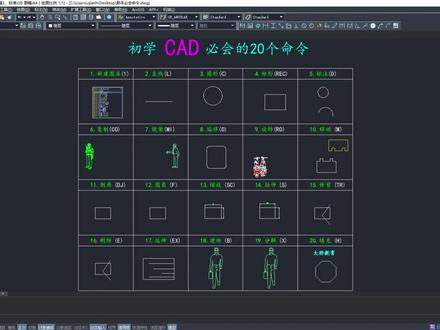
cad 新手学会这二十个命令,基本上就可以玩转 cad。 第一个新建图层,输入数字一,空格确定,这样就一键生成完全符合国家标准的制图图层了。这里的图层命名、颜色和线型都设置好了,这是众望 cad 特有的功能哦。第二个,画直线, 输入快捷键, l 空格确定,打开正焦,输入固定长度一百,固定长度一百的直线就出来了。 第三个,画圆形,输入快捷键 c 空格确定,制定圆心,再向外拖动,输入半径二十,完成圆形的绘制。第四个,画矩形,输入快捷键, rec 指定一点拖出。另外一点也可以绘制出固定尺寸的矩形,重新激活画矩形命令,指定一点,输入二级命令地输入一个长度七十, 定位长度二十,空格确定,验证下绘制的矩形尺寸是否正确,尺寸正确没有问题。 第五个,这个智能尺寸标注也是中望 cad 的特有的功能,它的快捷键是 d, 空格确定,直接点击圆弧拖出就完成标注了,圆弧的标注也一样的标注,这里我不想标注成半径,可以输入 d, 就切换为直径的标注了。第六个复制快捷键为 co, 输入 c o 空格确定,选择复制的对象,指定基点拖出就完成复制了。 第七个镜像快捷键为 m i, 输入 m i 空格确定,选择需要镜像的对象指定一点,再点击第二点,这里提示是否删除原对象,我们默认否空格确定就可以了。第 第八个偏移输入快捷键 o, 输入偏移的距离五,点击偏移对向,再点击偏移的方向,完成。第九个,旋转,输入快捷键, io, 选择对向指定基点,再选择另外一点旋转完成。 第十个移动,输入快捷键 m, 选择移动对象,选择移动机点,放到想要的位置,完成移动。第十一个倒角输入快捷键, dj 空格确定。选择一条边线,再选择另外一条边线,完成倒角绘制。 第十二个圆角,输入快捷键, f 空格确定。选择一条边线,再选择另外一条边线,完成圆角绘制。第十三个缩放快捷键为 sc, 输入快捷键 sc 框选缩放对象,选定缩放基点, 输入二,放大两倍。第十四个拉伸快捷键为 s, 输入快捷键 s 空格确定, 空选要拉伸的一端敲空格,指定机点,给个拉伸方向,输入拉伸的距离。三点五确定完成拉伸。第十五个修剪快捷键为 tr 输入快捷键 tr 超空格两次,哪里不需要就点哪里,这样就完成修剪了。 第十六个删除快捷键为 e, 输入快捷键 e 框选删除对象,空格确定就删除掉了。第十七个延伸快捷键为 ex, 输入快捷键 ex 空格确定。选择延伸到的边界,再次空格确定,选择需要延伸的对象,这样就完成延伸了。 第十八个见快快捷键,维币这个人物现在不成快的输入快捷键,币民征随意给个八十八空选对象,再次控 格,弹出对话框,指定一点插入机点确定完成见快。第十九个分解快捷键为 x, 分解前我从前面的复制一个快过来作为演示输入快捷键的 x, 选择分解的对象空格确定,这样就完成分解了。 第二十个填充快捷键为 ait 输入快捷键, ait 空格确定,添加时取点,点击填充对象内部点确定,这样就完成填充了。你都学会了吗?点赞加关注,学习 cad 不迷路!
2390大劢教育CAD教学 03:58查看AI文稿AI文稿
好,打开我们的中网 cd 二零二零专业版本的, 接下来我们看到这边有个十字光标,十字光标大小可根据你的喜欢进行调整,可以输入 op, 然后空格键在这边的对话框进行设置,然后点确定, 这一步可做可不做,因为每个人喜欢的十字光标大小不一样,下面有个状态栏,就是我们这边要点,就是一个对象捕捉,右键点设置, 然后点全部选择好。这边的最近点和平行线有时候会影响到我们的捕捉点,所以可以打勾,也 可以不打勾,然后点气垫。下一步我们要做的就是修改我们的标注样式,输入快捷键 d, 按空格键点新键,好让视频改为 vj 就是标注点,继续 好,标注线这面我们要改就是八二二,然后这边打勾点八就是零八二二八。 好。符号和箭头这边改为建筑标记。文字这边上面有三个小点,点开,我们先剪, 新建一个汉字, 宽度音质零点七, 好,文本字体反送,再点应用, 我们再新建一个非汉字, 非暗字,主要用于我们的字母和数字点确定宽度音质一样也是零点七,那这边的名称要改为 s 开头的就是新 plus。 好,我们找到大字体,我们要改为这一个,而且这 txt 点 shx 好点,应用再点确定。 好。这边呢?我们本样,这是我们的文字样式,非汉字,非汉字,如果这边有要求,文字颜色要搞一白色,就要点这边的 白色,如果没有要求我们可以不点,有要求和没有要求都可以点好,接下来点击并调整, 这边选择文字始终保持在尺寸界线之间比例,我们考的比例都是一比一百,所以这边搞一百文字位置,这边尺寸线上方,然后不加眼线。好,主单位这边搞为零。 好,其他的就不用动了,点确定,记得点字为当前,然后再点关闭。 下一步我们要做就是对我们的图层进行设置 好,点开以后我们会出现这面一个对话框, 这边是新建,然后这边是删除,下一个就是设为当前的图层。那我们就是首先把设置为我们常见的几种图层,那这边是限宽,默认的星宽是零点二五。 好,设置完我们就点这边的打叉,这边的图层控制,比如说当前你要绘制哪一个就要点哪一个啊,记得随时切换一下,那下一步我们就可以开始绘制图。
1265橙子 16:54查看AI文稿AI文稿
今天我们来学习轴承座的绘制。 首先用中心线层绘制出作图精准, 可以用偏移命令确定底座位置, 在轮廓层绘制出底座的三式图。 用圆和直线命令绘制圆柱的三式图。 绘制背板时注意和圆相切 左视图应绘制至切点位置。 注意此处俯视图应绘制切点位置。 绘制圆筒的小圆孔。 圆孔的俯视图和左视图均为虚线, 用直线命令绘制类板 绘制底板的圆孔。 注意此处圆孔俯视图被遮挡,需要用虚线画出 画出圆孔的左视图和主视图。 检查图形发现肋板和大圆柱交线的左视图有问题,加以修改, 调整一下中心线位置, 最后标注好尺寸。
38初学者某


