尼康NEF插件安装教程

粉丝5.2万获赞49.2万
相关视频
 04:12查看AI文稿AI文稿
哈喽,大家好,我是李贝雅,本期视频呢,我来和大家分享一下,在拍摄中啊,非常好用的一个功能,但是这个功能啊,并不适合我们所有人都实用, 那在尼康相机里,大家可以看见有一个瑞士菜单,在这个菜单里面会有一个 n e f r a w 处理这个功能, 他的作用大家记住,就是可以在相机中直接处理我们拍摄的这些肉格式图片。那很多平时啊,喜欢拍摄这种 gpe g 直出照片,我不希望后期那一看见这个功能就直接避开了不使用了。 但是这里啊,我认为这个功能更多的是针对什么呀?我们直出用户来使用的一个功能,打个比方,比如说我们平时在拍摄风光啊,或者是城市建筑,说白了 这种固定不动的画面的时候,我们可以什么样?可以有充分的时间来调整我们的曝光白平衡对不对?都确定没问题了,我们在拍摄照片,但是啊,假如说此时我们拍摄的是高速的移动物体,比如说体育竞技, 那么很多运动员精彩的这种瞬间姿势就这么一两秒钟,在这么短的时间内是没有给我们 预留调整的一个时间,对吧?那白平衡不合适,我调整调整,可能我还没调整完呢,这个瞬间已经过去了,那么这个时候怎么办?大家记住我们可以什么样,把我们的曝光模式直接调整成自动光球优先也好,快门优先也好, 然后我们把我们的照片格式直接调整成 raw 肉格式,我们拍摄就行了, 后宫啊,色温我们都不需要管,都给他放到自动,我们正常的就是抓拍,对吧?只要我们能抓拍到哎我们满意的这个姿势的这张照片就 ok 了,那么这个时候其他的这个些功能颜色不合适怎么办? 进入菜单,那首先大家记住啊,先把我们的这个实时画面给它关闭掉,关闭以后,这个时候啊进入菜单我们才能进入到瑞士菜单里面,在这里面选择这个功能进入选择我们想要调整的照片,按一下确定, 这时呢就会进入到他的一个调整界面,那在这里大家可以看见啊,我们能调整照片的一个尺寸以及品质,对不对?那比如说这个白平衡不合适,那我们 直接选择到白平衡,然后按右键进入进入他的紫菜单,那我直接选择选择一个我认为满意的一个白平衡,对吧?比如说选择 k 值了,然后曝光,我觉得也不合适,那选择下面的曝光补偿,我减少一点曝光对不对? 让他稍微再按一点确定,然后比如说优化校准,我们也可以按这个这些预设自己来选择,选择一种确定, 然后是否需要降噪色空间的标准,按脚动态抵令的,那么在这里面大家看我们都可以进行一个设置,那设置好以后只需要什么呀否到上面的直行这个位置, 然后按一下确定,这时啊相机会自动保存出一张勾批记,也就是我们调整后的照片, 通过这种方式大家记住,即便我们前期拍摄有所失误,没有关系,我们可以通过这种方式快速的进行一个调整,并且这种调整方式是不损害我们照片画质的,他与我们拍摄时啊正需去调整,是一模一样的一个效果。 但是如果我们拍摄时啊,我拍摄这些瞬间,哎,我没有使用这个功能,那爸妈说白了就是凭运气,对吧?我需要在拍摄中快速的进行调整,然后抓拍,那可能拍十张 九张都不合适,或者十张都不合适,但是通过这种方式我们拍出好片的概率就会非常非常的高。
358摄影人24 07:27查看AI文稿AI文稿
大家好,今天给大家分享的是 ps 的一款插件,尼康十一合一的这款插件。首先我们如何获取安装包,关注微信公众号,王小书。软件安装 进入公众号页面以后,点击左下角软件目录,选择 windows 软件进入页面,然后我们找到这个插件, 这里面是软件的安装目录,如果需要其他软件的话,也可以在这里面查找安装。 首先我们找到 ps 的插件,然后向线下我们找到这个,今天我们给大大家装的是 一和一的,点击进入,进入页面以后,这个最上方是他的下载地址,我们可以把它 保存到我们自己的网盘,然后开始下载,这里面有他的功能介绍,大家可以看一下。这下面是他的图安装教程,大家也可以跟着这个图安装教程安装也是可以的。 好,下面我们给大家安装软件, 在安装尼康之前,哎,先确保我们电脑上安装了。 ps, 我,我电脑上装了两个版本,一个二零一九的,一个 二零二一的。 好,首先将下载下来的安装包进行解压,右键选择解压 夹完成以后,我们打开夹出来的文件夹, 这个是我们刚才夹出来的, 然后选择这个安装程序,右键以管理员身份运行, 这里我们选择到简体中文, 点击, ok, 然后这里面我们 选择勾选,点击下一步,勾选同一条款,然后点击接受,这里是软件的安装位置,我们可以给他安装到其他的盘,我们点击浏览, 我们给他安装到地盘,然后在地盘新建个文件夹, 先念好文件夹以后,我们点击确定,然后点击下一步, 然后他会自动识别你的这个 piss 的版本,像我这个二零二一的都暂时是没有识别的,我们继续点击安装, 安装完成,我们点击完成, 下面我们返回到夹出来的安装包,然后打开这个切换文件, 然后全部选择右键选择复制, 然后打开到我们安装的软件安装的位置,我们安装到地盘, 然后地盘的这个文件夹打开,然后继续打开这个,然后右键选择粘贴 这里,我们选择切换目标中的文件, ok, 这样软件就安装完成了。我们先打开二零一九看一下, 我们先打开一张图片, 啊,这里面这个就是我们刚才安装的这个插 yeah, 里面有许多功能, 这里面有许多风格,大家可以根据自己喜欢的 看一下,选择这张, 我们也可以在这个滤镜点 滤镜,然后这里面我们可以查看到, 我先关闭这个软件,我们再打开二零二一的看一下。 首先我们打开一张图片, 哎,我们发现二零二一的也是可以用的, 我们点击滤镜可以查看到 这个,根据我们自己的喜欢爱好,然后进行设置就可以了。 好,今天的安装就到此结束。
66王小叔软件安装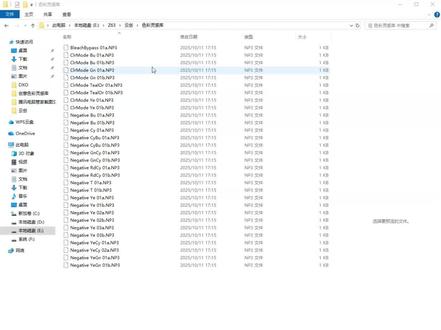 03:23查看AI文稿AI文稿
兄弟们好啊,这是已经做了好几期原创了,今天再来做一期,这一期主要介绍一下这个原创滤镜怎么去选, 然后怎么去模拟,主要是讲这两块,我们首先来讲讲怎么去选这么多滤镜是吧?我想要用哪个,怎么用哪个,每个他都是什么色彩怎么看?那我们就得去到官网上去看一眼, 你看原创,他分他的色彩方案分两个库,一个是色彩灵感库,还有一个是创意色彩灵感库,这个和我做的文件夹正好是一对应的,也是对应两个库。 然后呢,名字呢?其实就是按照这个名字来制作的,名字大致是一样的,但不是完全一样,你就想用哪个,你就对应的去模糊的去搜就可以。那我们要怎么去看这个原创方案的介绍呢?你直接点进去就可以看, 每个原创对应的下面都会有一些它的对应的说明,还有你要注意的事项。嗯,这是你可以观察要看这个色彩方案详情。 我们在这里重点推荐一个滤镜啊,就是芒果小明老师的滤镜,它的滤镜很有特点,很有辨识度。下面我们来介绍一下我们模拟原创的时候需要的一个工具,尼康功放,这是尼康提供的,免费的。 嗯,他支持哪些机型呢?就是他基本上所有的微单单反都支持了,单反他从一九九九年第一到二零二零年的第七、八零第六都是支持的, 然后要注意一下,他是不支持 win 十,你得最好是 win 十一, win 十其实也能打开。 我们先来大致讲一下这个尼康播放软件啊,就是他左边就是你的文件夹导航栏,中间的话就是图片的查看区,右部分就是类似 ps 的 控制面板,各种调整是在这里做调整的。 嗯,那我们怎么去做导入呢?他右上角有一个自定义优化教程,然后有一个导入自定义优化教程,我们选这个导入, 找到你下载的文件夹。嗯,你可以多选几个,直接点确定就可以导入进来。有 logo 式照片材质尺,导入以后在最上面有一个优化校准。 嗯,我们就可以找到我们刚刚导入的有这个芒果小灵的。嗯,然后这就是套上了一个云窗,你可以套不同的云窗。 我们导的滤镜多了,怎么去删呢?他在下面有一个编辑已添加的自定义优化教程,在这里可以进行删除,删完这里就没了。 嗯,就讲这些吧,我们再来欣赏一下芒果小明的滤镜,左边是原图,右边是挂了印窗的滤镜, 一眼就不离坑,也很舒服,拜拜。
94啵啵爱拍照📷ℤ 05:36查看AI文稿AI文稿
hello, 大家好,我是北京达欣星象尼康超点的白洁。 hello, 大家好,我是北京达欣星象尼康超点的同龄。今天呢,我们的这个 z 九啊,终于变成了亲妈养的了, 我们 z 九呢,从五点二零版本升级到五点三零版本,摆在我面前呢是两台 z 九。我们一会会对一台机器进行升级,然后和大家分别讲一下到底升级了哪一些功能, 希望您继续关注我们接下来的视频。自动对焦的时候调成单点, a f a f s, a f m 和 a f l 就 点进去这个位置,一二三四,以我们的 a f c 连续对焦为准。原来的这个前四项是不带识别的,现在我这个没升级,但在升级实际上是可以 识别了。看一眼,主要看那台机器,比如说我放到动态区域的 s 吧,他这里没有提示,但实际上对着小杨说,他是有的,看见了吗?我这是没有的,我,我这是只能靠这个来识别,但是我不识别人物,但是这台机器死死的锁住了小杨的眼睛。这个升级试用成功,好 在这个宽区域的 c 一 c 二的时候啊, w c 一 w c 二的时候,它的这个对焦框的大小是不一样的,我们给大家演示一下这个新的呢,对焦框扩展了,我们俩同时操作一下啊,我已经调到最大了,我这个几乎全平了,童老师,那几乎全平,但我这个就这个大小, 所以呢,等于 c 一 c 二对焦框扩大了,我们在这个优化校准里边增加了一个平面单色和深色调单色,我这个没有单色,就是单色, 它多了一个平面单色和深色调单色。我们在视频的时候啊,在 a f 区域模式的时候单点 a f 的 时候可以侦测,也就是说我对角框哥的单点无论在哪个模式都有对象侦测了。然后呢,和我们刚才拍摄菜单一样啊,宽区域的 w c e w c 二的框 变大了,就跟刚才这个照片拍摄是一样的。另外优化校准里边也多了一个平面单色和深色调单色,这是我们视频的拍摄对象侦测里边我们多了一个, 我们看这边是自动人物,动物,火车,飞机,是吧?这里新出了一个脸部侦测,大家看一下,这多了一下。再有我们在这的时候有一个待命位置,我们可以在拍摄后重设对焦,我这没有。童老师,那就有点一下,进去待命位置是否重设,他会重新对一个对焦位置 开启,这就是说我们可以重设了。同理,刚才我们讲的这个自动拍摄视频也是一样的,所以我们就不再去坠触视频,也增加了这两项功能。在我们播放菜单的时候,就我们俩同时回看啊,回看之后我们点开按键,然后呢筛选条件,右键进入一下, 这里多了一个日期的一个选择,所以这个非常方便啊,在相机里边做后期润饰的时候,我可以找照片,更方便。在这个播放菜单里,大家可以看一下,我们俩不一样啊,他多了一个在播放菜单的播放期间自动旋转画面,这个菜单他有我没有,所以大家可以看一下啊。 在我们的自定义菜单的 a 十里边,我看这俩是不一样的,他多了一个活动拍摄对象侦测选项,右键进一下,大家可以看把这些都可以勾选上,这样我们在有移动的物体的时候,可以把这个侦测选项全部都勾选上,这个功能和我们视频中的 g 六是一样的,添加的是一模一样的,也就是说我们 里边我们找到六,他视频也多了这个功能,所以没有升级的一定要把它升级。在自定义菜单中, a 十四把我们的 m f 期间的最大光圈 l v 项目变成了 a 十五最大光圈 l v, 这俩变了啊,我们就到 a 十五结束了, 这边有 a 十七对焦限制器设定,我们右键进入一下,这时候和我们这八一样了,我们可以设置最近对焦距离和最远对焦距离, 我们的限制的一个范围,我可以对于六米到九米之间,我可以选择我的对焦区域,这个是 z 八升级的,有这功能,我们现在 z 九也给他升级了,在这个相机里的 f 二和 g 二,也就是返回一下 f 二, 我们的控制就是照片的控制和视频的控制,我们找到这个自定义拍摄控制里边看童老师那边他多了一个对焦限制器, 我们这里边点进去是没有的,还多了一个切换拍摄对象侦测选项,原来的这是没有的,我们的这个缩放开启以后啊,增加了一百分之四百的放大比例,原来是百分之二百啊,放大比例,现在是百分之四百的放大比例。这个 f 三啊里边有自定义控制播放,里边增加了一个跳至原图像, 这个有,这个是没有的。 f 十一的时候增加了一个使用内置 tc 切换图像区域,这个呢,也就是我们在使用一点四倍啊,四百定和六百定的时候,它有一点四倍自己可以增倍,这时候 a 的 时候呢,代表的是起用了 内置增倍镜 d 叉,对吧?嗯,禁用的时候全画幅了。第二个 b 的是在全画幅时候禁用一点四倍镜,对吧?嗯,然后 c 的 时候呢,在半画幅的时候起用一点四倍镜,它分别有三种不同的形式来让我们使用倍镜的时候使用自带的一点四倍镜的时候的功能。 那这个原来他没有的啊,但是这个一点四倍镜只有四百二点八和六百四倍镜的时候的功能啊,就自带的。那 tc 一 点四 通过尼康远控呢?在这个应用程序啊,在静态拍摄的时候可以直接白平衡测量,也就是在那个手动预设白平衡了,对吧?然后可以通过外置的麦克风进行语音留言的录制,这原来都是不可以的啊,然后在录制结束以后呢,可以将视频输出至外部的 hdmi 设备 输出,而且不会被中断。另外在视频菜单的录制过程中啊, i 菜单中可以调整耳机的音量。
178尼康达欣专卖店


