elx怎么取消列保护
今天我们来解决一个群里的小伙伴提出的问题,在 excel 当中如何保护或者锁定 excel 中的隐藏列?下面呢我们来看一下具体的例子, 例如在这个工作表当中,我们看到有一个这样的表格,我们仔细观察发现呢, 这个表格当中的 c 列还有 e 列呢,被我们进行了一个隐藏列的操作,现在呢处于一个不可见的状态,对吧?被我们隐藏起来了, 一般情况下,我们想要取消被隐藏的列呢,是选中数据区域当中的整个列区域范围, 对吧?然后呢,我们右击鼠标,点击取消隐藏按钮,但是呢,我们现在发现这一个取消隐藏的功能呢, 是一个灰色的不可用的状态,也就是说被我们隐藏的 c 列和 e 列呢,被我们保护了起来,不允许我们进行取消隐藏的操作,对吧? 那么我们如何保护或者锁定 excel 当中的隐藏链呢? 下面呢,小编就来带大家一起呢解决一下这个问题, 我们来看一下这个表格,这个表格呢是 c 列和 e 列呢,没有被隐藏的这样的一个状态,对吧?这是一个完整的表格, 我们来操作一下。首先呢,我们选中整个工作表,我们点击表格的左上方这一个三角区域,这样呢整个 工作表呢就处于一个选中的状态,然后呢,我们右击鼠标,点击设置单元格格式, 这时候呢弹出了设置单元格格式的对话框,我们点击保护标签, 我们发现呢,这里有一个锁定,对吧,他处于一个就是锁定的状态,因为左边的打上对勾,也就是说我们整一个选中的这一个工作表,所有的单元格区域呢处于一个锁定的状态,我们将左边这个 功能去掉,也就是说使我们全部选中的单元格这个区域呢设置为不锁定的状态,然后呢我们点击确定, 这时候呢所有的工作表,所有单元格呢都处于一个不锁定的这样的一个状态,对吧?然后呢我们单独选中我们需要隐藏的这两列,也就是 c 列和 e 列,我们选中这两列,然后呢继续右击鼠标,点击设置单元格格式, 然后呢我们单独将这两面呢视指为一个锁定的状态,我们勾选锁定。 我们看一下下边有一段话,只有保护工作表,也就是说在审阅选项卡下面呢有一个保护组,对吧?保护组的 当中有一个保护工作表的功能,比如说这一个锁定这个功能呢,只有和这一个保护工作表这个功能呢一起使用才能够有效。然后呢我们点击确定, 现在呢 c 列和 e 列呢,就处于一个锁定的状态,对吧? c 列和 e 列之外的所有单元格呢,处于一个不被锁定的状态, 然后呢我们可以将这个 c 列和 e 列呢选中,然后呢右击进行一个隐藏操作,对吧?现在呢他又隐藏起来了,然后呢我们再点击上方的审阅选项卡, 点击保护工作表。刚才我们说了这一个锁定的功能呢,只有和保护工作表这个功能呢 一起使用才能够有效。我们保护什么呢?保护工作表,即锁定的单元格内容,也就是说将 c 列和 e 列我们隐藏的这两列呢保护起来,然后呢设置一个保护的密码,我们随便输入一个密码就可以了,这里呢我们输入一个三三三,对吧?然后呢点击确定,重新确认一下密码,继续输入三三三,然后呢我们点击确定, 当我们退出回到这一个 excel 表格的时候呢,我们发现我们选中所有的列区域, 我们表格所有的列区域,对吧?我们表格数据区域当中所有的列区域。然后呢右击鼠标,我们发现呢这一个取消隐藏的这一个功能呢,就变 变成了一个灰色的不可用的状态,也就是说我们隐藏的链呢被保护了起来。

粉丝2246获赞2.1万
相关视频
 04:33查看AI文稿AI文稿
大家好,欢迎继续学习由三维教育推出的 excel 在线课程,我们这节课呢学习给工资表这一列呢,单独加密码,比如说我们员工的工资在这个位置,你看我们这一列啊,有好多星号,那这个地方就是密码区, 密码区,如果我在这个地方输入了正确的密码呢,下面的工资呢就会显示出来,那我看一下我们的密码呢是三个八, 当我输入的密码比较正确,你看他的工资呢就全部显示出来了,那如果我不输入三个八, 对吧,这时候呢,他的工资显示为信号,显示的就是信号,对吧?那我们看一下这是怎么设置的,我们在这一列呢,学习一下他的一个 过程。首先呢,这个单元格我们是准备放密码的地方放密码的啊,在这个单元格那点击 就说你给哪一部分设置密码呢?工资,对吧?工资,首先呢我们选择工资,选择开始选项卡条件格式,然后新建规则, 使用公式,确定要设置格式的单元格,也就是选择最下面这个啊,然后呢,在这个框里面编辑规则说明, 编辑规则说明这个框里面输入等于输入等于等于什么呢?当你要点击你设置密码的那个单元格,对吧?这个单元格,因为我们准备在 f 二单元格呢设置为 密码,所以你要选择 f 二单元格,就是当 f 二单元格不等于我们输入一个小于号,一个大于号,小于号,大于号,知道啊,也就是不等于什么呀,你的密码准备设置为什么呀?准备设置为零零零, 也就是说把你的密码输进去,也就是这个单元格不等于这个密码的时候,怎么样呢?就让他显示信号,那这个信号在哪设置呢?选择格式, 格式里面呢?自定义,自定义啊,有同学他点完格式之后,他显示的是这个,好像说,老师我没有找到自定义啊,对吧?他在数字的这个复选框里面啊,叫复选框,这里面我们选择自定义,在这个位置呢,输入叹号 信号,叹号信号,就说一个叹号,一个信号呢,最终出现的是一个信号,也就说我们现在出现了五个信号,就说明我们输入了五种叹号信号啊,然后确定, 再确定,那这个时候呢,我们在这里面呢,就可以输入密码了,对吧?输入密码,现在呢是这个工资处于显示状态啊,那我的密码呢?是,哎,我输入的密码是三个零,是吧?三个零啊,然后我们输入一一, 你看他就不显示我们的工资,对吧?如果我输入零零零呢,这个工资就显示出来了,意思就是我的密码如果输对了,他就会显示正确, 如果输错了呢,就不显示啊,不显示啊。还有一种情况你说,嗯,就出问题了,但他那个密码呢,是显示的,对吧?我们输入完密码之后呢,他是显示的,你输了之后别人就会看到了。那我们第二步还需要把这个密码呢,也显示为 信号,对吧?也显示微信号,你看我们这个位置呢,有一个操作的步骤,我给同学那打出来了啊,那第二步就是你要要把这个密码也设置微信号,也是微信号,那就是我们可以对着这个单元格呢,设置他的单元格格式, 同样选择数字,同样选择自定义,在这里面呢,我们输入叹号信号就可以了,对吧?就可以了,这时候我们的密码区呢,真正 显示成了型号,当我们输入三个零的时候,也就是当你输入正确的密码的时候,那你的工资呢?就显示出来了,对吧?显示出来了啊, 那这个呢,就是我们给我们的工资表这一列呢,单独加密,这是给工资表,给其他的数据呢,当然也是一样的,对吧?啊,这节课呢,我们就学这些,谢谢大家。
563EXCEL零基础到高手 01:05查看AI文稿AI文稿
在于各种指令一列让其可以输入,其他列都不让进行修改,怎么操作呢?方法比较简单,我们选中可以修改的这一列,然后点击右键格式,然后进行相应的锁定, 然后我们再点确定,这样的话我们就有相应的格式设定,然后我们再进行保护,把这里面的所有的内容选上之后设置密码,点确定, 然后点保存,这样的话呢我们就已经设定了这样的格式,然后我们打开,我们再看看我们在输入相应的这个数据是不是可以,但是这里面是需要有可打开密码,我们可以填入相应的数字,我们看看其他店 可不可以再修改,不可以。 ok, 我们在另外的店不能修改,还有一点也不能修改,我们只能指定的这一点内容进行输入,这样的话可以锁定我们其他内容不变。
 00:57查看AI文稿AI文稿
有朋友问,表格打开以后只有左侧的一二三四五的行号,上面 abcd 那个字母没有了啊?内容也没有了,问怎么回事?其实呢很简单,就是说是当有人把所有的列都隐藏了,那就会导致左侧只有这一二三四五啊,上面没有 啊,没有字母,那中间也没有单元格,想要恢复的话,很简单啊,在开始选卡里面往最右侧看,有个格式点一下,然后有个隐藏和取消隐藏,然后里面有一个啊,取消隐藏链,点一下, ok, 他就出来了,对吧?那除了这种方法的话,还有一种方法,就是说呢,就是说 你把鼠标放到这个一上面这个小三角吗?点一下,对吧?然后呢?鼠标往右边挪一挪啊,就是在小三角的旁边,当鼠标变成左右小箭头的时候,然后呢你鼠标有箭啊,然后呢也可以直接在这个地方取消隐藏,学会了吗?点个赞哦。
593山竹Excel表格教学 00:35查看AI文稿AI文稿
如何禁止修改某列内容?像在这个表格中,姓名列设为禁止修改,其他区域可随意编辑。那该怎么办呢?下面请看大佬的操作。第一步,先按 ctrl 加 a 全选表格,再按 ctrl 加一再保护这里取消锁定。 第二步,框选姓名列,按 ctrl 加一勾选锁定。最后一步,在审阅这里点击保护工作表,接着输入密码。好了,这样除了姓名列,其他列都可以修改,你们学会了吗?
120Excel函数-显均学苑 00:55查看AI文稿AI文稿
表格设置区域保护,你知道表格如何设置区域保护吗?像这样的表格允许在空白单元格输入内容,而已有的标题和表头是不能被修改的,如何操作呢?其实很简单,首先我们框选整个表格区域, 按 ctrl 加距,打开定位,定位条件,选择空值,点击确定,点击审阅选项卡,点击允许编辑区域,点击新建, 这时所有的空白单元格都会显示出来。点击确定,点击保护工作表,输入密码一二三, 点击确定,再次输入密码一二三,点击确定,这时我们就可以在空白单元格输入内容了,而已有的内容是不能被修改的。那么如何撤销保护呢?我们点击上面的撤销工作表保护,输入密码一二三,点击确定,这样就可以被修改了。
209秋实Excel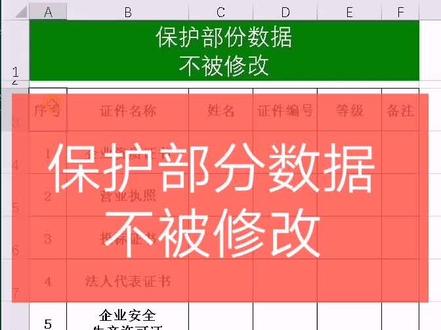 00:53查看AI文稿AI文稿
我们想要对表格中有文字的部分数据进行保护,不让别人修改,而空白的单元格可以修改方法如下,首先全选表格,单击鼠标右键,设置单元格格式,点击保护权限卡,将锁定的对勾去掉确定。 按 ctrl 加计件,打开定位对话框,点击定位条件,选择长量确定,点击鼠标键,设置单元格格式, 点击保护权限卡,勾选锁定确定,点击审阅权限卡保护工作表,输入密码确定,再次输入相同密码 确定。这时当我们想修改数据时,这提示我们该单元格被保护住了,不能被修改,而空白的单元格可以修改。
566阿伟Excel技巧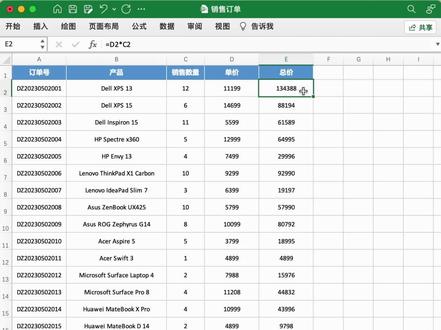 01:04查看AI文稿AI文稿
哈喽,大家好,我们在平时使用 excel 时将公式写入单元格,可以实现各种计算,但是我们将单元格的内容删除后,我们写入的公式也就随之删除了, 这样我们就很难将做好的公式表格复用起来。我们今天来看看在 table 第二数据表中如何实现公式写一次永久保留的方法吧。 我们在 table 第二数据表中打开我们的销售表格,可以看到总价等于销售数量,单价也就是 h u 四列的值乘 h u 五列的值。我们现在将表格数据清除掉,重新上传一张不含总价的空表,可以看到 总价 h u 六列的公式还是保留的,并且有新数据后是自动计算哦。我们再添加一列,计算总销售额。写完公式后,我们新增 增一条数据,我们的总销售额也会自动更新。计算公式永久保留可以直接将表格作为模板复用计算,大大提升我们的工作效率。关注我, get 更多数据玩法!
101不光做表还唠嗑


