天选6更新完屏幕比例变了

粉丝87获赞1961
相关视频
 01:05查看AI文稿AI文稿
我买的华硕的天选六 pro 黑屏了,怎么办呀?急啥呀,点赞收藏这个视频,以后有黑屏的问题自己解决。其他品牌的黑屏的问题大概也类似啊,首先找到华硕官网,在右上角找到服务支持,选择下载中心 这里,在产品型号中输入你的产品,比如说天选六,选择酷瑞版还是瑞龙版,然后选择驱动程序和工具软件, ok, 往下拉,找到显示驱动程序这里看的,他是可以解决 黑屏现象的,然后我们点击下载安装即可。啊,就就这么简单吗?如果新机就黑屏,或者是你手贱啊,导致他黑屏的,你就去各个品牌的官网去找他们最新的显卡驱动, 一般就会解决这个问题了。哦,吓死我了,我以为和我上一个游戏本一样呢,请问你上一台游戏本是什么呀?
6500懂点电脑的老怀 00:45查看AI文稿AI文稿
明明外界的是高刷显示器却显示只有六十赫兹的刷新率,笔记本一合盖就黑屏了。外界显示器有三大误区,你看你中了几招?第一,投影方式,我们按住键盘上的 win 加 p, 选择仅第二个屏幕,如果你选择复制或者扩展,那么显示器的屏幕就会复制笔记本的刷新率了, 那么高刷的显示屏性能就浪费了。第二,关盖熄屏。我们打开控制面板,选择系统和安全性,点击电源选项, 紧急选择,关闭计算机功能,把这里调为不采取任何操作,这样笔记本盖盖以后显示器也能照常使用了。第三,线材,线材我们一定要选 hdmi 二点零以上的,或者选择 type c 转 d p 的 转接线,这样就可以实现无损的传输。我是东莞华硕电脑阿燕,关注我,分享更多电脑知识!
11东莞华硕电脑 00:39
00:39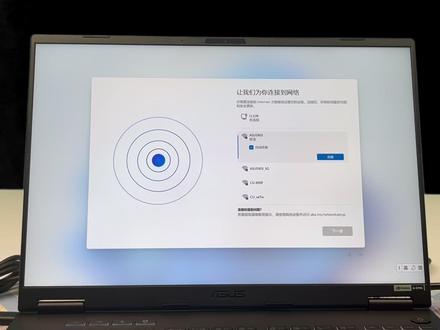 09:39查看AI文稿AI文稿
到联网这一步,小伙伴要注意了,一定不要联网, windows 系统呢,联网之后他会自动激活,就不支持七天无理由了,而且激活系统之后,咱们激 活状态就显示已激活,对吧?然后咱们充电记录,电池记录呢,也没有办法正常的去查询了,今天这台机器是天元六 pro 九二七五 h r 五零六零的显卡。 这台机器呢,是济南莱芜的一位老板下的订单,要求阿天给做个开洋验机,并且呢咱们这边给老板做个也保服务。那咱们开洋之前呢,还是给小伙伴们说一下,如果咱们网购的机器到手之后,一定要全程录像拍视频去做验机, 这样如果咱们电脑有什么问题,咱们也好及时的给客服进行反馈。那话不多说,咱们开始验机, 咱们还是一样先看一下外包装,尤其是电源机这一面,以及配置栏这一面,两面绝对不能有那种太大的凹陷,甚至说一个大坑站进去那种绝对是不行的,你像这边边角角的有些小的挤压 这种是没有问题的是吧?伤不到机器外箱确认无之后,咱们再来对一下配置,看咱们配置是否一致是吧,别说等到你开的时候发现 offer 九变 offer 七了,那扯呢吗? 还有王法没有问题,咱们再来看一下蜂箱贴,看蜂箱贴有没有二次粘贴的一个痕迹。华硕的蜂箱贴呢,它只要撕过就会留下华硕的 logo 是清理不掉的,并且遮阳贴只要不是说看上去一眼假就没有什么问题,咱们也说过很多次了,遮阳贴呢,并不作为咱们检验新机的一个标准,毕竟这玩意网上一搜啊都能搜到一大堆,那话不多说,咱们还是开箱依旧可以啊。 箱子咱们已经清空了,这里呢有他的 s n 系列号,老板收到货之后可以 跟机箱上以及机器底部进行一个核对下来呢,咱们还是先看试杯器插头部分呢,咱们看一下有没有变形,压弯,有没有插拔过的痕迹, 没有问题。咱们再来看一下试杯器本质,试杯器呢是由透明的一个塑料膜包裹的,并且试杯器这个塑料膜不解开是没有办法使用的。这里咱们可以看一下 条有没有明显的二次粘贴的痕迹,如果你发现这有二次粘贴的痕迹也是一样,直接退掉,绝对是被用过的啊。咱们这个没有问题,再来看一下插头部分,看插头部分有没有压弯,有没有变形,有没有来回插拔过的痕迹, 没有问题。咱们接下来再来看一下机器,机器外面呢是一个无纺布的袋子,白色的,如果你到时候没有这个袋子,那也要做个注意了。咱们机器拿出来之后,先贴近耳边摇晃, 看机器内部是否有异响,没有问题。咱们再来找个光线比较充足的地方,看一下 a 面, 看 a 面有没有划痕,有没有指纹,正面呢?把机器整体都可以看一下有没有磕碰,有没有划痕。接口部分呢,咱们也看一下有没有多次插拔过的痕迹,没有问题。咱们再来看一下脚垫,看脚垫部分有没有拨拽过的痕迹, 没有问题。接下来咱们再给他单手开合,给他做一个多次的开合, 看他转轴阻尼是否正常,是否会出现异响,这台机器最大开合角能达到一百八十度,没有问题。咱们再看一下屏幕,看屏幕是否有漏液的情况, 是否有指纹或者擦拭过的痕迹,如果有指纹或者擦拭过的痕迹,那也不用想了,电脑肯定不是新的,肯定没动过。 咱们再来看一下无纺布,一定是有的啊,作用呢是避免咱们键盘还有屏幕做一个直接的接触是吧?在长期储存以及运输过程中, 避免咱们屏幕留下键盘印子。 c 面看一下有没有磕碰,有没有划痕,没有问题。咱们多次给他按压一下,充满,两边都按一按,看他能否正常的按压,正常弹起上面是没有的啊,上面没有功能键,大力金刚指的话可不行啊。 键盘呢,咱们也都给他按一遍,看能否正常的按压,正常弹起没有问题,接下来咱们就给他开机,按下电源键 没有反应。咱们新机呢,首次开机都是需要充电的,新机都有运输模式,还是那句话,有运输模式的不一定是新机,但是没有的一定不是新机,没有问题,咱们接下来就给他充电开机,接下来咱们给他开机。 咱们新机首次开机呢,是会有自检程序的啊,所以说可能稍微比较慢一点,咱们需要等个两分半吧,所以说咱们小伙伴如果到时候机器没过个十几秒直接就进去了,那也要做一个注意, 这里咱们也是等待了两分半,进入咱们系统切换界面,跟着指示 跳过到联网这一步,小伙伴要注意了,一定不要联网, windows 系统呢, 联网之后它会自动激活,就不支持七天无理由了,而且激活系统之后,咱们激活状态就显示已激活,对吧?然后咱们面记录电池记录呢,也没有办法正常的去查询了,所以咱们还是要跳过联网,按住 shift 加 f 十在这里呢输入,咱们跳过联网的指令 车,这里它就会重新启动,我们再等待个两分半, 咱们又等待两分半,回到咱们系统释放界面,按照刚才再次来到联网这一步,我们就可以看到底下有一个我没有 internet 连接,点击后面呢还是回车 姓名这一步建议大家一定不要设置成中文,中文名称呢,他后期可能会跟咱们的应用产生冲突,导致咱们应用无法打开。用咱们这里设置成英文的回车密码呢,咱们还是先不设置回车。 进入桌面之后呢,咱们还是先去看一下咱们系统的激活状态,咱们也 点击设置,点击系统往下滑激活激活状态这一栏一定是显示无法连接的,那如果咱们刚才没有跳过联网, 这里已经是显示已激活了,咱们跳过联网之后,如果你进来这里显示已激活,那么电脑一定是有问题的,被人用过,被人激活过了,已经直接去退掉就可以了。小伙伴们,这里没有问题,咱们再按住 win 加 r, 输入 cmd 回车,弹出一个指令框,咱们在这里输入,咱们查看通电基础的指令 移车,这里就会弹出来一个文件路径,咱们给他选中,那有个句号,建议大家不要复制长, 咱们按住 ctrl 加 c, 把它复制下来,打开浏览器,注意啊,到这一步一直都是不需要去联网的,咱们点击网址这里 ctrl 加 v, 把咱们刚才复制的路径粘贴进去为车,这里呢就是咱们电池的相关报告了, ok, 往下滑, 这里呢就是咱们电池的充电记录,这里我们可以看到只有六月十一号到六月十八号一条充电记录,没有多余的充电记录没有问题。 接下来咱们再用图八工具箱来看一下,图八工具箱呢,小伙伴们可以提前准备一个移动硬盘或者说 u 盘,安卓手机都可以提前下载进去,等到咱们验机的时候,把 u 盘或者移动硬盘按住手机连接上就可以了。咱们打开图八工具箱之后,还是先来看一下硬件信息, 这里我们可以看到 cpu 是 oppo 九二七五 s, 内存是三星的十六 g 一 点二五五六零零的,显卡呢是五零六零,显示器是华星光电的,硬盘呢是三星的,网卡是睿鱼的,还不错。接下来咱们再来看一下屏幕, 屏幕呢主要是看咱们屏幕在纯色背景下有没有坏点,亮点,咱们每个颜色给大家看一下, 没有问题。接下来咱们再来看一下键盘,键盘呢,咱们每个都摁一下,避免说是咱们有一些不常用的键,等到要用的时候发现它不管用啊,看一下咱们键盘功能性是否都完好,没有问题。 下来呢,咱们再来看一下此盘,咱们打开之后呢,这里可以看到充电次数十九次,充电时间十一小时,主机总读取三百一十一 g, 主机总写入二百五十七 g, 健康状态百分之百,华硕默认一个盘没有问题,咱们再来分享! 扬声器也没有问题,那这台机器呢?咱们就能确定安全下车了。接下来给老板打包发货,帮助小白选机、购机、验机、避坑指南,记得点个关注哦!
33阿天电脑评测


猜你喜欢
- 2420酱儿
最新视频
- 1286洋喵咪