天气的图画怎么画二年级

粉丝800获赞8924
相关视频
 00:39
00:39 00:34
00:34 00:37查看AI文稿AI文稿
最近天气冷了,首页都被雪地画画刷屏了,咱们可不能落下,快试试喵喵叔给大家做的超级好用的雪地笔刷!首先导入我给大家准备好的雪地底图和色卡,点击雪地笔刷,注意, 先点击这里吸蓝色,再点击这里吸白色,然后我们就可以开始画图了,中间可以加些小断线,看起来会更自然哦!画完以后复制一层双指右滑阿尔法锁定填充这个蓝色, 把透明度调到三四十左右,点击小箭头往右下角移动一点,这样一张巨萌无比的插图就画好了,是不是简单又好玩,想要的就嗯嗯,你懂的!
81画画的咩咩鼠 00:39查看AI文稿AI文稿
天气预报晴天转多云, 刮西南风三到四级。 因有小到大雨。 放由雨夹雪天气。 关注我,一起画画吧!
217美术栗子老师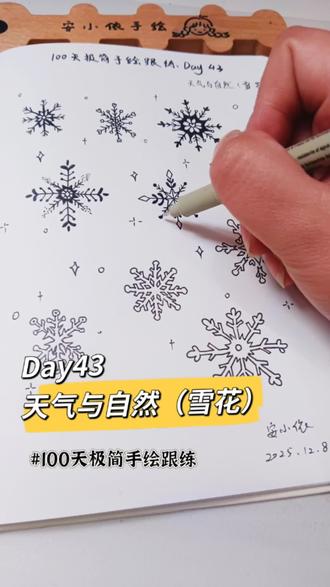 04:44查看AI文稿AI文稿
大家好呀,我是安小一,今天是一百天集结手绘跟练的第四十三天,我们呢一起来画一画雪花,这个呢是摄影师拍到的一组雪花的晶体,一般呢它都是呈现六角形的, 然后这个每一根上的话基本上都是相同的。今天呢我们就要用一些最基础的线条来变身出各种不同造型的雪花,然后像这种的话是单线形式的,像这里的是镂空形式的,都是用双根线去画出来的, 一般的雪花是这种六角形体的,然后我在画的过程中呢,有一些画了这种八角形体的,你是画六角的呢还是八角的呢?大家就根据自己的想法去画,那如果是六角形的话呢,我们就通过这三根线来画,一根,两根,三根用这个来变形出来。如果是八角形体的话呢,我们就通过这一个加号和一个乘号, 以这个为基础去进行画雪花,那因为雪花这每一根上面呢都是一样的,那我演示的时候就用一下平板上面的一些功能来演示,那大家画的时候呢,还是要老老实实的这样一根根的去重复的画出来。这边的演示呢我就画八角形的, 那首先呢我们要把这个形状去画好,中心我可以去添加一个形状,然后这边的话呢我们也可以去添加, 那这个外边这两这边的话呢,我们也是可以去添加一些,那这个毛毛的,像这个小线条的话,可以自己去控制它的一个长度, 那像这么长我就觉得已经够了。那外面的话呢我们也可以去添加形状,这个呢是一个基础的雪花,那我们呢也可以选择去给他进行某些部分的加粗,比如说这个可以去进行一些加粗, 那这样看上去的感觉又不一样了,那也可以这里再去画一层, 这上面呢我们还可以进行各种各样不同的组合,我们还是先把雪画的一个基础造型去画好,然后在这上进行设计。那除了刚刚的那种造型,我们也可以把它变成种花瓣型的,和这个型的进行结合, 也可以选择在这个区域里涂上颜色,这里又是另一种造型,那这个上面的话呢,我们除了可以画直线,也可以去画这种像叶子一样的感觉, 那我们也可以去调整这里的大小,比如说下面我大一些些, 我用这个画的话,主要是让大家能够快速的看出效果。那这样的一朵雪花呢也完成了,我们还可以继续去改造, 比如说这里我全部都用细线,我可以把这个画的瘦一点,这个画的胖一点,他又是另外一种感觉。然后这上的话,就比如说我由小的慢慢的变大的试试这个效果, 然后这里可以去画一个形状,这是说话的菱形,然后画完之后感觉这里还有点空荡荡的,那我们可以去发展这个尖尖, 这上面感觉有点单调,稍微填些填也行,那这里也有点空荡荡的, 就自己根据自己画的情况,如果觉得缺点什么的话,可以自己去添加一些,你觉得这里也有点空,然后再去补一补, 这个涂上颜色会更好一些。行,那这朵雪花呢也画好了,那方法呢其实都差不多,我们就是通过一个基础的型,然后上面去添加一些点线面去进行组合,那有些线条感觉太单薄的地方呢,我们可以去选择涂上颜色,形成一个厚重一点的面。 那接下来呢,带大家来画一画像,这种镂空的要怎么画?那镂空的呢?我们首先要打一个雪花的草图,然后这个草图呢不要太复杂,因为等一下这些地方我们要去镂空加粗, 打草图的时候距离可以分开大一点,草图打好之后呢,我们对它的外面去进行勾勒, 这样呢一朵镂空的雪花就完成了,那这些呢,就是通过这两个图形进行的一些装饰改造,然后画出来的雪花。 那我们在本子上画的过程中呢,雪花可以有大有小的去进行排版,也可以错落有致的去排版,那排版完之后呢,如果说大家还想要进行一些装饰点缀的话呢,也可以去尝试着点缀一下,那画好的小伙伴呢,记得拍照上传到我们的跟练打卡群里面,明天见,拜拜。
10画画的安小依 00:29
00:29


猜你喜欢
- 4.4万趣农百科