
粉丝535获赞4633
相关视频
 04:21查看AI文稿AI文稿
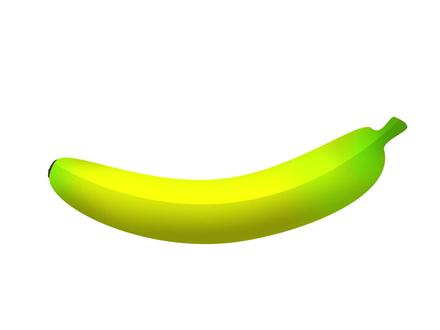
大家好,今天我们用钢笔工具画一个香蕉,香蕉形似月亮,色似黄金,口感软糯,入口即化,真是健康饮食绝佳选择。话不多说,再说就像广告,我们开始练习。 首先我们新建一个文件,幺九二零乘幺零八零像素创建。然后我们选择形状工具画香蕉的轮廓, 用钢笔工具也可以直接画的,但是先用形状工具画出轮廓,然后再修改,这样对于初学者比较友好。我们再选择钢笔工具,按住 ctrl 键切换成白箭头。我们圈选这两个宝点,然后 将它下移,调整位置, 松开 ctrl 键,将钢笔工具放在路径上,点击添加一个锚点,按住 ctrl 键调整锚点的位置 也要调整杠杆。 调整好后松开 ctrl 键,我们再移到香蕉的尾部,鼠标放在路径上,点击添加一个锚点,按住 ctrl 键切换成白箭头进行调 out of。 我们再添加两个锚点, 按住 ctrl 键调整, 调整好之后, ctrl 加回车,将路径变成选区。新建一个图层,将前景色设为黄色, alt 加 delete 填充前景色, ctrl 加 d 取消选区。我们用钢笔工具圈出亮部的部分, ctrl 加回车, ctrl shift 加 i 反选选择加深工具增加按步, ctrl 加 d 取消选区。 新建一个图层,鼠标放在两个图层中间部分,按住 alt 键,当出现这样的图标时,点击创 键剪贴蒙版。我们再选择画笔工具,将前景色设为绿色,笔头选择柔边缘流量调小一些,为香蕉增加一些绿色。 最后再用套索工具补充一下细节,按住 alt 键,滑动鼠标滚轮放大,用套索工具按住鼠标,左键拖动, 按住键盘上的 ctrl 键和 alt 键,鼠标点击相交的缩略图,将前景色设为黑色,新建 一个图层, alt 加 delete 填充黑色, ctrl 加 d, 取消选区。好一个香蕉我们就画好了,再见。
35滇大老潘 01:02
01:02 00:55查看AI文稿AI文稿
每吃一根香蕉,就要杀掉一只倒霉的鸭子,这,这怎么可能呢?首先使用快速选择工具,把鸭子的头部选择出来,使用移动工具把它移到香蕉的头头。我们发现鸭子的朝向不对,点击编辑变换水平,翻转, ctrl 加 t, 调整大小, 给鸭子的头部增加一个蒙版。使用画笔工具将多余的部分涂抹掉。使用快速选择工具将鸭子的头部选出, ctrl 加 t, 同样调整大小, 给腿部涂层增加一个门板,可爱的香蕉鸭就做好了。
113大椰子品牌设计 00:49查看AI文稿AI文稿
像这样的合成海报,今天只用一分钟教会你。首先,我们先拖进来一根平平无奇的香蕉,然后使用对象选择工具框选香蕉, 在这里复制一层。然后使用磁性套索工具获取香蕉这部分的选区并删掉。然后拖进来一瓶饮料,同样的方法扣出饮料并调整其大小和位置。按住 ctrl 键,点击香蕉的缩略图,回到饮料图层,创建剪切蒙版,使用黑色画笔擦出饮料部分,然后拖进来牛奶图片,右键三个画,打开属性面板,点击删除背景, ctrl 加 t 后,右键选择变形,给牛奶做一个夸张的形态。接着再拖进来一个牛奶图片,同样的方法处理一下。接下来同时选中两个牛奶图片, ctrl 加这边组并添加一个蒙版, 用黑色画笔擦拭周围随便放几块香蕉画。选中香蕉画后,点击滤镜模糊,动感模糊,调整一下模糊的方向以及他的数值,打上文案,调整一下整体色调效果就出来。
59琦美君 00:16查看AI文稿AI文稿
for the sharp 当中的香蕉彩蛋,让工具栏多出来一只香蕉。方法就是长按这三个点,打开编辑工具栏,然后按 shift 单击完成,然后这个选项就会变成一只香蕉。怎么样,是不是没用的知识又增加了。
1.2万侯维静-品牌包装设计 00:10
00:10 01:13查看AI文稿AI文稿
制作红色的香蕉,打开图层面板, 在图层面板下面有个调整图层,然后找到摄像头和度, 点一下小手,然后吃一下香蕉, 然后调色向直,再配合饱和度、亮度, 红色的香蕉就完成了。
7我爱P图 00:40查看AI文稿AI文稿
如何把一根香蕉变成具有艺术气息的海报?打开 ps, 准备好我们的素材。第一步,输入我们的文字,调整好位置,找到文字图能右键转化为智能对象,然后 ctrl 加 t, 右键变形,调整文字跟香蕉贴合。第二步,选择我们图层一, ctrl 加 t, 然后移到我们的文字上方,接着按住我们的卡住键,然后选择我们的文字图层,创建 选区, ctrl 加追复制选区内容,然后关闭图层一的拷贝和我们的文字图层。第三步,选择图层一,建立蒙版插图,我们不需要的部分轻老整一下,加上文字效果完成。
26陕西新华电竞班


