魔兽世界精密触发器哪里购买

粉丝410获赞6840
相关视频
 00:33
00:33 00:17
00:17 51:43
51:43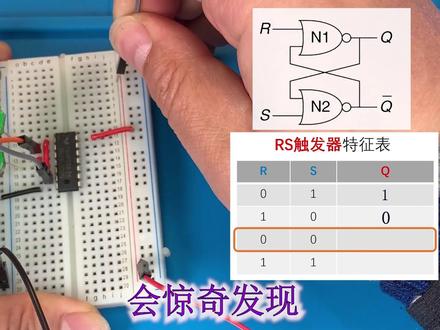 11:25查看AI文稿AI文稿
今天我们聊聊时序电路中最基础的 r s 触发器。 r s 触发器我们可以暂时把它理解为一个存储单元,可以存储一位的一或者零。 基本的 i s 触发器可以用两个预飞门,或者用两个或飞门实现。这里用两个或飞门组成一个基本的 i s 触发器。先对 i s 触发器建立一个感性的认识, 后面再详细分析他。实验电路已经连接好了,使用一个型号为 sn 七四 ln 的货费门 ic, 这个 ic 集成了四个货费门,我们使用其中的两个来组成 is 触发器。按照 is 触发器的组成结构图连接电路, 电路很简单,这个连接方式比较有特点的是输出结果反馈回输入端,出发器的输出端 q 和 qc 分别接了一个发光二极管来显示高低电瓶 通电。看看触发器电路跟之前组合逻辑电路有什么不同之处。电路中橙色线对应的 i s 触发器的 r 输入,灰色线对应的是 i s 触发器的 s 输入, r 是英文 reset 的意思, s 是 set 的意思。 实际电路中 r 和 s 是完全对称的,并没有本质区别,所以暂时把 r 和 s 忘了吧,理解为两个输入端就可以了。 上面的这个发光二极管对应的是 q 输出,下面的这个发光二极管对应的是 qc 输出。 发光二极管闪烁是因为输入端开路的原因。 q 和 q 非也是对称的,没有本质区别,只是我们把 q 当做输出来记录。这里的 q 和 q 非表示相互相反,也就是如果一个是高电瓶, 另一个就是低电瓶,一亮一灭。但这并不是电路真实情况,只是希望电路这么运行,下面就按增值表的方式来进行实验。 当 r 等于零, s 等于一时,也就是橙色线接低电瓶,灰色线接高电瓶时, q 对应的 led 灯点亮, q 等于一, q 非等于零。当 r 等于一, s 等于零时,也就是橙色线接高电瓶,灰色线接低电瓶时, q 对应的 led 灯不亮, q 等于零, q 非等于一。当 r 等于零, s 等于零时,也就是橙色线接地电瓶,灰色线也接地电平时,这时两个 led 灯状态没有发生改变,还是 q 等于零, q 非等于一, 这是不是唯一结果呢?如果把灰色线接一下高电瓶,再接回低电瓶,会惊奇发现, led 灯状态跟第一次啊,和 s 都接低电瓶的情况不一样了。这次是 q 等于一, q 非等于零, 相同的输入,不同的输出结果。多实验几次会发现,当 r 和 s 都接低电瓶时,电路会保持前一个状态。也就是如果 rs 接低电瓶前, q 是高电瓶,那么 rs 接低电瓶后, q 保持高电瓶维持上一个状态。 如果 r s 接低电瓶前, q 是低电瓶,那么 r s 接低电瓶后, q 保持低电瓶,同样维持上一个状态。所以当 r 等于零, s 等于零时, q 等于 上一个状态。利用这个现象,我们是不是就可以指定电路存储一还是零?如果需要存储一,只要先设置啊等于零, s 等于一,然后啊保持不变就可以了。不管 s 怎么变化, q 对应的发光二极管始终都是亮的, q 始终保持一输出。 如果需要存储零,只要先设置 r 等于一, s 等于零,然后 s 保持不变就行了。不管 r 怎么变化, q 对应的发光二极管始终不亮, q 始终输出零, 还剩最后一种情况,当啊等于一, s 等于一时,也就是橙色线和灰色线都接高电瓶时,两个发光二极管都不亮, 这就违背了 q 和 q 非的假设。而且这种情况在跳变到数据保持状态,也就是啊,等于一 s 等于一,跳变到啊等于零, s 等于零时, q 输出状态不确定,可能是高电瓶,也可能是低电瓶,这样就不符合电路存储确定数据的要求。所以 r 等于一, s 等于一,在这个货费门组成的触发器中是被静止的实验现象。看完了再来补充点理论知识。 在前几期视频中,我们讲的都是单个门电路或者组合逻辑电路,输出结果是由当前输入结果决定,输入状态确定了输出结果,也就是唯一的可以用增值表来表示。虽然组合逻辑电路能够很好的处理像加减等这样的操作, 但现实环境中并不是所有的输入都是同时发生事件,往往需要分步走,分段执行。为了实现一种有效而且灵活的操作训练,需要构建一种能够存储各操作过程信息的电路,我们称这种电路为持续电路。持续电路的输出状态不仅取决 与当前输入信号,还与电路原来的状态有关。因此持续电路必须含有具有记忆功能的存储器件,触发器就具有记忆功能,是持续电路的基本单元。 触发器按逻辑功能不同,可以分为 rs 触发器、 t 触发器、解开触发器、 d 触发器等,今天我们就重点讲一下最基本的 is 触发器。 触发器学名双稳态、多斜正当器。所谓双稳态,就是能保持两种状态,一或零 触发器是一种可以存储电路状态的电子元件,在前面的实验中我们已经验证过了。触发器广泛应用于计数器、运算器、存储器等电子部件, 比如一台电脑、一部手机中都包含无数的触发器。最简单的触发器是由两个或飞门或者两个预飞门组成的 is 触发器。前面的实验 就是由两个货费门组成的 rs 触发器。复杂一些的触发器有带时钟段和数据段的,我们以后再讲 触发器。跟前几期视频中讲的门电路最大的不同就是在门电路的基础上加入了反馈,这样触发器就实现了存储数据的功能。比较一下触发器特征表和门电路增值表,不难发现,普通门电路在输入状态确定的情况下,输出的结果是唯一的, 而触发器输出结果在某些条件下是不唯一的,这就为触发器存储数据提供了可能。下面我们就用之前学习过的门电路知识分析一下今天的实验。 这是实验的电路示意图,是由两个或飞门组成的 r s 触发器。当 r 等于零, s 等于一时,根据或飞门增值表,有一个 输入等于一输出就等于零, n 二输出零,然后反馈到 n 一输入端也是零,零和零输出一,一反馈到 n 二输入端, 一和一输出零,所以 q 输出一,这是一个确定的结果。当 r 等于一, s 等于零时,根据获菲门增值表,有一个输入等于一输出就等于零,零反馈给 n 二输入端, 零和零输出一,一再反馈给 n 一输入端,一和一输出零, q 输出确定的值零, 当 r 等于零, s 等于零。假设之前 q 输出的是零, 零反馈给 n, 二输入端也是零,零和零输出一,一再反馈给 n 一输入端,零和一输出零, 状态和原来一样,这样电路就没有动力改变,继续维持原来状态。这个结论在前面的实验中已经验证了,谁能不那么好理解。假设之前 q 输出的是一, 一反馈给 n, 二输入端也是一,一和零输出零,零在反馈给 n 一输入端也是等于零,零和零输 一电路保持不变,很稳定,电路没有改变的动力, q 也会保持上一个状态不变。结论是,当 r 等于零, s 等于零时, q 保持上一个状态不变, 当 r 等于一, s 等于一时。根据霍菲门增值表,有一个输入项等于一输出就等于零, q, c 也是等于零,零反馈给 n, 一输入端也是零,零反馈给 n, 二输入端也是零,一和零输出零, 零和一也是输出零,因此这在电路上也是一个稳定状态, q 输出零,但 rs 触发电路两个输出端 q 和 q 飞输出要求是反向的,而零和零是相同,这不符合电路的要求, 所以这个状态是被静止的。另外还会造成一个问题,当啊等于一, s 等于一,跳变到啊等于零, s 等于零时, 这样两个后飞门输入都等于零,零和零输出一, q 和 q 飞都向一转变。 虽然电路是对称的,但实际情况是,总会有一方先打到一,谁先打到一就很难确定。如果 n 一先输出一,一会立即反馈到 n 二的输入端,使 q 保持在低电频。如果 q 非先到达一,一就会立即反馈到 n 一的输入端,使 q 输出保持低电频。 n 一和 n 二此刻是竞争关系,无法确定 q 的状态,所以在 r 等于一, s 等于一,跳变到 r 等于零, s 等于 零时, q 的值不确定,会出现不稳定状态,这在存储电路中是一定要避免的。下面用特征表对 i s 触发器做个总结,第一行我们可以认为是一个字一的操作, set 一, 第二行可以认为是一个智零的操作,或者 reset 零。第三行保持上一个状态,可以把它看作是存储的操作。 第四行提醒我们,这种状态尽量闭里面使用 is 触发器很简单,如果想让 q 保持一,先自移,然后啊保持零不变就可以了。 如果想让 q 保持零,先至零,然后 s 保持不变就可以了。在有些触发器结构图中, r 和 s 的位置是相反的,这种情况把表中一二行的零和一位置调换一下就可以了,不需要死记硬背,记住这四个状态就行了。如果 s 触发器是由两个预备门组成,那么 is 触发器特征表会有所不同 啊,等于一, s 等于一,是保持上一个状态啊,等于零, s 等于零是不稳状态,有兴趣的朋友可以实验验证一下。今天的视频就到这里,下期接着讲。视频比较长,也不知道大家有没耐心看,到,最后麻烦大家反馈一下,谢谢大家观看,喜欢点赞加关注!
149半导体讲武堂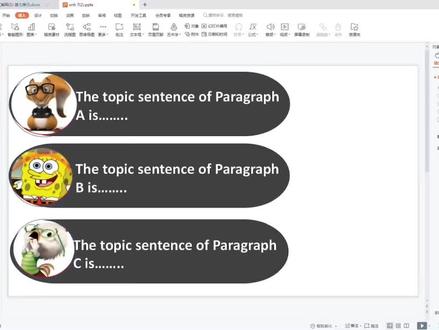 03:44查看AI文稿AI文稿
如何在 ppt 当中做出这样子的效果呢?首先在我们的插入当中找到插入一个圆形, 然后再在插入当中找到一个椭圆的这样的一个形状,把它们稍微整理在一起,像这样子 复制我们准备好的这样子的卡通人物,然后左击右键,找到设置对象格式,选择图片或文理填充 就可以啦, 然后稍微调整一下我们图形的大小,然后 把椭圆的颜色改成我们需要的黑色或者任何你需要的颜色。找到文本框,输入我们需要输入的内容,然后把它的颜色调整成啊这个白色,调整其相对应的大小, 然后把我们的文字还有我们后面的椭圆组合在一起,这时候我们的卡通人物在下面了,然后我们把它设置为,嗯,设置为顶层, 然后就变成我们现在看到的这种样子啦。之后我们设置我这个椭圆部分的啊动画 选择擦除之后呢,在动画属性当中找到向左, 然后就到达了我们非常重要的一步,双击左键找到动画窗格,在动画窗格当中呢,你就可以看到点击椭圆,那我们就知道椭圆的圆形圆来的名字叫做组合九,我们换成一 a, 方便我们以后用, 把它变成一 a, 然后我们的卡通人物设置五,设置为 a, 原来的名字呢是椭圆五,我们把它变成 a, 方便我们以后进行操作。 再找到我们的呃动画窗格, 击我们的右键就可以找到动画窗格,在动画窗格当中我们可以看到啊,点击这个部分有一个时间,找到时间,在我们的触发器下面选择单机下列对象时启动, 然后选择我们的啊,这个 a 因为要触碰 a 才有以下面的一些效果,然后就变成我们需要的效果啦。
18Colleen


