MBRSDK.dll是什么程序
把 windows 装进 u 盘说走就走,今天给大家讲解一下 winter go 的制作方法。首先准备一个六十四 g 及以上容量的 u 盘或移动硬盘,读写速度越快越好。 然后准备好 win and t setup, disk, genius 两款工具以及你要使用的系统镜像。将优盘插上电脑,打开 disk genius, 选中 u 盘,选择快速分区。如果你后续启动的电脑是新的硬件平台,选择 gid 分区表, 老电脑选择 mbr 分区表。我们选择 gid 分区表,创建系统分区和 esp msr 分区,点击选择四 k 对齐,然后点击确定。选中 esp 分区并分配一个盘符。打开 vnt set 工具, 将引导项选择到刚才的 esp 分区上面。安装镜像来源,选择我们的系统镜像文件。安装到的次盘,选择我们的 u 盘,然后选择需要安装的版本,然后点击安装,等待安装 完成以后重启电脑。电脑启动时,连续点按键盘上的启动菜单快捷键,电脑屏幕上将显示启动菜单,一般是第二个。按下回车键将直接从优盘启动。大部分电脑的启动菜单是 f 十二,若你不知道你的电脑启动菜单快捷键,可以私信或上网查询。 然后就是一系列的安装激活向导了。由于不同电脑的硬件配置不一样,在部分电脑上你可能还需要单独安装驱动程序,安装驱动程序的方法在这里就不再赘述了,接下来你就可以将这个 u 盘插到其他的电脑上来进行启动了。

粉丝2.2万获赞8.5万
相关视频
 08:32查看AI文稿AI文稿
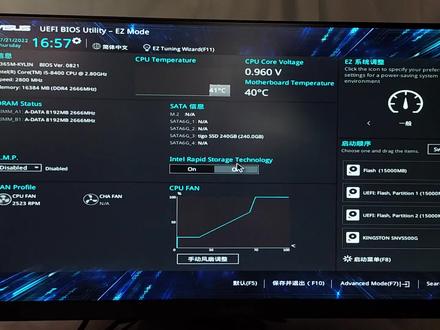
哈喽,大家好,我是精英,今天给大家说一下怎么安装这个 win 七的。 呃, v 七的安装系统从六代以上的 cpu 其实已经不支持的,但是我们如果用 六七八九以上的 cpu 装这个运气的话,就要主板支持,还要调整这个参数,下面我们看一下怎么安装运气的。 首先开启我们进入这个标识界面,就是现在这个 if 七进入标识的高级模式在启动这里, 因为这个华硕提供了这个 csm 模块他支持, 所以他就兼容了无音器的操作系统。这里开启之后,这里有个 ufi 跟你这种传统模式的安装,我们这里选成这个, 他的意思就说 unifi 跟 nike 都是支持的,如果你选择这个就仅仅支持这个传统的模式,选择这个就是新的 uefi 这个,当然如果你做 uefi 这种模式,可以直接把它关闭就可以了,这个都不需要开始这个金融模块,就是支持传统的时候可以开始 这里选择这种 unif i can need 这种 模式,然后回到上一步, 因为我们是 mbr 分区的,所以这个就用传统模式这种启动就可以了,不用这个 ufi 的那个 u 盘启动传统这种,然后保存退出就可以了。 进入桌面之后我们就可以安装系统了,我们看一下吸盘, 我这 这个是金丝灯的 m 二固态盘,如果你这个配置要安装 vip 的话,你的安装包最好就是要比较新一点,就是今年的去沙仔的可能好,以前的可能是装进去会蓝屏的, 因为这个有很多驱动支持的,我们安装的时候说吧, 这里看到了没有,不是,我今天上一次一样说的是吸盘,但是熟练了也无所谓了, 那么我们开始装系统,要记住我们是按照这在这个盘里面的 m 二的固态盘,我这里有两块固态盘,一个是二点五寸的金塔克,我们现在装到这块 这里去,这个是机盘还是吃下备份工具,跟冰石的传统安装是一样的选择,安装包我已经放到里面了,这个安装包下载跟这些就积极去研究了。 这里我们说是在机盘这里第二的第一个分据才是机盘,点击行就可以了。 呃,这个配置也是可以装 gpd 分区也可以的, gpd 分区的话装完之后他就有一个步骤,就是 要系统引导修复,不然的话你是不会进系统的,他 我们还是等待这个 gho 的进入条走完 成功还原之后,我们就可以点重启了,重启之前还是拔掉这个 u 盘, 这个过程还是跟奔驰的接球安装是一样的,这个过程就是不能干预他,一干预就要重新开始。 这里我说一下那个 v 七 l 安装在六七八九以上的 cpu 的那个要求,第一个你这个电脑啊 安装兵器的话他是不支持的,英特六大以上的 cpu 是不支持安装兵器的,所以你要安装兵器的话,第一个你就要有独立显卡, 第二个你的安装包要比较新的,里面带 usb 三点零的驱动, 因为我这个是 m 二的固态盘,最好还要带 m 二固态盘的驱动,如果是二点五寸的,这个就不需要带了,直接带一个 usb 三点零就可以了, 因为是 ml 的固态盘,这个过程还是很快的,可能几分钟就可以装完一个系统了。 呃,如果大家装运气还是选择 h 八幺的主板或者是幺幺零的这样的主板比较好一点,因为新的硬件已经不支持这种运气的操作系统了。 如果三十二位的一定要选择这些 h 八幺这些主板,不然的话你那个软件装不上去的,因为有一些软件是指定了 vip 三十二位的操作系统才可以装的, 我这里演示就是用了这种比较新的机器来装这个 win 七的系统, 这里就是已用时间两分钟了,安装过程了。 好到这里我的操作系统晕机的就安装完成了。然后我们看一下这个驱动安装了没有,已经激活了。这里 这里驱动都已经安装完了,这个是升级的,我们擦掉它, 这里还没有显示,因为他还没有重启,我们重启一次,他应该就可以 把这些驱动显示出来了。这个孕期的传统模式安装就说到这里,我们下一期再见。
2109527 02:20
02:20 04:52查看AI文稿AI文稿
我们今天主要介绍一下主板引导程序和硬盘分区,有时候我们装完系统会发现电脑不引导系统,导致系统安装不了, 这个时候我们要考虑主板引导程序和硬盘的分区是否一致,我们可以看一下,如果我们之前装过系统,需要重装系统的话,直接重装一样的系统就不用管,引导方式一定可以引导。 如果我们要改系统的话,就需要用传统模式对应 mbr 磁盘分区,用 uefi 引导就要对应 gpd 硬盘分区,不然的话就会出现不引导系统的情况,导致我们的系统安装不了。 我们可以看一下在电脑主板页面, 这是电脑主板页面,然后我们可以看到有一个 b o o t 选项,选中它,这就是主板的引导程序 c s m, 点开它 第二个选项有 u e f i 和传统引导两种方式,我现在用的是 u e f i 模式,我更改为传统模式就会导致我的电脑进不了系统,我更改试一下,大家可以看一下, 大家可以看到现在显示的页面就是不引导系统,说明我们的要么是引导程序坏了,要么就是引导方式错。 下面为我们介绍一下硬盘分区 m b r 和 g p t。 我们主要用到的是分区工具和计算机功能,我们右键计算机点击管理, 打开磁盘管理, 选中下边的硬盘,我们右键可以点击属性点击券, 这个时候我们可以看到我们的硬盘分区的方式,我用的就是 gpd 方式,所以说我要在主板页面选择 uefi 引导,不然的话就会进不了系统,下面为大 家介绍一下如何进入主板 bis, 不同品牌的电脑进入方法不同, bis 页面显示也不同,但是调试方向不变,在我们使用的过程中,只要找到 boot 选项就可以调试主板的引导程序。 我们可以看一下不同品牌的电脑启动的快捷键不一样,在电脑开机的时候,我们不停点按启动快捷键,就可以进入主板 bass 进行调色引导程序。 下面为大家介绍一下硬盘的分区, mbr 分区最高支持两 tb 硬盘,主要在以前的电脑上使用,大多用于叉 p 和 win 七系统,也可以装 win 八、 win 十、 win 十一,初学者不建议尝试。我们打开分区工具,可以 可以查看一下硬盘的分区方式,选中磁盘右键,如果重建 mbr 记录是亮的话,我们就可以确定是 mbr 分区,如果不亮的话就是 gpd 分区。 我们可以看一下 m b r 的系统引导文件,我们打开 c 盘,找到 b o o t 文件夹,现在没有,我们需要调试一下, 可以看到有一个 b o o t 文件夹,有一个 b c d 文件, 这个文件就是我们的引导文件,就是靠它,我们通过 m b r 引导记录指向我们的系统。下面为大家介绍一下 g p t 分区, g p 分区是现在的电脑流行的分区方式,因为 uefi 支持安全启动,支持更大的硬盘和分区数量,现在的新电脑仅支持 uefi 引导方式。我们可以看一下分区工具里边的 esp 分区里边有一个 efi 文件夹, 这里边存的文件就是我们的系统引导文件。目前 gpt 分区支持的系统有 win 七六十四位、 win 八、 win 十、 win 十一。 初学者不建议在 g b t 分区下安装温气,后期我们会专门做一期介绍一下在 g b t 分区下安装温气。本期视频到这里就结束了。
3704电脑技术员新城 00:59查看AI文稿AI文稿
uefi 是近年来流行的新型 bells 系统,启动模式只能用 gpt 的分区格式,而 legacy 是传统启动模式,一般使用 mbr 分区格式。 legacy 启动模式的步骤是按照开机 bios 初始化 boss 自检引导操作系统进入系统的方式,而 uefi 启动模式的步骤则是开机由 efi 初始化 引导操作系统进入系统。不难看出,从理论上来讲, uefi 模式加 gpd 分区比雷个省模式加 mbr 分区的开机速度更快,并且 mbr 无法支持超过两 t 容量的硬盘,但拥有最好的接龙性。 uefi 启动模式使用的 gpt 分区表类型基本不受分区个数和硬盘大小的限制,并且 ufi 除了启动方便,还有一个最大的特点就是支持图形化操作,现在很多 bels 都是图形界面,并且还支持鼠标操作,传统的 bels 中是不可能实现的。
1755南京铭知度电脑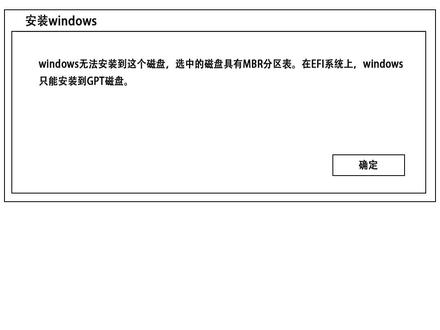 01:21查看AI文稿AI文稿
近日,很多朋友私信安装系统,提示无法安装到 gpt 分区形式磁盘,这里是因为系统格式不支持的问题,我们需要提前拷贝电脑的重要资料做备份,因为要格式化磁盘, 备份后进入维护系统。点击 windows 加二,输入 discopart 回车,这是打开磁盘分区管理工具,输入 nicedescart 回车,显示磁盘信息。 输入斯莱克特迪斯克零回车,这里是选择第零个磁盘,电脑的磁盘编号是从零开始的。输入克里尔回车,删除磁盘分区,同时也是格式化磁盘内的所有文件。输入 ktvont mbi 回车,将当前磁盘分区设置为 mbr 格式输入,可以调跑腿身 trry mars, 后面填写分区的大小,如果是 et, 可以填写一零二四零, 这是创建主分区的大小。输入份 mate f s 等于 nt f s 快回车,初始化自盘为 nt fs 格式,最后关闭软件,重新安装我们的系统就可以了。
2217黑冰电脑科技 11:59
11:59 01:45查看AI文稿AI文稿
戴尔六代以后的电脑怎样用 m b 二模式装 win 七系统?下面以戴尔成名三九六七电脑为例来设置。 一、开机按 f 二、进入 delbyos 界面二、 general 常规中找到 boot sequence 引导程序,勾选 litsy 传统启动,然后点击 apply 应用。如果按钮不可选择,则需要下面设置。 a general 常规中找到 advanced boot options 高级启动项,勾选 enable legacy option runs 启用传统选项 run, 点击 apply 应用 b secure boot 安全启动中找到 secure boot enable 启用安全启动,勾选 disabled, 即关闭安全启动,点击 apply 应用 c security 安全中找到 p t t security p t t 安全取消 p t t on p t t 开启,点击 apply 应用,起 p t t 相当于就打开了 t p m 这里说明一下 p t t 是什么 intel 平台信任技术,用于凭据存储和密要管理平台功能。英特尔 p t t。 支持 bit locker 进行硬区加密,并支持所有适用于固件可信平台模块 f p p m 二点零的 microsoft 要求。言归正传, 上述方法设置好以后, lixi 传统启动就能正常勾选了。保存设置,点击 exit 退出即可重启电脑, 之后按 f 十二选择优盘启动,就可以正常安装孕期了。总结一下,戴尔电脑用 m b a 模式安装,孕期需要满足以下条件,一、关闭安全启动 secure boot 二、关闭 p t t 三、启用传统选项 enable legacy option runs 四、选择传统启动 likesi 我们是成都本地电脑销售租赁回收的公司,有需求可以私信我哟,感谢!观看视频制作不易,点个关注,给个爱心再走吧!
1907钟老板的电脑☞♡☜ 01:51查看AI文稿AI文稿
大家好,我是爱学习的水师,本期视频分享 m b 二模的工作过程。模组件由成千上万根超高性能中控纤维末式组成,根据不同设计要求组成模堆进末,在模次中补水,经过前端处理到达 m b 二模值, 从周围均匀的流向每个摩丝表面,通过脚底的附压抽吸,污水中活性无敌等物质被摩丝表面分离成分离 铲水从磨石表面流向内侧,会几道铲水管道输送至清水池。魔石采用 pvdf 作为磨材料, 均匀涂敷在支撑管表面,具有优异的物理化成稳定性和抗氧化性。摩丝为增强型复合膜结构, dvd 分离成部分深入编织 管内部牢固结合,增加了莫斯强度,拉伸强度可达两百牛以上,确保在苛刻进水环境下的连续性暴起抖动而不断使 mb, 而磨孔就为零点一微米。摩丝开放的进水通道能够克服高悬浮物和有机物冲击,去除水中悬浮物、细菌、胶体和颗粒等较大滤镜物质,出水着度接近于零, 通过膜的高效节流作用,使微生物完全节流着。生物反应之内微生物浓度可高达七千到一万毫克每升, 是传统工艺的二到三倍。同时反应器水力停留时间和污泥灵完全分离,可有效延长污泥泥灵,减少剩余污泥排放约百分之三十因密尔磨损后,反应器 模块化特征,可以通过增加模块来应对处理水量的增长。操作简单,占地面积少,死的设备彩妆与维护更方便。
1039环保水师


