ppt小老鼠模板动画效果
大家好呀,前几天看到有人在求这个创意片头的教程,那么今天我就给大家带来这个动画的制作方法,我们先来看一下展示效果。 首先我们插入一个页面大小的矩形 形状,轮廓选择无轮廓形状填充成黄色。然后我们插入一个圆形形状,轮廓,选择无轮廓形状填充成淡黄色,再复制几个,调整一下大小平均的分布在页面上,选中所有圆形, 右键设置对象格式,给他们添加一个内部右上的阴影。然后我们将所有的圆形复制一份出来,放在页面旁边,先选中矩形,再选中页面中的圆, 点击形状格式,合并形状中的剪除。接着我们把刚才复制出来的圆放到刚才剪除的位置,然后我们插入猫和老鼠的图片,给他们逐一加上不同的直线入场动画。给后面的动画设置为从上一项之后开始 调整一下素材的位置,注意不要露出来,露出来的部分可以把底下的圆形置于顶层,然后把矩形置于顶层就好了。最后插入一个矩形形状轮廓,选择无轮廓形状填充成黄色,调整一下 透明度,给他添加一个垂直的随机线条消失动画,把这个动画条拖到最上面,这样我们就做完了,是不是很简单呢?下期见。

粉丝4391获赞2.2万
相关视频
 03:10查看AI文稿AI文稿
先看猫抓老鼠 ppt 循环动画的效果, 好,下面给大家介绍制作的方法。首先我们可以准备好这样的一张图片,为了变音观察,建议显示动画窗格和选择窗格, 然后选中这张图片,右击设置图片格式,我们可以暂时给它设置一个线条, 注意观察页面中的参考线。现在我们选中这张图片,如果用传统的路径动画实现这种效果是非常困难的,我这里采用的是 pa 口袋动画插件,选中这张图片,点击 pa 口袋动画 动画风暴。我们先添加一个动画,自定义动画,在动作列表中点击添加行为基本属性, 点击属性动画的方式改成值方式,可以看到这里终止值默认是 ppt x 加零点六,试一试,开始值减号 ppt x, 也就是这个对象的初始位置,从这个初始位置开始移动页面的零点六倍长度,我们现在可以测试一下, 好,他正好跑到这个位置。为了营造循环动画的效果,我们可以再次添加一个行为设置,设置时由开启改为关闭。 行为计时延时两秒,因为他持续的时间是两秒,相当于运行一个空镜。 右击这个动画改成从上一项开始双击计时,将重复改成,直到换弹片末尾。点击确定, 选中这个动画对象,向右复制,复制到这个位置, 也就是跟页面的零点九宽度这个位置对齐。接下来我们利用图片工具格式旋转水平翻转动画,我们将延迟时间改成两秒, 因为总的时间是四秒。接下来我们可以修改一下动画对象,这个改成右,然后再次调用动画风暴,选择右, 我们将这里的属性 x 坐标属性中指值,这里原来是加号,我们改成减号,这里可能需要刷新一下。在此观察右边这张图片的参数, 我们放映看一下最终的效果。 现在我们只要将这两张图片的轮廓线改成无就可以了。 好,最终放映测试一下。
 03:14查看AI文稿AI文稿
小老鼠的魔棒, 有一只小老鼠,他有一根神奇的魔棒。一天,小老鼠带着他漂亮的帽子出去玩, 走着走着,忽然刮起了一阵大风,把小老鼠的帽子吹到了树顶上。 小老鼠拿不到帽子怎么办呢?小老鼠拿起魔棒,指着大树说,魔棒,魔棒,让大树变小吧, 哎,大树真的变小了。小老鼠 拿到了自己的帽子,接着他又拿着魔棒对树说,魔棒,魔棒,让小树变大吧,小树真的变成了大树,和原来的一模一。 哈哈哈!小老鼠来到一块草地上,找到了小兔和小鸭做朋友,他们高高兴兴的在一块玩耍。 突然天上下起了大雨,他们找不到避雨的地方,好着急呀! 小老鼠拿起魔棒,指着蘑菇说,魔棒,魔棒,让蘑菇变大吧,蘑菇真的变大了,变成了一把蘑菇伞, 他们躲到蘑菇伞下,淋不到雨了。天晴了,太阳出来, 小老鼠又指着蘑菇说,魔吧,魔吧,让蘑菇变小吧,蘑菇真的变小了,和原来的一模一样。 小老鼠继续往前走,一条小河挡住了去路啊,河上没有桥怎么办? 小老鼠拿起魔棒,对着树枝说,魔棒,魔棒,让树枝变大吧, 树枝真的变大了,变成了一座树枝桥。小老鼠高高兴兴的过了小老鼠的模。
 00:50查看AI文稿AI文稿
那我带你考考吧,我们有多远跑道 去你想去的地方。首先找一个福袋素材,点击插入文本框,输入文本内容,点击动画,打开动画窗格,添加一个上身的动画, 速度更改为零点五秒,双击打开效果选项,点击计时,添加触发器到福袋,插入音频 为自动播放,勾选放映时隐藏,并将它拉到触发器的下方,开始设置于上一动画,同时 选中所有的元素,按着 ctrl shift 键往右拖动复制,这样福袋动画就完成了。
 00:57查看AI文稿AI文稿
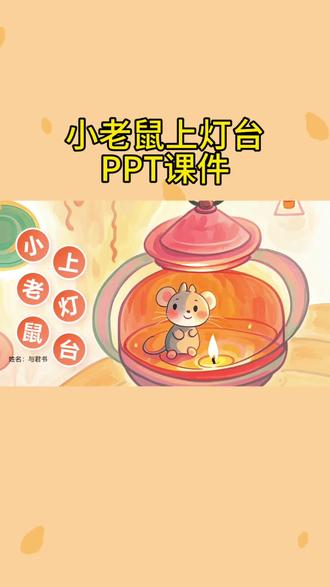
小老鼠上登台 ppt 课见。
2小宋老师 01:08查看AI文稿AI文稿
大家好,我是一年级一班的仲晨星,今天我要分享的是十减四等于六的数学小故事,小松鼠的松果派对 今天是小松鼠果果的生日,他准备了十颗香香甜甜的大松果,要和森林里的小伙伴们开派对。早上,小刺猬卷卷背着小刺球来了,果果赶紧递上两颗松果,卷卷,这是你的。 没过多久,小兔子跳跳蹦蹦跳跳跑过来,果果又拿了两颗松果塞给他,跳跳,快尝尝。等小伙伴们都走了,果果低头一看,自己的篮子呀,剩下的松果好像变少了,他数了数,一二三四五六, 只剩六颗了。果果歪着脑袋算,原来有十颗松果,分给卷卷两颗跳两颗,一共分出去了四颗,用减法算就是十减四等于六,正好和剩下的松果数一样。 晚上,果果抱着剩下的六颗松果开心的想,原来减法这么有用,下次分零时,我可以用它算剩下的数量了。我的分享完毕,谢谢大家!
 02:02查看AI文稿AI文稿
最近网络上很火的 ppt 轮播效果是怎么做的呢?一起来看一下。 先给 ppt 填充背景色,插入一个大的圆形,填充白色无边框,给矩形透明度拉到百分之四十八。 继续插入一个小点的圆形,放在大圆形的中间,同样填充白色无边框,透明度调到二十。插入一个小的三角形,同样填充白色,透明度百分之二十。将三角形和圆形结合,继续插入第三个圆形, 给圆形填充一张图片,将图片的边框设置成看背景同色,加粗一点。继续插入小的圆形,填充白色无边框,复制三份, 调整到合适的位置,看距离,全选圆形,给他添加右侧阴影效果。调整一下内部两个圆形的大小, 插入人物素材,调整大小。复制一个圆形,将人物头像和圆形重叠,先选人物,再选圆形进行相交,把头像放到对应的位置,再用同样的方法处理剩余的人物头像。 将这两个圆圈组合一下,转动圆圈,让时针指向第一个头像。 插入第一个人物介绍,复制一页 ppt, 将此帧指向第二个头像,更换人物介绍给背景图,换成和人物相近的颜色,图片的边框也换成相同颜色。 用同样的方法把剩余的两张 ppt 制作完,搞定下班!
53一颗小丸子 00:45
00:45


猜你喜欢
最新视频
- 5816怪嘴派对