AD9如何关掉PCB左上角座标信息
大家好,欢迎收看英文 p c b 电路板设计第十四集,今天给大家讲一下如何给电路板上的定位元件开方孔,这是一块公放板,我们七三七七前面呢讲到这是一块大型的七三七七公放板, 这里有用到一个排插,这也是说输出插座,这里是要固定在电路板上面的,因此他需要开两个方孔,这个方孔怎么样开的准,需要开在 哪个沉呢?给大家演示一下。首先开这个电路板,我们需要把这个沉调到 keep out 沉, keep out 沉就是禁止布线沉,我们给大家放大的演示一下该怎么开,就是已经开好的孔,我们把它删除掉。 首先我们第一步要开方孔的第一步就要点到编辑,远点是远点设置, 这里我们重新定位一下,找到一个焊盘,把这圆点定位到这里,然后用油标卡尺卡一下实际的位置,这个方孔是在这距离好的这个点选一个参考点他的,我们这里卡到的坐标是 盘是高度四,左边十啊,我们可以先随意的放一个焊盘,随意的放一放一个焊盘以后,我们把它找出来,我们这个四的距离,这个方孔 离我们参考点是十个毫米,他的高度是四个毫米,我们把它选好,这样一个定位孔一个参表就出来了。定位完之后我们继续点这个编辑,点这个原点重新设计一下,把这个参考点设置到这里,这时候我 我们现在可以在这个位置开始画方孔了,这个参考点我们已经找出来了,找完之后我们选到 keep 二层以后点开始点放置走线,走线就是开始画方孔,我们点一下这个点看这个线, 这个已开,开始可以画线了,我们把那个线的宽度改到零点二五四,也就是说开方孔的一个 二五四, keep 二层啊,这可以选,你看 keep 二层,零点二五四点,确定这个方孔我们开多大呢?这个我们用油标卡尺一下,卡一下那实质的圆圈的大小,我们这里的大小是宽两毫米,高三毫米,我们就可以 选下坐标,我们这里记住我们的快捷键是先点一下键盘上的 j, 点一下 l, 这是跳转,跳转到坐标,我们选宽度是两 毫米高度,我们第一步是零的,我们点按回车就行了,这样第一个就好了,我们这时候不要动动鼠标,鼠标一动就不准了,我们其实按第二下这个线已经变成十的了,这样我们可以继续按, 继续开,第二步,我们继续点 jl, 这个时候我们的宽度是不用话,我们高度可以开始调整,照开三毫米的方孔,我们继续按回车,你看调到上面去,现在是失线的,还还没化的,我们继续按下回车, 还没还,还是确定按三下看这个线边实现了,我们继续可以下一步 z l 这跳转到这样宽度,我们改到坐标是零,就围着这个坐标转一圈,你看按三下回车,继 z l, 现在我们可以回到原点了, 好,坐标也就是回到原点看,这样按三下回车,这样我们一个方孔就画完了,画完方孔之后我们就把那个参考的焊盘把它删掉,这样我们一个标准的,我们缩小看一下,一个准确的方孔我们就开好了,同学们学会了吗?我们看一下整个 像我们一个标准的方孔的开好了,实际上是没有误差的,只要你量的准,这个方孔开的。当然你在发邮件给那个 pc 版打版的时候你可以告诉,那发邮件的时候可以告诉打版厂,你说我这个 pc 版上面 有一个地方需要开一个两到三毫米的方孔,告诉他那个工作人员就会注意,就会把方孔给你开好了。同学们,学会了吗?如果还没有学会的,请在评论区发表,谢谢收看!

粉丝2.8万获赞11.5万
相关视频
 59:30
59:30 35:34查看AI文稿AI文稿
下面我们开始讲这个原理,头的连线,这是一个四路输出,其中两路继电器,两路晶体管,一个二五九六稳压输出,五伏三面积采用的是 stc 幺五 f 幺零四 w。 我们讲这个电路板的连线,这个是我们做成电路图之后布局的效果图,我们看一下三 d 模式, 这是布局后展示的三 d 效果图,这个已经经过客户确认,尺寸布局都没有问题。下面主要是连线 布局,布完之后连线我们首先先设计规则, 这里面主要有线,因为没有大功率,所以说我们线可以走的细一点,我们先设置过孔,因为中间过孔肯定是要有的, 现在是厘米,现在是英制,我们要把它改成这个厘米制,按一下快捷键 q, 再设计规则,就变成后孔的话,我们一般外燃是零点六, 内圆零点四,最低不能低于零点四, 好,可以游泳一下, 工时长。之后我们设置 一个类,类的话就是把线归类之后设置限宽,这是一种方式,你可以试一下。先添加一个类,这是我们第一个类市场零点三五 最细的线,我们是零点三五毫米, 再说几个类,二号线类,我是省六点五毫米, 再设这个线,这个线我们设成一毫米。 好,我们依次往里面添加相关, 我们把这个对 添加一下,一毫米的肯定是电源吗?我们只把电源都能添添加进去,一毫米可以过两万的电流。 然后今天去的 vss 这边借的钱, 把这个两个改成六点五就行为五伏, 我们的功率很小,我们在零点五这个里面要设置几个线,还有两个,剩下的就是零点三了啊,可以选,就不用选这几根线, 零信号线好把它关闭出来之后我们在柜子里面设置限宽啊,优先级高的 他是一毫米,他是一点一,一毫米就行了。第二个相关是零点五, 第三种情况是零点三五 在另一面选择累, 这个里面也想打雷。零点五, 零点三报错了,因为零点三刚才我们没有添加线, 刚才已经添加线了,连个腰带也没有,看一下 适合操作符号, 就是有点上火了 啊,因为有些线是没有的, 我们先连一下。连线的话我们可以先就近连,先连最近的连顶层,像这种近的就可以先连。 在布局堵线的时候,如果牛哪里不合适的可以随时丢中, 这是一个空的, 我们可以先连那种好连的对,布局已经定了。 这种就是人家对线路非常熟悉,哪根线没哪一根, 看自动他就会设置了。看你的设置要规格啊, 打个勾孔啊,看一下信号键,自动打勾孔。 规则有一点没有改规则的线间距零点二五四。 我也想做我表姐 自己后空可以打,只要不打到这个键盘上。像这点这个先可以不用点 这个随时连,随时调整,看哪一点不合适删掉就可以了。 看来一点不合适可以随时调整, 这就一根线一根线连, 一定要确保原理图没有错的情况下,这些线 你要确保压力度没问题。 这里五伏用的是五伏的电监听管,舒服用的是电梯管的电。 低头原草,耶耶耶耶耶。 我不信 天下,相信 是我常伴着你。 这个已经在时间布局的时候已经不好了,所以说走线的时候会很顺畅,没有那么多交叉点,就一根一根连就可以了, 线和线之间只要保重安全距离, 像这种线有些线细了,我们最后一块给他修正, 这个可以走,比方向 和长的脸没有连到一起,五角和四角。看下图, 碰撞有问题,折叠在这里 重新再打一遍。 你在设计的时候原理图有问题,或者 bcb 有问题,一定要及时等等, 这也没连着这五连了。 嗯,这个图有问题 哦。 嗯,在这里面可以设置一个规则,如果不想改类的话,我们就在这里面改,也新建一个规则。油烟机最高比较多的设置成五点五, 这所有的线都是五点五分的, 这是凉的,数点五点五的天都凉啊。 穿上这款风装, 这样是不行的话呢,这边要一带二,就是 k 二一, 这才能起到血流的作用。这个电流很小,我们可以想想怎么画就怎么画,影响不大。 先走一下 下锁的横屏竖直,没有任何的交叉, 一二三四 二三四十四。 为了在这世界上, 这线连一根就少一根,就看按一看哪根线好好连,连哪一根线, 先把感觉好要容易连接的线遮住他脸啊,最后再连接那个感觉比较头疼比较麻烦的。 这个电源的两根线一定要连到这个电容上面,因为我们三个电容就是专门为电源用的, 这就是电源的这波电容,这三面积电源的, 有些想加速的可以加速一下。 我这个粗度已经够了,只是说越粗感觉上更可靠一点 啊。没有几根线了,再连其他的, 这个有些线,剩下的线都是粗线的, 深夜不知道 推荐一个,直接选择所有等于一毫米,一毫米是可以过两万的电流的, 那个 二五九六稳压可以达到,可以达到五八瓦左右最大, 谁来给我找对方 对出处的这个电容一定 对这个输出电压越近越好,刚才还以为走错线了, 这三极管只能达到一万指数用一毫米的线绰绰有余。 往这边走 通过了 是一样的,这根线 就这么没人见了 啊,我们线连完了,我们检查一下,按 ctrl 记一键,所有被隐藏啊,没有路线 确定让我添加未低, 最低的作用就是增加焊盘和导线之间这个节点,这个电流的这个相当于就跟咱开车拐弯一样,如果你这个拐直角肯定不好走走,如果是一个弧角的话,那就好走。电流也是这样的,他有个去除效应,走到这里面之后,他这有个倒角 电流会效果就是不容易出产生节点那个电流, 这样走线就走完了,只要原地图没有错, 没有漏线,基本上电路就不会有问题。最后一遍没有复头,我们设计一下规则, 设计一个规则,我们的不同的间距是六点五毫米,不同有两个好处,一个是增加散热面积,还有一个就增加强度,增加抗抗干扰作用。 设置线环之后,我们要换一个焊盘,只是为了让这个焊盘周围不能有线,随着三毫米的孔,那我们最好要在七毫米没有线,我们要先添加一个紧致不线层, 放着一个线给这个描一下边就行了,这样的话不同的时候或走线的时候就不会超过这个连接 好这个我们给它外键折射成七毫米, 选一下东西脸看这个,这个扶完铜之后把删掉就行了。 先顶层选择网络禁地, 可以看一下这个网络是这个景点,一个是这个景点 因为我们信号线比较多,所以说我们用的是普通服的是金第五福,这个打四个丁点连接起来就行了, 普通的缺点就是说容易造成先剪短路,还有一个就是说出现故障了,不好查找,这个有这个有一个办法可以避免 两个一样双击啊, 来选择对方网络 红色的,他已经因为出边际了,所以说不会这样,外面多一点他的线就没有了。 弄好之后开始挖空,我们要放置一个挖空的区域,我们可以看到这有些圆件下边他也有不同,这很容易造成下边短路,而且我们又看不到,不好查找,所以说我们设置一个紧致不同的层, 要挖空 下边不想让他有线的地方就可以给他。网红 你要玩这个, 这房子咋录的好,我们双击一下 可以看到下边有没有线了啊。最后一步就是把这个卡盘删掉, 这样的话如果他固定在金属壳上是不会有短路的,这样电路板就做好,可以在 gdp 板加工平台上加工了,就讲到这里,谢谢大家。
226Yupingdianzi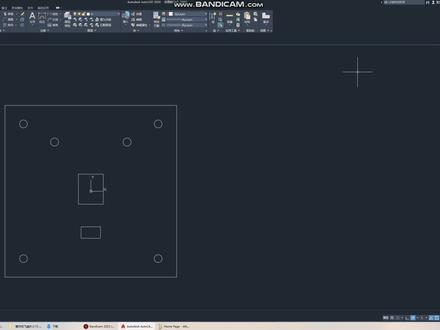 02:55查看AI文稿AI文稿
这个视频我们讲一下怎么将 cad 的 图纸板块变成我们 pcb 的 电路板的板块。首先我们 cad 打开这个图纸,有一些人可能就没有装到 cad 的, 他就只有那个 dwg 或者 dft 的 格式的文件, 如果有的话,我们就用 cad 嘛,另存为一个 dwg 或者 dxf 的 一个格式的文件,我已经另存,为了,我就不再演示了,我们就直接打开 ad, 然后我们新建一个 pcb, 我 们保存一下,我保存到桌面,然后我们就点文件, 点导入,然后点这个 d 叉 f 或者 d w g, 然后我们就找到, 找到刚刚导出那个 d w g 或者 d 叉 f 那 格式的文件,我已经导出来了, 然后他就弹出这个对话框,我们将单位设为毫米,然后然后这里选这个机械乘以,然后就确定, 然后他就弹出一个对话框,说是 ad 的 那个坐标跟 pcb 的 坐标不一致,有可能会有偏移,我们就不管他点, ok, ok, 好, 现在就导出了一个一个边框,因为他已经没有在黑色区域了吗?我们就给他剪切一下, ctrl 加 x, 然后点一下,然后我们就 ctrl 加 v, 把它粘贴到这里来, 然后我们就重新设置一个圆点,然后编辑圆点 设置,我们先设置到左下角这里,然后他现在没有捕捉到吗?然后我们就按 shift 加一,然后他就可以捕捉到了,点一下啊,圆点就设到这里来了, 然后我们就选中边框一条,按 table, 然后按快捷键第一 d s d。 好, 这样的话我们就设计好一个边框了,但是这里还有孔是吧?还有孔,我们就选中它,然后按快捷键 t v b, 它就裁剪了, 那就把它挖空了,我们看一下三维效果,你看挖空的话三维效果就会显示出来,然后这里也是 t v b。 好,这样的话我们一个板框,还有这些孔位我们就设计好了,大家看一下。
109宇宙无疆界 03:42查看AI文稿AI文稿
首先我们打开 ad 这个软件,然后点文件新建一个 pcb, 然后按字母 q 改一下单位,将英寸改为毫米,然后按 ctrl 加 g, 这样三格调出来, 然后按两个 g 改一下三格调色,我再入改个零点一毫米, 然后我们按编辑圆点,我随便设置一个圆点在这里,假如我画一个圆形的板框,我将板框用机械移程来画 圆形的板块,然后双击圆,假如这个圆的半径是二十五,然后我再画一条辅助线吧, 然后我要在这里开个缺口,我画个圆,然后这个圆是半径是一点五,就用线条把它连起来这里, 然后按快捷键一 k, 把这个躲出来的给它拆掉, 这里也拆一下。好,拆掉了就可以删掉这里了。然后我们可以拉下这个圆,这里也可以拉一下,刚好这个顶点可以捕捉到,然后把多余的线给它删掉,这里也可以拉一下, 这样的话就可以捕捉到那个顶点。好,这样的话就可以捕捉到那个顶点。好,这样的话就可以捕捉到那个顶点。好,这样的话就可以捕捉到那个顶点。好,这样的话就可以捕捉到那个顶点。好,这样的话就可以捕捉到那个顶点, 然后点一下中心,然后 ctrl 加 v, 按 x, 然后就镜像,然后粘贴,然后我们就可以把这个圆给拉一下,刚好捕捉到这里来, 然后再选中这条 ctrl 加 c, 再点一下圆点,然后 ctrl 加 v, 然后按快捷键 y, 就 可以中中向的镜像, 然后可以了,假如你还在这里粘贴一个的话,那也可以,我就选中它吧, ctrl 加 c 吧, 然后 ctrl 加 v, 然后按空格给它旋转一下。好,那我在这里再拉一下吧,是不是?然后再把这个给它复制过去嘛? ctrl 加 c, 然后 ctrl 加 v, 按 x 镜像。 好,那我我这个板块就设计好了,然后我选中一段,选中一段,按 table 选,选中,然后快捷键 d s, d。 好, 那么我的板块就设计好了,大家看一下是不是大家学会了吗?
518宇宙无疆界 02:39
02:39


