荣耀500夜晚能改别的颜色吗

粉丝1270获赞2391
相关视频
 00:35查看AI文稿AI文稿
哈喽,大家好,今天给大家介绍的是荣耀五百的 ai 追色功能。对,荣耀五百也有 ai 追色了。打开我们的相机,点到拍照模式,右下角有个滤镜按钮,这个时候我们可以看到左边有个 ai 追色系统,默认是有三种色调的风格,我们就以这个浪漫蓝调来试一下。 拍完照片之后呢,我们打开我们的相机,然后相册会有个 ai 追色,当中他会根据你给他喂给他的照片色调来模仿学习模拟这个颜色,看到没有就能拍这种浪漫的蓝调的一个风格,当然这个蓝调用来拍夜景效果是最好的,你学会了吗?
7玩机小孙 01:27查看AI文稿AI文稿
每天分享一个荣耀手机的使用小技巧,那么今天呢,我来教大家如何调整荣耀手机的屏幕色彩, 比如说我现在手上这个荣耀五百,他呢是一个深色模式,就是一个黑色的底,那我们怎样把它变成正常的呢?首先我们下拉我们的工具栏,然后下滑,找到我们的这个 深色模式,我们把深色模式这个开关给它关掉,然后我们重新退出来,看一下是不是手机屏幕颜色就正常了。还有就是比如说你的荣耀手机呢,它变成了一个黑白的这个颜色模式,那比如说现在这样 啊,它变成了这种全部是黑白的这种颜色状态,怎么去调整呢?那我们在我们的设置当中,在显示和亮度里边,然后往下滑,找到一个电子书模式,我们把电子书模式这个开关给它关掉,是不是我们的手机就变为正常了? 还有一种情况就是你的手机呢出现了那种奇奇怪怪的颜色,那这种情况,我们在我们的设置当中搜索一个反转,然后我们进入颜色反转, 颜色反转以后,我们进去,我们可以看到我们的这个颜色反转的开关可能已经被打开了,那我们把这个颜色反转的开关给它关掉,我们的手机呢就恢复正常的颜色了,学会了,赶快试一下吧。
 01:07查看AI文稿AI文稿
当我们如果说是拍摄的一个 live 图,然后有一些杂物啊或者是什么的话,我们可以自动就可以把后面的一些人,多余的一些路人啊什么的话,进行一个一键消除, 选一张照片啊这种 live 图。然后呢我们如果想把它路人进行一个消除的话,点击 ai 编辑 动图消除,然后圈选这个路人, 点击开始消除,然后呢等待的时间呢?你可以去做点别的事情,如果说他帮我们消除完了之后呢,他是可以提醒我们图片已经完成的,稍等一下可以进行一个后台的一个处理,也是可以的 开始。
26平江荣耀体验店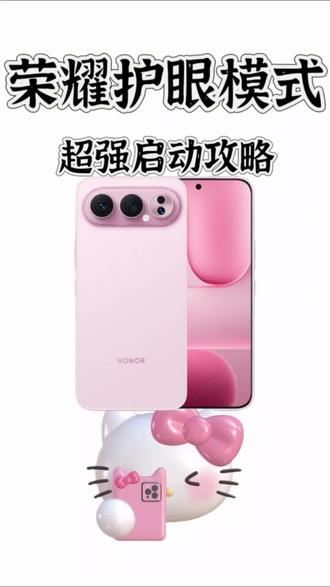 00:20查看AI文稿AI文稿
打开设置,点击荣耀绿洲护眼,点击个性化显示,选择色觉测试,点击开始测试,跟着指引开始测试。 个性化定制屏幕显示模式,快去试试吧!
1多肉汪汪 02:00查看AI文稿AI文稿
这是农药五百深度使用二十天,坦白一下真实使用感受,屏幕是最直观的交互界面,一点零五毫米的超窄黑边看不出来吧?六点五五映出的欧莱的直屏播放效果也能如此沉浸农药绿洲,护眼技术做到最低一尼克的硬件级最低亮度, 灯光环境下刷手机毫无刺眼感。而且六千尼特式的高面阳光屏还能清晰满足户外使用的需求。智能 ai 视觉健康报告看得到的护眼视力。虽然有四种配色版本,我个人还是更喜欢这款星光粉。整个背面通过一体冷雕工艺, cnc 雕刻技术, 最近上市的触感和视觉感都十分出众。最让我比较吃惊的是,你知道吗?这款六点五五英寸手机里可是塞进了八千毫安大容量电池,这足够重度用户款洗了吧?甚至二十七瓦的反向充电,像我这类留着 iphone 备用机的用户啊,妥妥的暴省了一个充电宝的钱。 这是个充电器,配备了八十瓦的有线快充,轻松回血两亿。 ai 超清影像系统,不单是白天,在夜晚也同样能获得清晰的拍摄体验,包括超清逆五人像时换,它将虚化和美颜特效都保留了,而且四 k 时换照片可以自定义封面,做到每一帧都很清晰,甚至逆五图还能 ai 消除, 真的是超超好玩!还有这种逆五的破空而出特效,是不是特别有意思?概括来说,这是个荣耀五百,搭载了第四代消融八 s 芯片, 搭载荣耀幻影引擎,三点零实际主流游戏体验流畅丝滑无卡顿。特别是还有着八千毫安大容量电池加持,这种没有续航压力的畅玩真的十分爽快,同时也优化了网络通讯连网抢票的速度啊,做到快人一步。在系统上,荣耀五八搭载的是 magico s 十系统,看一下整体操作表现, 包括这种动画打光、拖脚都更加的丝滑。智能进化的拥有侧边的时间键,可以一键直达,能对场景分析、建立日程,不仅每次推进全面修图,或者像这样拖拽则关节圈化,还能直达任意门等智能体验。这款荣耀五百整体表现 还是很不错。作为以上的测评,荣耀五百的含金量大家其实已经有了很清楚的认识,那整理了这一条二十多天的使用心得,希望能帮大家选到合适的机型。
98科技加速度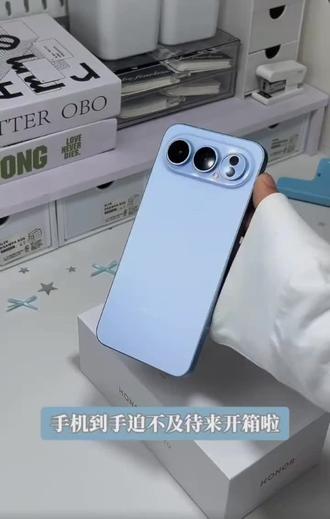 00:54查看AI文稿AI文稿
手机到手,迫不及待来开箱了,荣耀五百的颜值这次真的让我心动住了,打开就有种一道冰蓝色的光溢出来,不是那种刺眼的蓝,是清晨冰山映着天空的那种会呼吸的蓝,而且还是会发光的好运。手机镜头模组像两颗小星悬浮在这片蓝色星球上, 简约又大气,设置的这个位置非常的巧妙,竖着握不挡镜头,手感非常的舒适,横着握打游戏也不影响,使用起来很轻薄,长时间拿着不累手。质感细腻,不粘指纹,搭配金丁感的金属中框, 触感冰凉柔和,侧面的拍照快捷键,触控也超丝滑,极窄的屏幕,黑边,视觉效果拉满。荣耀五百把手机做成了水晶,精致又美貌,适合学生党,性价比高,日常使用完全足够。
0柠檬~儿 01:37查看AI文稿AI文稿
哈喽,大家好,给大家讲解一下咱们新上市的荣耀五百系列的 ai 追色功能,咱们拍完照片之后,对他的那个背景不太喜欢吗?咱们可以就是用 ai 追色来修改他的背景还有他的滤镜, 打开图库,打开一张我拍的照片,我不喜欢他的这个背景,可以点击 ai 编辑,里边有个 ai 色彩。嗯,我喜欢这种暖调夕阳的颜色,我直接点击暖调夕阳, 然后直接然后它正在 ai 色彩运用中,现在的话 ai 追色已经完成了,是不是特别漂亮呀?然后咱们直接点击保存就 ok 了, 这是一种追色方法。还有另外一种是就是平时咱们出去旅游的时候吗,拍了一些呃,特别好看的那种景点照片啊,咱们也可以把他那个这个这个照片的追色保存到咱们的追策模板里面,然后嗯, 长按这个照片拖到这个 ai 追色模板里面,咱们再来编辑照片的时候嘛,然后他就会出现这个追色模板, 这个就是刚才咱们追色的模板,咱们想变成这个追色滤镜的话,直接直接点击这个 ai 追色就 ok 了, 非常的方便,也非常的好玩哈,就是随时随地都可以让咱们拍照拍出大片的感觉,然后点击保存就可以了,是不是特别好玩呢?
22Jennifer


