小米17pro怎么搜题不会被发现
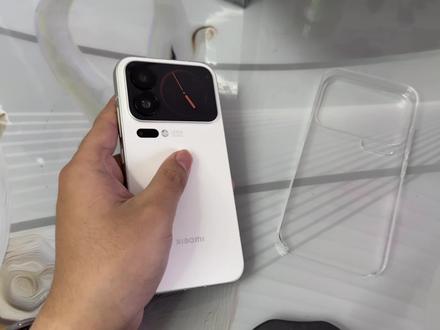
那么这些配件呢,就是我的小米四 g pro 从首发到现在我一直在使用的一套体验感比较不错的一套配件,也是我目前为止看到的既有性价比又非常实用的一套配件。这些配件呢,可能不是目前市场上最牛逼的一套配件,但也是绝对不会踩坑的一套配件。 这些配件呢包括的是它一个手机壳、钢化膜及它的一个镜头膜,并且这些配件在网络上的反馈也是比较不错的。那么它效果到底如何?我们废话不多说,来接着看一下。那么首先就是它的一个钢化膜的选择,大家都知道今年的小米十七 pro, 它的黑边做的是非常的细的,那么说如果我们随便去选择一款钢化膜的话,它可能就会出现一个钢化膜覆盖面积过小, 或者说是黑边过粗的情况,从而导致对我们的显示区域造成遮挡。为了避免这种问题,我给他可能听到的最多的就是三 d 的 网膜, 这个三 d 冷雕膜可能就会有小伙伴要问了,冷雕膜和热弯膜的区别到底在哪里?其实他们两个使用起来的体验和它的一个融合度以及工艺方面都没有太大的区别,只不过三 d 冷雕膜采用的是 cnc 精雕而形成的,它的 生产周期更长一些,对于市面上那些出货要求比较大的商家来说,他们更普遍偏向于生产工艺比较简单的三 d 热弯膜,而三 d 热弯膜是需要相应的机器加工,从而导致它的良品率极低, 再加上市面上某些品牌的品牌衣架,所以导致三 d 热膜的价格普遍偏高,像市面上普遍听到的那些三 d 热膜,他们的价格一般都是八九十,或者更多的是一百多左右一片,而这样的三 d 的 冷胶膜,它的价格才只要三十多块钱。同样是三 d 的 工艺,它本身的贴膜方法也是非常的简单,它的里面呢是一个这样的除尘网, 底部呢是做了一个这样的防尘网,而且它的这个边缘也是可以很明显的看到是做了一个弧度的,至于它的效果怎么样,我们贴上去一试便知。 然后我们简单的把它盖上,宝贝他也是开始自己排气了,排气速度呢也是非常快的。好的,那么这个就是他整体贴完以后的一个上机效果,可以看到还是比较不错的,没有出现气泡,也没有出现一个贴歪的情况,它里面有这个贴膜神器的加持,对于我们这种手残党来说还是非常友好的, 至少说你就不会再把这个膜贴歪了。那么这就是他贴完膜以后的一个真实的上机效果,他贴完后整体的一个上机效果呀, 也是正如刚才所说啊,那么也只有这样的一个三 d 的 效果才能做到这么大的覆盖面积了,就是已经完完全全延伸到了屏幕的边缘位置,加上顶部做了一个这样的小细节防尘网 以及三 d 大 湖边也做了有覆盖面积有弧度。那我们在使用的时候呢,去摸它这个边缘是完全没有一个硌手的感觉的,从底部看到顶部可以看到它的一个覆盖面积呢,可以说是边缘没有任何的空隙, 严实合缝的,那我们再来看一下它这个最重要的超声波指纹解锁有没有受到影响,那么也是可以看到这款膜贴上去以后呢,也是可以做到一个秒解锁的,并不会影响到我们这个手机的超声波指纹解锁, 我们手指只需要轻轻触碰一下它就能解锁,解锁速度也是非常的快的,没有延迟。因为它这个膜做的很薄,所以它这个整体的相机效果还有使用起来的体验都是非常不错的。至于说它的一边到底有没有遮的到我们屏幕的一个显示部分呢?测试起来非常的简单, 那么可以看到这是一张小米四 g pro 的 黑边遮挡测试图啊,可以看到这个整个的白线呢也是完全的显示出来了,没有出现一个黑边遮挡的情况,因为它本身呢就是一个超大的覆盖面积,再加上它相对比较细的黑边,它钢化膜的黑边呢是刚好覆盖在我们手机的黑边之上的,所以是 不会存在一个黑边遮挡的情况的,包括它一个整体的显示情况,还有它这个屏幕的顺滑度啊,我们可以看到这个屏幕摸上去是非常的不错的。 那么说完他的钢化膜呢,就不得不提到他这个手机壳了,像我给他挑选的呢,是一个比较简单,颜值也是比较高的一个亚克力光山磁石壳,因为它本身呢就是一个亚克力的材质,它的抗氧化能力是非常强的, 所以我们不用担心使用久了会出现一个发黄的情况。侧边呢采用的是这样的金属按键,反馈性特别的强,还有他底部的这个镜盖孔也是没有任何的问题,非常的精准,以及镜头的边框处呢,做了一个这样的微微加高的细节处理,像我们手机日常跌落,他第一时间 接触到的是我们手机壳,能很好保护到我们小米四七 pro 的 一个镜头和它的一个备屏啊,而且它背面呢也设计了一个这样的磁吸圈的设计,这样子我们使用磁吸设备就非常方便,就比如说磁吸充电宝和散热器等等都是比较实用的。那么最后讲的配件呢,是一个在网上备受争议的配件,就是我们手机的 镜头膜,经常会有小伙伴问就是手机到底有没有必要贴镜头膜,其实在这之前我也觉得镜头膜就是个智商税,但是现在不一样了,因为今年小米四七 pro 也是出了一个这样的备屏, 官方有位置推出了一个背屏膜,但是官方的背屏膜呢是处于那种分层的状态,不是一体的,你贴上去后就会发现特别的外溢,因为他并没有把我们的摄像头给包裹住,边缘呢是特别容易积灰,而且非常难清 理。首先手机它本身镜头表面的强度并不能抵御我们日常生活的一个磕碰。第二点也是最为重要的一点,我们手机的镜头表面呢是有一个叫 ar 图层的东西,就是在你手机刚买回来的时候呢,拍照呢是非常的清晰的, 但是用过了一段时间后,它的 ar 图层会慢慢脱落,拍出来的照片也会越来越模糊,这就是为什么很多小伙伴买到新机后拍照非常清晰,用久了以后就会变模糊的原因就是它镜头表面的一个 ar 图层的消耗所导致的,这也是我们为什么要贴镜头膜的原因之一,也是非常重要的一点,它就是为了保护我们镜头表面的 ar 图层和我们镜头防磕防光。 但是选镜头膜我们一定要选择那种透光度比较高的镜头膜,最好是达到百分之九十五以上的透光率,因为这样的镜头膜它能够最大的减少我们拍照中遇到的蓝光和炫光问题,也能够最大的还原我们拍照原机的质感。 而我给他选择的其实特别简单,就是在网上反馈比较好的一家膜布家的镜头膜,打开以后呢是有一个这样的贴膜辅助包,可以看到他这个镜头膜是一体成型的,并不是像官方那样分层,这样的镜头膜就不会存在表面分层难清理,特别容易积灰的情况,那么现在也是给大家贴上去啊,那么这款镜头膜这样呢也就是贴好了, 那么也是可以看到它这个边缘依旧是做了一点小小的弧度,摸上去非常顺手,不会出现一个硌手的情况,以及它延伸的这个边缘的位置和这个镜头连接的地方啊,都是一体化的,就不会出现一个机会的情况。那么如果我不说各位会不会看出来这是贴了一个镜头膜呢?清理起来也是非常方便,我们只需要拿一张湿巾稍微的擦一下, 这是非常的干净的了,然后我们拿着去拍照呢,也是不会出现任何的影响,那么这呢是我目前小米四 g pro 体验感比较不错的一套配件,包括目前网络上有很多人在说小米四 g pro 到底应该怎么选的配件,以我自己来看,我觉得这三件就足够了, 就它的一个镜头膜,手机壳以及它的钢化膜,这也是我们日常生活中最频繁时间段的一些配件。如果说兄弟们还在纠结小米十七 pro 到底应该去选择怎样的配件,不妨以我自己视频做一下参考,如果兄弟们还有什么比较好用或者实用的配件,可以在评论区分享一下,我们下期再见,拜了个拜!

粉丝10获赞182
相关视频
 03:35
03:35 02:15查看AI文稿AI文稿
小米的对比桌面终于来了,这是官方支持的官方版的,看这个动画是不是很丝滑流畅,然后对比桌面,我觉得效率也是比较高的,挺喜欢的,不需要解锁,不需要入特安装方法。我们放到视频的后半部分,这个版本的桌面目前还在内测阶段,当然常见版也给大家准备好了啊, 来我们视频教程教大家怎么安装,尝鲜来使用这个堆底桌面。以下是安装教程,掏出你的小米手机,以小米十几 pro 为例,我们首先也需要一个迅雷软件,打开迅雷之后呢,我们在首页直接搜索框搜索小郑数码包来注意看啊,小郑数码包五个字,不要打错字啊, 小转数码包,然后呢,输了之后它会自动跳转,跳转之后呢,到这来,我们点击它,然后进入到数码资源大集合,然后我们再往下翻,找到小米红米好多资源。第一个小米手机堆点后台长线,然后呢把它选中,选中底部把它保存 啊,保存之后去查看,再次选中它,长按选中,然后呢底部点击下载下载,然后呢去查看,等待它下载完成, 下次完成之后他会弹安装,那这个你点继续的话,他会没法安装,对不对?他是非官方渠道,好确定。然后呢,我们再来选中他啊,长按选中底部点击更多选择,打开本地存储目录,然后再来选中他,然后呢底部我们点击移动, 把它保存到手机系统根目录啊,直接把它保存到这点移动就可以了。点完移动保存完了之后呢,我们打开手机系统自带的文件,管理 好在这个浏览啊,浏览这边根目录往下翻,你就可以找到刚才已经下载好的这个系统桌面 app, 点击它好,这边直接点继续更新,它就会安装。安装完成之后呢,我们回到桌面,双指离合,点击桌面设置, 进入更多设置,往下翻,找到更多任务样式。好这堆底排布,选中它,你就可以获得这个丝滑流畅的堆底效果了。当然如果你用了之后不想要用这个版本了,或者你觉得有 bug 啊,它是可以卸载的,我们只需要到应用管理 进设置,然后应用设置点右上角三个点显示所有应用,然后搜索桌面系统桌面底部,点击卸载更新就可以了啊。但是如果你点了卸载更新之后,桌面的排布就是你的软件排布,可能会布局会变乱啊,这个大家提前准备好啊。
543小郑小郑啊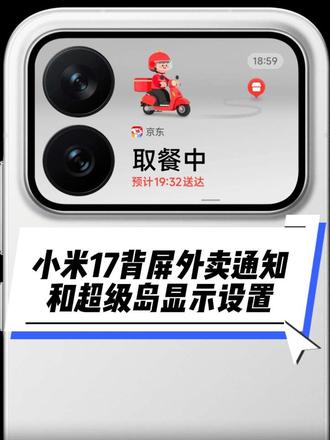 01:00查看AI文稿AI文稿
发现还有很多朋友这个手机不显示这个,首先拿到新手机的时候赶紧先更新一下这个系统,就我的设备这里边先把系统更新一下,最初始化的可能有的还不适配。还有一个就是这个背屏有一部分不显示,我给大家说说怎么设置啊?要想背屏点击这个背屏服务助手, 然后把这下边这个全部给打开,这些全部打开,然后这个还不行的话,我们再点下边,点到通知与状态栏,然后点击通知管理, 把这里边的也全部需要的都打开。比如我们这个美团,我们需要把这个焦点通知打开,这个悬浮通知也可以打开,然后我这所有的都开了,都会正常通知。
25数码小摄手 02:14查看AI文稿AI文稿
兄弟们,小米的对叠桌面终于来了,这个可是官方的啊,那目前的话还在内测,长线版的话给大家准备好了教程的话,我们放到视频的后面来看一下,哇,这个用起来很丝滑对不对?然后的话, 哎,我觉得这个对接桌面效率真的会很高。好,接下来的话教大家怎么去安装。安装方法,以小米十七 pro 为例,首先我们需要一个讯雷,然后打开讯雷之后呢,我们在首页直接搜索小张数码包来,注意看啊,五个字,不要输错了,小张数码包,然后搜索之后呢,它会自动跳转,跳转到这来,然后我们点进来, 往下翻,找到数码资源大集合,点击它,然后呢往下翻,找到小米红米好多资源。这第一个小米手机堆叠后台尝鲜,点进来这有一个尝鲜版的桌面 app, 选中它之后呢,底部点击保存这个叉掉啊,去查看, 在这,然后再长按,选中底部点击下载,下载去查看,等待它下载完成,下载完成之后它弹安装,如果你点继续,它会显示无法从非官方渠道安装,那这个没问题,点确定 返回之后呢,然后我们长按,选中刚才下载好的文件,然后呢底部点击更多,选择,打开本地存储目录,然后呢再次选中它底部点击移动,然后选择手机系统文件,好就把它存在这底部点击移动, 点完了之后呢,保存好了,我们打开手机系统自带的文件管理,文件管理啊,在浏览的这个地方,我们往下滑,就可以看到刚才已经保存过来的系统桌面的这个 app, 点击它就可以进行安装,然后点继续更新, 好更新完成回到桌面之后呢,我们双指捏合就可以进到桌面设置更多设置,最下面有一个最近任务样式,然后在这我们就可以把它选择堆叠排布,这样的话你就可以获得这个堆叠的效果。如果说你不想用这个版本的系统桌面了,如果还或者说你装了之后有 bug 怎么办呢? 那我们进入到系统设置啊,这是可以卸载的啊。进系统设置,然后我们找到应用设置,顶部三个点呢,选择显示所有应用,然后直接搜索桌面,点进来底部,点击卸载更新 啊,他就可以把刚才安装的版本卸载掉,恢复你原来的版本。但是卸载之后,你的桌面的图标所有的布局会编乱,这个你得啊做好准备。 ok, 那 以上的话就是本期视频内容教程。
76也是小郑啊 01:11查看AI文稿AI文稿
啊,兄弟们,这也太丝滑了吧,这个堆叠后台,兄弟们,当小米十七 pro 提前用上堆叠后台的功能是一种什么样的体验,大家可以直接感受一下,真的是太丝滑了,有需要的小伙伴呢,我现在就来出一个教程,教一下大家怎么样提前用上这个堆叠后台。小米后面的手机都可以直接去使用的。 首先我们直接打开这个小蓝鸟,然后在主页直接搜索清水分享,打开文件夹,小米专用小米手机堆叠后台长线版,点击保存 查看,按照提示直接给他下载,立即下载去查看,下载好以后我们去安装会发现他无法安装,这个时候先点击确定长按,选中这个文件打开点更多,打开本地存储目录,再次长按选中,点击移动 手机系统文件,直接点击移动,然后确认,接着打开手机自带的文件管理,在浏览这一栏往下滑,找到这个系统桌面, 直接点击一下,点击继续更新,更新完成以后,回到桌面就有一个这样的效果了,如果说没有出现的话,在桌面双指捏合,点击桌面设置更多设置,点击最近任务样式,这里就可以找到这个堆叠排布了。 我们直接回到后台感受一下,真的是太丝滑了,简直比 iphone 还要好用,有需要的小伙伴都赶快去试一下吧,小米红米手机都能用!
58小阿水搞机


