ilogicvb 文件如何使用

粉丝8363获赞5.7万
相关视频
 07:30查看AI文稿AI文稿
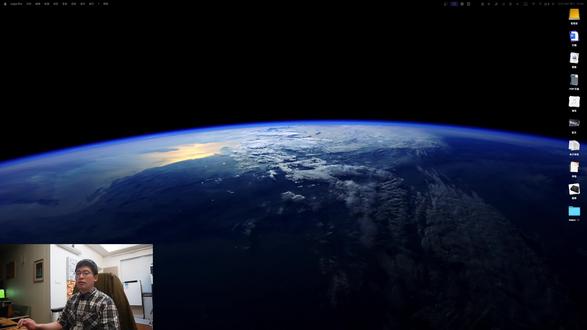
哈喽,各位观众朋友们大家好,今天周师傅来开始跟大家讲解如何从零开始使用逻辑 pro 啊,因为师傅发现很多学生入门音乐制作的最大阻碍并不是音乐感知或者是创作能力,而是 计算机。好,今天我们就从头来讲解一下逻辑 pro 啊,是怎样进行制作音乐的。我们打开逻辑 pro 需要做什么事情? 这一个单元呢?我们会从呃如何管理你的音乐工程开始啊,逻辑 pro 有 一套自己管理音乐工程的一个逻辑啊,那我们就从第一课开始,今天呢,我们主要的目的是初步认识你的逻辑, 以及怎样开始新建一个工程,非常简单的一个目的啊,那很多同学在刚开始 使用逻辑的时候呢,会有这样那样的疑问啊,我的逻辑明明开了,但是点上去没有反应各种各样的情况。那我们今天先解决一个问题,就是怎样新建工程,以确保你能够开始进行音乐制作。 非常简单,我们只需要在我们的呃 doc 栏里面找到逻辑 pro 啊。 如果说你的豆克兰里面没有逻辑 pro, 那 一般情况下会是出现在你的访达里的应用程序里面,你的应用程序里面一定会有一个呃,如如果说正确安装了以后,一定是会有一个逻辑 pro 在 这 好第一次点的时候双击啊,他就已经打开了啊,这我现在已经是打开的状态。那打开了以后呢,你们会看到 log pro 下面有个小黑点,那这个小黑点呢,就代表了啊,这个 log pro 已经在后台运行了, 只不过是现在当下没有窗口。那怎样确定我现在是不是在 log pro 的 界面呢?我们可以到左上角看到哦,这里有一个小苹果,右边有一个 log pro 啊,文件编辑轨道这里全部是 log 的 文件啊,那我如果说我随便点一下我的访答案钮, 哎,我的所有的这个小苹果,右边的这个全都变成了访达文件编辑显示全都是 find 里面的内容啊,那我们再回到 logic pro, 好, 再点一下 logic pro, 它这里就已经切换掉了, 然后这个刚开始大家会遇到的问题,然后我们开始新建,新建很简单,只要在文件新建就可以了, 很简单,非常简单这样一个操作。文件新建点击好,然后它就会跳出来一个窗口,它和其他的 daw 不 一样,其他的 daw 会有一个除去这个窗口以外的这样一个界面 啊,它会告诉你要干什么,干什么。但是 logic pro 呢,是个跌位十足的软件,它会告诉你你新建了个工程,你一定会要新建轨道。 那新建轨道如何新建是我们后续要讲的,但是在这里呢,你必须要点一个,你才能进行下一步的操作,这是逻辑,比较跌位十足的一个设计逻辑啊。那所以我们这一点创建好就可以了, 我们就可以进行演奏,进行制作了。好,接下来的操作我们在后续会讲到,这就是新建工程,那新建工程呢?还有些时候呢,我们可以在这里进行新建啊,这是它的叫 模板新建,那在模板新建这里面呢,我们也可以看到新项目,有的时候也会莫名其妙跳出来这个窗口啊,那跳出来这个窗口之后,我们选择新项目,空项目,点击,然后下面有个详细信息。好,这里是我们今天需要详细讲解的,虽然, 呃点进去工程项目以后,我们还可以再继续调节,比方说我要的速度不是他啊,不是一百二,我进去也可以调整。那他在初步进去的时候,进入新工程的时候已经会告诉你啊,你的你需要是一个什么样的速度,什么样的 调,什么样的拍号,其实这个时候已经是在呃告诉你,你的音乐创编需要从哪几个维度去考虑。第一个,你的歌曲的速度是多少 啊?第二个,你的调号是什么?你的调是大调还是小调,对不对?好?第三个,他会问你拍号是四四拍还是三四拍,还是各种各样其他的拍号? 好,这三个是音乐相关层面的。接下来这个是我们的技术上面的层面,就是我们的逻辑的声音,它是可以独立于系统存在的。什么意思? 我的系统播放音乐可以是从我的 mac mini 或 mac studio 或者 macbook pro 里面出现声音,但是大家如果做音乐的话,一定会有一款自己的声卡,你在用声卡的时候 是什么厂牌的声卡,它接上以后它都会显现。那 logic pro 你 支持你独立使用声卡,呃,从而不影响你 系统的声音播放。什么意思?你的逻辑声音可以输入设备是,呃,这里是我的声卡 fire face u f x 啊,输出设备也是这个,所以你的逻辑的所有的声音都是从这个声卡里进行输出,也就是说它不会输出到你的 macbook pro 上面 啊,那你其他的声音它都会从,比方说你的系统里面正在听音乐,你的音乐它就会从你的 嗯, macbook pro 里面进行播放,那它可以进行系统和软件啊,音乐制作系统啊,进行一个独立的。 呃,音频系统的设置,这是一个。那,所以有很多同学会点进去以后会说,老师我的逻辑没有声音,或者我的逻辑声音不对,或者说,呃, 我的这个输入设备或者输出设备是选择的是啊,内件啊,内件输出或者外置耳机,但是我佩戴的设备上面没有声音啊,你,你要这个时候你要清楚的知道你的耳机或者你的音箱是接在哪一款设备上, 你的耳机,你的音箱是不是接在了你的声卡上,但是你这里调节到了外置耳机或者是其他的设备,那会导致你的声音不从音箱出来啊,这个是一定要注意的,所以你希望声音从哪出来,你的外置音硬件接在哪里? 你的输入和输出设备就需要选择那一款设备。好,这里说的有点多,接下来继续。 呃,采样速率和帧率,那帧率一般,我们如果不做影视配乐的话,我们一般不会去调节,如果是做一般的音乐的话,采样速度是肯定要调节的, 那采样速度调节,呃,一般来说,我们会在制作的时候调节四十八 k 赫兹空间音频,如果你不用的话,可以不要开啊,可以不用打开环绕声,如果你没有五点一,那你也可以不用去管他,然后就可以直接选举, ok, 他 就设置好了,项目就设置好,同时他还会再跳出来问你,你第一个新建的轨道是什么类型的轨道? 好,到这一步为止就可以了。这一步今天我们的要求,这里随意四个轨道,随便你点什么选择创建即可。然后今天的内容就完成了。 好,下节课我们会继续讲解如何创建另一种类型的工程项目啊,下期再见。
15嘶傅音乐🎶 12:33
12:33 03:02查看AI文稿AI文稿
解压缩后进入目录,随后右键单机使用管理员权限执行 字幕文本,我赞同此处选举倒数第二个。 接下来接下来此处能够调整一下安装的路径,维持预设状态,确保安装路径中部包含中文字母。点击安装, 随后将这两项勾选取消,点击完成,开启这个文件目录,随后将这个内容拷贝一份, 从启始菜单将此图标拽至桌面,随后定位文件所在目录,进入第四个资料夹, 接着向下浏览, 复制原文粘贴进来, 随后 接着再安装包这一项,复制一下, 接着再返回到这个文件夹,我们继续搜寻一下 一个文件目录,接着右键点击粘贴,关闭这些按钮,轻击两下启动, 接着我们挑选第二个选项,接着按继续,此处存在一个密码,我们启动安装程序, 寻获此份资料夹,将这里面的内容复制一份 原文粘贴进来,点击下一步,随后点击完成,此刻安装已全部结束后,它开始运行。
 07:56查看AI文稿AI文稿
自动化 automation 大家都很熟悉的,是让音乐在行进的过程中产生变化的一个工具。我们经常能听到的一些例子,比如说在一首歌的开头,你听着它的音色是闷闷的,然后呢逐渐打开,像从水里浮起来的样子一样。 还比如说你放一个音效在你的耳朵,从左到右,再这样晃,然后再从右到左,再或者是弦乐的力度控制和它音量的一个控制, 是我们所说的话表情。那么在这条视频里,我将给大家介绍一下,基本上所有你所需要了解的逻辑里是用自动化的知识。那么首先我们来到软件里,呃,这个大家应该都知道,摁 a 就 可以打开我们的自动化式图了, 或者我们可以直接用鼠标去操作,在这里点这个图标就可以打开自动化式图。以后呢,它默认我们要调整的参数是音量 啊,然后我们在这个位置可以选很多不同的参数去调整。在这里有几个模式,首先 read 啊,是读取现在他在读取这个轨道片段上的任何的自动化信息,但我们现在一个都没有 啊,那我们现在可以点击这里创建一个,这样的话他就已经创建完成了,我们可以在这里点一下,创建一个点,然后再点一下,这时候你可以挪动这些点,创建你想要的它的自动化的样子。然后我们现在按播放看, 现在这个片段上没有任何声音啊,只是做一个音量上的演示,这个是 read 模式,就是去读取它,很好理解。然后在 touch 模式下呢,你可以在音乐的行径过程中去挪动它,给大家直接演示一下播放,然后我现在想动这个音量按钮, 哎,我想把它拖下去,拖上来,拖下去,这就完成了我们一次这个 touch 的 操作。 touch 它这个特点呢,会回到你刚才初使的位置,比如说我们现在按住,然后操作, 然后放手,他都会回到出使这个轨道原本的位置,那 latch 就 不一样了,窝完以后他就一直待在那里了,我比如说这样这时候碰他,然后他会自动就待在那里了,可能一个不恰当的比决,这个就像推一个箱子,你,你这个箱子本身是以这个轨道去行进的,但是你推完以后他就一直待在那, 他不会回到原来的地方啊。刚才那个 touch 模式呢,可能像一个弹簧,你不管怎么拉他,他都会回到原来的样子。 那这就是我们如何去写入这一个自动化的基础操作,我们还可以进行选择,框住、删除,或者我们还可以选中这两个点,然后选 command, 加 v 可以 复制。还有一个操作呢,就是铅笔工具, 如果我们在这个第二工具选中铅笔,然后摁 command 就 可以激活这个铅笔,那这个时候呢,我们可以用鼠标去画我们想要的这个自动化的样子。 ok, 那 我们现在进入到实操,看看怎么做我们刚才所提到那几种效果。首先第一个,我们这里有一个合成器的单音, 非常的简单无聊,我现在想把它变成左右摇摆的感觉,那我们现在点到 a 自动化,这里有三种方式你可以做。第一个我们可以在这里选中 pen main, 然后这个 pen 里, 然后 absolute 对 比较难找,这也是这种方式的一个弊端,就是手动去找。那第二种方式呢,就是用 touch 去, 我们把这个改到 touch, 然后我现在摁一下这个,它就自动帮我们选到这个 pen 了,然后我们现在可以去画,或者我们可以在音乐过程中去 touch 也都可以。还有一个方式呢,就是我们来到左上角 点 mix, 然后呢把这个选上 auto select, automation, parameter in read mode, 这个呢就可以让你在读取的模式下摁任何一个参数,它会自动跳转到这个参数的自动化里,这个是我一般非常常用的一个小技巧,那我们现在就画一下这个 pen 的 自动化,我用这个铅笔 把这从这到这到这到这到这到这到这, ok, 那 我们现在听一下。 接下来我们做从水里浮出来这个状态,这个呢主要就用到了 eq, 大家不知道 eq 是 什么,没关系,我在之后的视频里可能会讲解到,那我先做一个低切调到这里,然后再做一个高切调到这里。原本鼓的声音是这样子的, 那我们想要让他体现出从水里浮起来的感觉,我们把这个打开点自动化在这个低切的赫兹,也就是频率的位置,从这里打开,这个也一样,也一样的方式从这里开,那么现在的效果 有没有那个感觉了?那我们第三个就是来到了我们的一个弦乐,弦乐呢?他现在听起来是这样的, 这里要引入一个新的概念了,就是自动化可以应用在轨道上,也可以应用在片段上,我们刚才所应用的地方都是在轨道上, 那我们现在对于小提琴来说,一般会把它应用在这个片段上,片段里的自动化呢?摁 e, 然后打开编辑窗口,然后在这里摁 a, 打开片段的这个自动化。那其实其实这个弦乐都在演奏的是统一的东西啊,我们先做小提琴,然后再给它们都复制过去,因为每个音源对自己音色控制是不一样的。在 logic 的 默认的小提琴音源里呢, c c 一 给它控制的是这个弦乐的柔弦,而不是它的音量大小 啊。但是有的音源啊,有的是直接控制他音量的,所以是不太一样的,你得了解清楚你的音源是什么样。那这里现在还没结束,因为我们现在只做的是一个他的柔弦,我们还需要进行他音量的控制。在拉这个做小提琴的话,用这个 mini 网里吗?那我们听一下现在的样子, 那我们现在可以选中这个迷你表情,然后在这里也给他应用上。但是为了让他在同一个位置,我们可以左上角 edit, 然后 paste at original position。 那 我们现在来听一下, 还不是很精致啊,但是大家能 get 到这个意思。最后一个功能呢,就是你可以在这个仕图里展开你所有的自动化, 比如说这个,我想同时有 pen 的 这个自动化和音量的自动化,同时在这里一次性的看到,让你可以很清楚的看到你每个轨道上的所有自动化,也可以收起来。那如果你想清除你所有自动化呢?那就点右键 delete or automation, 它就删除了。如果你想删除当前的轨道的话, 就把这个选中 pan, 或者比如说选中一个 volume, 然后点右键 delete visible automation, 那 我觉得这就是你所需要了解所有关于 automation 的 使用了。在这个音乐行进过程中,你可以发挥很多很多的创意,用听麦行空的想法让它产生各种各样的变化。 如果你想更深入的去学习怎么去实操这些功能,并且在自己的音乐里创作和应用它们的话, 可以参加我们的 logic lab 音乐创作者俱乐部,有全方位的音乐制作课程,让你从零到一,学会怎么去制作一首属于自己的歌曲。因为音乐制作它也是一门技术,是需要不断的通过刻意练习去进步的。所以我们在课程设置中也会有大量的作业提供给大家,并且我 每周进行一场内部直播给大家反馈。如果感兴趣的话,欢迎评论区或者私信咨询。那么感谢你看完这期内容,如果能帮助到你,谢谢你的点赞、收藏、转发与评论,那么我们下期再见!拜拜!
203靖轩不懂音乐 01:11查看AI文稿AI文稿
每天一个捞几个小技巧,今天教你怎么让你的音频弹入弹出,弹入弹出这个功能其实是经常在音频处理当中会用到的一个功能,其实也非常简单,我们首先鼠标放到正常的位置的时候,是正常一个光标的样子,放到这个边边上的时候,它会变成一个这样的一个形状,大家注意看, 本来是这样,放到边边上的时候它会变成这样,然后呢这个时候你需要按住键盘上的 ctrl 加 shift 不要松,然后呢直接点住鼠标往这边拖拽,它会出来一个阴影,这样的话就已经带入了,然后弹出的话一样,当我们的鼠标变成这个样子的时候,按住键盘上的 shift 加 ctrl 往左边拖拽就行。但这个东西我们怎么去进行一个更细化的一个操作?当我们想把这个淡入淡出的时长更长一点的话,你就拖拽上边的顶端部分, 直接这样子,但我不想改变它淡入淡出的时长,但是我想改变它的状态,你可以在中间的白线位置,当你的鼠标变成这样子的时候,这样子拖拽,我们可以改变它的一个形态。同理,当你想要取消这个效果的时候,在这个区域点右键, 我们能看到在渐变这个地方他打了一个勾,所以呢我们在这个地方点移除渐变就可以了。关注我学习更多音乐制作技巧。


猜你喜欢
- 3.1万超级码力