家乐怎么画栅隔板
扩战乐种格衫怎样快速绘制?首先进入到全屋家居定制界面,左侧搜索按钮,搜索木格条,然后把木格条直接添加到需要的位置,添加进来以后,上方选择组建模式,选中木格条其中一层直接删除即可。 上方切换到整体模式,点击木格条,调整木格条高度为合适位置,拖上箭头,调整木格条宽度, 调整大小过程中隔条间距以及隔条宽度会保持默认不变,不会发生变形的情况。调整完毕以后,右侧分隔替换,直接替换材质即可完成。我们渲染一下,看一下最终的效果。关注我,学习更多护家乐技巧!

粉丝6.0万获赞41.6万
相关视频
 02:26查看AI文稿AI文稿
今天给大家分享一下隔山板的多种做法。首先我们已经换好了一个房间。第一种做法我们进入背景墙设计, 用矩形工具拉出我们要做隔山板的区域,然后我们选择矩形画出一个宽一点的隔山板,比如说是四十,再画一个是二十宽的, 然后突出不同的厚度,可以给他赋予不同的材质 选择。材质刷你可以选择侧边线去给突出的地面铺上我们需要的, 然后复制到其他线条上。然后按着师傅的键去点选这两个区域。我们直接去阵列, 稍等几秒钟,等工具反应一会,我们就可以在三维的空间里看看到我们已经画好的这种隔山板。第二种办法是我们选用集成墙板, 直接把这个贴图拖动到我们所要的区域,现在可能看起来比较宽,我们渲染出来效果就比较明显。 还有一种办法是我们进入到全屋家居定制,点击左边的行业库,选择全屋家居定制, 搜索 长城板。我们选择一款长城板,可以调整它的高度, 我们可以直接的 根据你所需要的长度直接拖拽, 也可以调整它的颜色材质。然后我们点击渲染,随便的选择一个模板,我们去看一下不同的效果。现在我们可以看一下我们用不同方法做的隔山板的效果。第一种是墙面工具, 第二种是用我们的集成墙板,第三种是全屋家居定制。因为这个是白色,所以看着不是很明显,我们可以根据自己的需要来选择。
 01:36查看AI文稿AI文稿
下面我们学习做个电视背景墙,首先用一个干挂石材,这里我给他突出五十,给他一个石材的材质,然后这里有灯带,选中他 内缩灯带,例如给一个黄色,这时候点加复制一份给这个,如果你突出小于五十,特别小的话,灯带就制作不了,放不上去。然后呢,这里我想做成三格,首先我画一个矩形, 点一下留,这里我想给六十突出三十,那么我在这边给材质, 首先点木饰面板贴图里面的,哎,给一个敷上,敷上之后右侧这个立面也给他敷上这个材质, 然后完成选中,这个时候我们正列 点阵列间距不能挨着中间,想留你的缝隙,我数十好, 三格就做好了,底下也想做成三格,道理是一样的,也是画了一个句型突出,把材质正面和侧面给之后,正裂很多个。
720扬帆设计学院 02:48查看AI文稿AI文稿
大家好,今天教大家绘制中式隔断的方法。首先进入到全屋硬装的界面,先隐藏一下全屋家具,使用参考线确定隔断的造型,隔断的高度和厚度。先确定好地面和墙面保持一致,同样保持三十的厚度, 然后选中外侧的参考线,向外确定隔断的宽度,设置为一米宽。 用矩形工具画一个面,再用偏移工具偏移隔断边框的厚度为三十,用参考线沿着边框再画一个三十的距离,再用矩形工具画一个十八宽度的造型,这是隔断中间的横条造型。 选中横条矩形的面进行复制粘贴,一直进行重复操作,这里就快进。 接着使用参考线找出隔断的中心点, 在双击隔断面,进入平面视图,画一个圆的半径为三百五十,使用圆形命令以中心点为半径,画圆半径设为三百五十。 然后把三十宽的隔断横条间隔删除掉一些,这里快进一下,删除完之后再进入平面视图,把圆中间的横档也删除掉,连接触的线条也要删除。 接着在空白的地方同样画一个半径为三百五十的圆,复制圆的造型,粘贴到隔断中间, 选中员对他偏移,偏移设为十八。接着选中隔断顶部的边线,每个都要删除,上下都要删除,这里快进一下。 删除完以后,选中隔断面拉伸,隔断的厚度为三十。接着再在空白处画一个十八乘十八的小方块,使用拉伸工具拉伸高度为九百四十,把它组合一下,复制到隔断中间, 再选中它进行上下复制,复制三个这样的横档, 选中这三个复制到上面, 最后把中间圆的面给删除,清空参考线,把隔断组合成整体,最后赋予一个隔断材质就完成了。 让我们看一下最后的效果吧!扫码关注视频后,学习更多实用小技巧!
376酷家乐情报官 00:42查看AI文稿AI文稿
别再浪费时间用硬装画隔山了,要想隔山随意调绘图姿势必须骚。首先进入全屋定制工具,点击工库、品牌模型库,轻奢护墙板里面找到可调木格调模型,拖拉放入场景内,拉近视角,你会发现这个模型有两个模型组成, 只要放置到模型最边上,会有一个高光识别的区域,双击这个区域点击删除,这样你就得到一个可调节的隔山模型了。可以自由设置隔条宽度和间距,根据 实际需求设置模型具体尺寸,放置到适合位置。点击材质刷或者右侧风格替换铺贴材质即可,最后渲染看效果。
2557三人行必有唐棠焉 00:36查看AI文稿AI文稿
大家好,这节课讲解的是木格山制作,点击墙面,点击背景墙设计,一到上方,点击举行绘制一个我们的木格山啊,输五十, 敲回车,敲回车,这时候呢,我们找到我们的这个刚刚回去的矩形突出,突出四十,根据我们格上的一个深度,这时候呢,我们的贴一下木饰面板,贴一下,贴上木饰面板之后,点击线条进入一面编辑, 找到我们的木质面板,再进行一个固定,点击完成。这时候呢,我们注意一下,点击正面啊,正面的同时我们记得 a 四周间距为四十五时,对于我木格珊的一个直接就可以了,这时候进拉伸就可以了,这种我们木格珊就做好了,这节课你学会了吗?啊,真香,哎呀。
 00:22查看AI文稿AI文稿
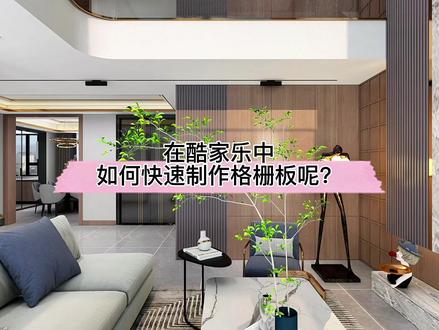
在库加勒中,如何快速制作隔山板呢?进入到自由造型界面,用矩形先画出第一个隔山的位置。重组。进入到他的边际面,拉伸九毫。点击隔山上方,找到限行阵列工具,输 数量改成十九兼计 x 轴改成三十六回车隔三造型墙就完成了。关注阿金,学习更多建模小技巧!
3606酷家乐阿金的好课 00:14查看AI文稿AI文稿
在库加勒中用集成墙板、长城板做隔山是不是不明显呢?不如试试全屋硬装工具,画矩形做拉伸组合,添加材质,复制,复制再复制,增加立体感。关注阿金,学习更多出品小技巧!
1582酷家乐阿金的好课 18:30查看AI文稿AI文稿
大家好,欢迎大家的观看,今天我来简单介绍一下使用酷家乐软件做装修设计的整体流程。打开浏览器在百度中搜索酷家乐,就是这三个字, 点击百度一下搜索结果的第一项,我们点这个标有官方的链接就能进入到他的官网当中。 这里首先在右上角点击个人版,个人版的功能已经足够我们日常使用了,再点右上角的登录或者注册这里,我直接用手机账号进行登录,点右侧的手机账号,我输入完手机号,点击获取验证码, 好的,现在我把手机上收到的验证码输入进去,点击登录 这里必须同意这里选择,我是业主,就是我们自己为自己家设计这个装修的效果, 刚注册的用户送给我们高清渲染和超清渲染的机会,这个怎么用一会再说,先把它关掉,我这里再做一个操作,就是修改一下账户的名字,鼠标悬停在这个图标上,然后点击账号设置, 我把昵称改成使用电脑手机技巧 点保存,他提示我保存成功了,然后我把它关掉,来这刷新一下账号的名, 名字应该就已经变了,大家看非常快。接下来我们就点右上角的开始设计来具体用一下他这个工具,他有客户端的版本,但是如果我们网络状态还可以的话,完全就选择这个在线版本就行,不用下载客户端。 打开设计工具以后,他有几种方式,比如说你可以搜索已经存在的户型,就是别人用这个软件做过的。 还有就是能导入 cd, 导入零模图,对于我们来说就选择自由绘制,完全从零开始来绘制一个房间, 我们先看一下他的这个界面,左侧呢分为这么几部分,就是户型灵感库, 公共库,我的还有定制库,这个我们不着急理解,他在户型这里有几种工具,比如说可以画墙,画门窗,有定制的门窗,还有各种构建梁,烟道、柱子等等。 这里我们就做一个简单的房间,首先点击单击这个画房间工具, 这里有一些设置,比如说我们可以设置墙的厚度是多少,为了方便计算,我们就设置一个二百毫米整数就是二十厘米厚的墙,然后把这个吸附要点上,这个很有用。 选完这两个以后,现在假如说我们有一个八米乘八米的正方形的房间,那么我在这个界面上鼠标单击,然后松开拖动,鼠标 就会拖出来这个方框,大家注意这个尺寸是怎么输入进去的,就是我在拖动的过程中,他上方的上方的这个数字就是默认被选中的,我们直接输入八千, 然后回车,他这个数字呢就跳动到了右侧的,我们同样输入八千。 回车以后,我们会发现实际的尺寸只有七千八乘以七千八,因为墙的厚度这里占了二百毫米,如果就是想要八千乘八千,可以点击这里的撤销,然后重画,我们仍然选择画房间,单击 拖动鼠标,那么这里就直接输入八千两百回车,侧边也输入八千两百 回车,现在尺寸就是八千乘八千。大家注意我们画完以后,目前还处于这个画房间的工具当中,再一点还是能画出来另外一间房, 按这个键盘上的 esc 键,就可以退出画房间的这个工具。接下来我们再画一堵墙,就是想把这个房间一分为二,假如说有这样一种需求,横向的分成两间房,那就可以点击左侧的画墙工具, 这里默认是墙中线绘制,我们就选这个墙中线,然后墙后仍然是二百毫米,这里就选西副,我们在这个墙上 点一下,然后他自动会画一条直线,再来这一边点一下。 好的,那么现在就加入一堵墙,比如说我想完全等分这间房,那该怎么办呢?就是我们退出画墙工具,然后鼠标单击横向的这堵墙,单击 那么纵向的尺寸,这四个都可以自定义的编辑了。我们选中这个数字,如果想要等分的话,那就是八千的尺寸,减去中间强的二百,还有七千八,一边就是三千九, 回车他自动的就都变成了三千九,他会自动计算,当我们输入一个数字的话,其他三个就会自动计算出来,比如说我这输入了五千,那么这里自动就是下方两千八,右边也是五千, 好的,我们还恢复到三千九,这就是最基础的搭建一个房子的架构,同时大家注意到右侧上方的这里,我们可以拖动左下角把它放大。这就是我们目前设计出来的这个房子,他的一个三维的图像, 这是地板,这是中间的墙,这是四周的墙,他是一个这样的钥匙。同时呢还可以点击这里下方的二 d 效果,或者三 d 效果, 比如说我们可以直接选择三 d 的鸟看,那就是相当于刚才右上方显示的这个样子,而右上方就变成了平面图,他是切换的,我们还可以选三 d 漫游,他就是直接进入到这间房子当中,这样就看的 更清楚,我们在设计阶段呢,还是先来到平面图这里,这里大家注意一下,就是房子的高度,我们可以通过层高这里设置,他默认是 两千八百毫米,这个也比较符合实际,比如说我们想让他稍微高一点,可以设置成三千,就是三米的高,他这个会立即生效的。 行,接下来我们回到这个第一个选项户型当中,因为两间房子中间要设置一个门,让他们互相通过,这时候就可以给他设设计一种门,比如说设置这个门把它直接拖动过来就行, 两侧的数字呢就是这个门离墙的距离,如果需要改的话就改动一下,一侧三千六就是正好在中间, 他是这样的一个样式,现在呢相当于我们这个房子一个框架就搭建起来了,接下来我们就可以对他进行样式的修改, 这时候我们就使用这个鸟看会方便一些。首先我们修改地面单机,这个房间的地面他会跳出来一个地台设计,我们就点击进入到地台设计当中, 现在打开的就是装修地面的这样一个网页界面,左侧是一些材质,比如说有瓷砖、石材、地板、地毯、地胶等等,这里我们就选瓷砖, 他还有各种各样的分类,有仿古砖、文化石瓷、抛砖,我们就选个大理石瓷砖, 下方就是各种各样的大理石瓷砖的样式,我们就选这个白色的这种吧,选白色的,在这里单击,然后松开鼠标,把鼠标拖动到右侧,大家看现在相当于这种瓷砖样式,就跟随鼠标, 我们在这个界面当中再次单击鼠标,这种瓷砖样式就应用上来了,从这个图中也可以看出来, 现在我们在选另一个房间,在另一个房间呢,试图这里单击选择编辑,相当于进入到这个房间,我们同样选这种瓷砖,给他 应用一下,现在地面呢就铺好了,这个还是很简单的,铺好地面以后,我们点击保存,他提示保存成功,那么就关闭, 现在地面的样式已经变了,接下来我们把这个图翻转过来 装修顶面,大家看用鼠标拖动就可以随意的翻转,点击顶面,他会出来一个吊顶设计, 我们再次点击就进入到了吊顶的装修页面当中,这里我们选择一下,比如说就选择扣板,然后就选择第一种,算了, 还是单机,然后在这里单机,嗯,吊顶就会装修成功,就是 这样的一个样子,同样在这个视图当中,点右侧的吊顶,然后点编辑给他应用,这样两个吊顶就装好了,地面也装好了,大家看这个不复杂, 非常简单,点保存,然后退出, 这时候我们看这个门的颜色,我们需要改一下,对吧?这个门白色的 好像看的不是很明显,我们就点击这个门,点门,他这里有一个替换,我们就选这个两个箭头的这个 他就有各种各样的样式可以在这里选,风格轻奢,现代北欧形状式太多了, 还可以选色系,比如说我选一个橙色的,我们看看,这有点太亮了, 选个大地色,随便选一个吧,这里比如说选这一种平板门,点击,然后 直接点一下,他这里就应用了,门就替换完了。我们就装修墙面,随便点一堵墙,这里有背景墙设计,也是相对应的设计界面, 背景墙的话他也有多种材质,有墙式、护墙板、涂料等等,我们选这个集成墙板, 这里边样式好像比较丰富,选择一种看起来稍微明显一点的试试。这个蓝色 还行吧,我们做演示就就是看出来效果就行了,就分别点击墙面,点击点编辑,然后给他应用上这个蓝色,点击编辑,这都是一样的 操作,点击编辑我就速度快一点这侧的墙好了,现在墙面就已经装修完了,我们点保存,保存成功,然后退出, 现在呢相当于一间房子的硬装,我们就完成了,对吧?这个效果涂上就完成了,我们也可以给他添加一点家具,这个就更随意了,就点公共库, 这里呢有家具组合,有硬装、厨卫、灯饰,我们就选择家具。先来一个沙发,沙发中又有各种各样的沙发, 我们就选一个简单的,比如说这种点击摆放在这里吧,随便放一下, 选中他以后,能够对他进行方向大小的调整,这个箭头就是对他进行旋转,这个应该会看的很清楚,比如说让他靠墙,就是这样,这个是 前后左右的调整,这个箭头, 对吧?这个大家应该看的很清楚,同时呢这里他还有一个三轴旋转,大家注意啊,有的这个物体是有用的,就是让他沿着这个 纵向来旋转,这样的,对吧?我们这个沙发当然是用不着啊,就是说有的这个物物体会有用,行,现在我们就我们撤销这个三轴旋转,就这样, 当然很很多家具都可以调了,比如说有这个家电,我们就 给他墙上挂一个电视,这里是可以搜索的,比如说我直接点击公共库,然后搜索电视就行,就有各种各样的电视,这里选一种电视的样式,比如说这一种 直接拖动过来 右下角,这里设置离地的高度,离地太低肯定是看不着他的, 然后我们调整他的这个位置,行,这就是一个大概的意思,大家可以根据自己的需要来来设置。 行,现在假如说我们就设计好了,设计好了以后点击这里的保存,然后可以在渲染这里渲染一个全景图,这个没啥用,点击关闭。 渲染全景图的时候,大家注意右上方呢,可以调整相机的位置跟视角,比如说我们让他转过来,对吧?是这样的一个方向,让这个相机位于靠墙的一侧,让这个视角往过来转, 哎,这样我们就是一个比较合理的位置,同样下方呢可以调相机的高低,还有他的这个看到的范围, 调整到合适的位置,我们可以点一下预览,看看效果。我们把鼠标放到预览上头,就可以看到这是他渲染出来的全景图,然后点击立即渲染, 默认呢他是全景二 k 的,这个好像是免费的,就是你想渲染多少就渲染多少, 这个更高清的,就有的时候需要我们来付费,这也是很正常的。现在我们渲染的是左侧的这个房间,对吧?然后我们还需要渲染右侧的这个房间,两个房间都要看到效果,把这个视角转一下, 现在我们进入到右侧房间当中, 同样调整他的 这个方向,也点立即渲染两间房子,生成全景图,完成以后,我们就点这个图册,第一张已经渲染好了,第二张呢他要 进行排队,然后稍微等待一下,这个应该也很快好的。两张渲染完成,我们就可以把这个设计工具给他关掉,然后在我们刚才开始设计的这个界面当中呢,选择工作台, 这个界面中官方赠送了我们一个方案,然后我们自己设计的是左侧的这个 鼠标,悬浮在这三个点上,这里有一个生长三 d 全屋漫游,我们点击在上方点多选,把这两张都选上, 然后其实点我们就选择带有家具的这张,接下来就点这个手动合成普通漫游, 现在商场完成了,我们可以点击查看全景, 他会加载到这样一个界面, 嗯,我们现在就位于带家具的这个房间中, 点这个呢就进入到另外一个房间,当然是可以给每个房间设置这个 名字的,设置完名字以后呢,比如说点这个就相当于是带家具,点这个就是不带家具,就是他可以在不同的房间之中切换,这个 大家自己试一下就知道,然后还可以在这点击看平面的户型,包括这些尺寸什么的都有,如果你想把这个分享给你的朋友家人观看,那就点这个分享,然后点复制链接,这样链接就复制成功了, 比如说我们看我这里复制下来的链接就是这样,他其实是个网页,我们就直接把链接打开, 在新建标签页中直接把链接打开,他会自动跳转到我们刚才的这个效果图中。微信呢,就支持直接打开酷家乐的效果图的链接,我们可以选择用微信分享。 行,这就是今天对于他整个流程的一个简单介绍,感谢大家的观看,欢迎点赞、评论交流,下次再见。
3.8万实用电脑手机技巧 00:45查看AI文稿AI文稿
酷佳乐中这样的圆弧格扇怎样绘制?首先左侧找到自由造型,进入到界面中,使用参考线确定出造型位置以及圆弧半径,上方选择圆形工具,找到圆心,然后画圆,删除掉没用的造型面, 使用矩形工具在圆弧边画一个矩形造型,选中矩形上方选择环形阵列工具,选择刚才确定的圆心,然后选择一个端点阵列造型上方阵列方式选择固定总角,然后调整阵列数量,回车确定即可。 最后双击造型进入到子层级,然后拉伸高度即可完成圆弧隔扇造型,我们看一下最终选出来的效果。关注我,学习更多扣家乐技巧!
9602酷家乐企点 02:55查看AI文稿AI文稿
接下来讲一下,就是说你在画墙底的时候,那个内线啊,内部,中心线,外部这几个有什么区别?这问题也涉及到,就是说你按尺寸那句话的时候,为什么会出来这个空间尺寸跟你输入的尺寸呢?有差距?好,我们使用画墙工具,对吧?然后这时候我们使用这个定位线为中心线 这里呢?我们是不是两米,然后这边呢?在是两米,然后这边呢?然后根据这边捕捉了围出来,然后围出来,结果就会发现不一样,对吧?然后比原来的尺寸的少了两百四,为什么呢?因为你这边尺寸其实是以这边的中心线那句话,对吧?那 中心线这边是一米到正一米,那等于这笔,呃,实际尺寸呢?还要减去一个墙后,对吧?半个墙后加半个墙后,也就一个墙后,比如两百四,这是这个原因。那我们画的时候是不是就应该选择其他了?对,我们这边应该选择这边的 内部,这时候你再画的时候就是对的,对吧?先再画一个两米,然后再画过来两米,然后这时候就对了。但是有的人可能画出来会发现还是不对,对吧?比方说如果你这么画,你这么画两米,然后像这样两米, 然后这样过来, 然后画出来就发现不对,而且吃掉了两个壁厚,对,两个厚度,呃,两百四,也就四百八嘛,然后加在一起,然后才是两米嘛?吃掉两个壁厚,为什么呢?因为这个东西是要讲究你画的这个顺序的啊,或者说画的这个方位的, 呃,选择类不得的时候呢?你画的时候要按照顺时针方向,像这样顺时针的方向,明白吧?顺时针的方向画过来,这样才是对的,比方说这边还是两米,对吧?这样画出来才是对的。 然后这个逻辑呢,能记住就记住,记不住也没有什么关系啊,为什么呢?因为假如说你画的时候发现有问题,比方说像这样,对吧?画出来两米,然后像这样,这时候不就力是真的吗?所以画出来就是错的嘛,对吧? 记不住没关系,就是你这手画着错的,那你就换一个方向,对吧?你这手换一个方向,你这样子对吧?这换一个方向,那就对了嘛。所以这东西也不用死记硬背,你能记住这个逻辑,那就最好的记不住了,你发现错误的时候,你换个方向就 ok 了。 然后这关于这个问题具体的解释呢?其实我在给官方的课里面有讲的更加详细一点,而且做的更加用心一点,对吧?啊?甚至甚至还介绍了另外一个记忆方法,大家呢?大家呢?如果想要了解的更加清楚透彻的话,可以去看一下 这个视频,对吧?这个视频呢,直接在官网上面直接搜我的名字就行,然后在这个这个户型基础入门课里面,然后就可以找到, 然后对应的就是这个华强定位线的用法,这一节里面有详细的解释啊,感兴趣想要深入了解的话可以去看一下。 虽然说工具有更多的更新换代了,但是这个逻辑呢,还是以前的逻辑没有变。好,我们下期再见,拜拜。
905舒晓 01:05
01:05 01:58
01:58 07:15查看AI文稿AI文稿
大家好,我是文静老师,那我们的相逢即是缘在粉丝群里面问,哎,做这个弧形的隔山板应该如何做呢? 那咱们的相逢解释员说,讲的时候可以讲慢一点。好了,那我们现在回到我们的库加勒里面, 那这个呢?然后是我们的自由造型的这个界面啊,那我们直接点击我们左侧的行业库,点击我们的自由造型,看见没?左侧行业库,点击自由造型啊,一定要进自由造型,全屋硬装工具是不可以的。 好,进入造型自如造型之后呢,我们这里的这个尺寸呢?然后咱们就先自己定一下,好吧,点击下面的这个小眼睛,然后把家具前面的对号先给他勾选掉,那我们把家具隐藏掉, 按住鼠标左键转,转到我们的这个墙面啊,那我们按一下 r, 我先到我们的端点上,左键点击移动鼠标,输一下七百,按 table 键再输七百 回车。好,右键结束,那我们这一个矩形是不是就画好了?先别着急,慢慢看看我这个矩形画起来是为什么,因为我接下来要画弧形呢。 按一下 c 左键,点击我们这个端点,移动鼠标啊,移动鼠标,那输入半径我们刚才是不是七百,对不对?输完之后千万要记得不要直接按回车,看我现在按回车了,对吧?右键结束一下 ctrl z 啊, 那记住按 table 键去切换下一个数字,知道不? table 是哪一个键呢?我们见 盘上的这个 q 左边的这个键啊,一定要按它。按 c 左键点击移动鼠标,输半径七百,按我们刚才的胎宝键切换到边数,我们这里输六十,不然我们那边不是特别圆哦,这下再按回车好了,右键结束 是不就已经可以了呢,对不对?那接下来呢,我们需要啊,这个面也不要,这个面也不要,但是我们是需要我们中间的这个圆心点的啊,需要圆心点的,所以我们现在按下 t, 点击参考线左点。 啊,那错了啊,按 t 左键,点击移动鼠标左键点击,再左键点击移动鼠标左键点击右键结束,我们拉出来两条参考线。好了,现在这个面不要删掉,这个面 也不要删掉,我们需要的是不是这么一条圆弧,对不对?一定要记住,要事先把我们圆心的这个点用参考线定位好,因为我们一会要用哦, 好了,那现在呢,我们画隔山啊,按下 r, 左键点击,从这个端点开始起步,因为这是我们的弧形吗?对不对?左键点击移动鼠标数二十, 推宝键,按按推宝键,怠速二十,回车,右键结束,这是我们隔山的那个面,接下来干什么呢?其实是最重要的一步,就是我们的环形分裂啊, 点击一下我们的这个面啊,点击一下我们画好的面,点击上面这个叫环形阵列,看见没?点击这个图标,点击环形阵列主标,左键先点哪里 就点我们刚才放好的这个圆心左键,点击好移动鼠标,再左键点击哪里,点击我们画好的这个面的第二个点,就右边的这个点。点了之后呢,再移动鼠标,发现,哎,现在是不是才有四个,对不对?那我们按 table 键, 还是我们键盘上刚才所说的那个键啊?按 table 键,现在三先切换我们的边格角度啊, 那按踢爆键切换一下间隔角度,比如说三啊,按踢爆键现在间隔,然后就是我们这些啊,那间隔高差,我们就可以不用输了,输数量三十五回车。好, 现在发现,哎,是不是多了几个,对不对?多了几个呢?然后我们双击他啊,把这些多的这个几个,然后给他删掉就可以啦。 去给它删掉好了,删掉之后呢,单独的一个呢?继续双击它,进入到我们的组内,按一下 p 左键,点击移动鼠标向上二八零零回车。好, 右键结束啊,好了,按一下键盘上的最左上角的取消键啊,最左上角的取消键,我们直接就能退出我们的隔山组内。后面的这个弧形呢,我们是需要再按一下取消键啊,按一下 p 左键,点击移动鼠标向上二八零零 回车啊,没输上啊,二八零零回车。好,右键结束。来看一下我们的这个,咱们刚才是不是输了二百,对吧?那我们的这个弧形板是不是已经做好了呢?除此之外我再点一下撤销啊,除此 之外呢,然后我们刚才去做的时候呢,还可以用固定总角啊,什么意思呢?这是刚才设置了角度对不对?点击他,点击我们的环形阵列, 先点击圆心好,左键再点击。我现在是用鼠标滚轮在控制啊,左键再点击我们的画的隔山面的 这个右上角,这个点好,我们可以我鼠标滚了,离远一点,点击我们的固定总脚,总脚在哪里?总脚在最右边这里。点一下好数量呢,直接输啊,比如说像三五 三十,好,输入三十之后呢,按一下 table 键,切换一下我们的总角度啊,再切换到我们的总高差上,这样他的方向就对了,知道不?按 table 宝剑去切换啊,按推宝剑去切换,你看切换到总高差上,我们的这个顺序是不是就已经对了,对不对?如果说三十不行,那我们就输三十二,直接挑回车就可以了。下来的步骤操作也是一样的啊,鼠标左键双击我们任何一个面, 在鼠标左键双击任何一个面才可以拉伸,如果不能拉伸,大家看一下是否没双击,鼠标放上它是绿色的面才可以啊,左键点它往上拉伸就可以了。 好,左键子点他,然后往上拉伸啊,侧面一下啊,好,二八零零回车。好,右键结束,按两下取消键就退出了。好了,那现在呢?把里面这个三角按一下 p, 然后给他往上拉伸,二八零零回车。好,右键结束。 那现在我们的这个弧形隔山板,然后是不是已经完成了呢? 啊?撤销一下啊,然后给他,好来,这是我们的弧形格扇板啊,这这这,我们都把自己转歪了啊,好了, 那放好了之后呢?然后他在左边,然后可以去给他选一款,比如说我们的这个板台,然后就可以去给他选一款我们的这个材质,然后直接往上放就可以了,看就 ok 了,那里面的这个材质,然后也可以直接去给他贴,那这个方法大家学会了吗?
37酷家乐文静老师 00:33查看AI文稿AI文稿
在库加勒中如何快速做木格衫效果呢?左边点击韩越库中的全屋家具定制,在定制默认公库中搜索木格条,把木格条放置到墙面上,拖动箭头改变木格条大小。 右侧参数设置,把深度改成幺八,高级参数中板条间距改成三十六,板条宽度改成幺八。风格替换柜体材质渲染,看一下效果。关注宝哥,学习更多库加勒小技巧!
11酷家乐宝哥课堂 02:02查看AI文稿AI文稿
挖了一个这样的洞,怎么做到的?首先在二 d 状态下,在这面墙上一个门洞, 这个时候我们进入硬装工具, 在这面墙上画句型, 然后辅助线, 然后画矩形, 再画圆弧, 右击结束,删掉, 把这些面都删掉, 对他进行推拉,把他拉伸,如果知道墙后是多厚的话,直接输入墙的厚度,例如二四零,输完之后右击结束,下面我们给他复材质, 点一下这个面连续材质选择,你要连续的面,确定 是否按一个面的材质应用啊?是确定看他半糊的地方,这时候我选中,这个时候我点材质连续,你选 想让半壶的和谁的材质一样,和这几个半壶的材质都是一样的,所以我把这几个半壶都连上,确定 确定,这个时候我把半壶一起可以给材质了,我选择慕斯面板, 上面的材质呢?也给了, ok, 做好了。
1449扬帆设计学院 00:49查看AI文稿AI文稿
像这样的弧形国山库加勒如何去制作呢?我们先找到灯带,多重灯带修改尺寸,赋予木纹材质带二 d 调整位置,我们接下来要做的动作是环形正链,但是环形正链在正面的时候需要有一个祭点,我们找到 全屋家居定制的柜体,制作一个基点,就改为尺寸,为你自己合适的尺寸。打到基点之后,选中我们的 刚才的灯带,进行环形阵列,选择隔山,选择工具,选择阵列,选择环形阵列,选中机点,点中进行环形输入数量,比如给二十。好,这时候调整我们需要的合适的尺寸,这时候一定要注意敲两下,回车回车回车,我们这样的隔山就制作好了, 今天让三弟来检查一下,这个就是我们制作的孤星隔山,关注清晨,带你玩转酷加乐!
1848酷家乐效果图代做(设计师清晨) 00:49查看AI文稿AI文稿
像这样的圆形镂空隔断该怎么做呢?进入全屋硬装。快捷键 t, 确定墙体位置。快捷键二,画出一个矩形面, 用参考线找到墙体中心位置。快捷键 c, 绘制圆形,移动圆形区域到合适位置,确定后点击圆形区域,选择删除。快捷键 p, 拉伸出墙体厚度,切换至顶视图,选择弧线,在墙体末端绘制弧形区域。 拉伸命令快捷键 p, 拉伸至顶面,齐平参考线,确定墙体中心位置。快捷键 c, 在绘制一个圆形区域作为隐藏式灯环, 此时就完成了隔断造型的制作,墙体附上相应材质。最后在工库中搜索自发光材质,我们给到圆环上,此时大功告成。渲染后的效果如图。这张图有一个非常特别的地方,大家发现留言我送礼物哦!关注我,带你了解更多盔甲的知识!
687酷家乐豆泡 01:20查看AI文稿AI文稿
好,我是英语。首先我们点击镜面进入到吊顶设计,点击上方的偏移,去偏移四百,输入四百,这是我们造型的,然后右键结束, 点击选择下方的突出,突出三百就是从原地下三百的厚度,然后我们点击上方的造型线,在左边呢会出现内缩灯带和外扩灯带,如果我们选择外扩, 会在我们造型顶四百的基础上加了一个一百六的宽度,这个一百六是什么呢?我们点击铺面编辑,这一百六就是我们登槽的宽度,这里如果改成八十,挡板改成五十,现在就是四百八,四百再加上八十,我们登槽是四百八。如果我们选择这个键 再复制过来,同样的选择这根线,我们选择内缩灯带,他是在我们造型线四百的基础上往内放置我们的灯槽, 我们点击平面编辑看一下一百六,如果改成八十呢?改成五十,同样的还是四百,他的区别就在于内缩是包含我们的灯槽宽度的,外扩是在我们造影顶的基础上,再加上我们灯槽的宽度。 也就是说如果选择利索加灯带的话,我们从我们的三维师图看,我们的吊顶还是总共四百宽度。如果我们选择外扩的话,是在我们造型顶的系统上,灯槽是一百,宽就加一百,合起来是五百,是八十就是再加八十,合起来是四百八。
185酷家乐星语(效果图代画)


猜你喜欢
- 1613聚合