平板红果短剧怎么分屏
ipad 利用分屏可以有更多操作,但分屏方式有多种,今天这个视频分享几种,让你的 ipad 更好用。首先,打开一个软件,从底部倒个蓝,拖动另一个软件到屏幕的一边,在窗口出现毛玻璃,松开拖动边界,可以调整大小。第二种,悬浮分屏, 从底部拖动另一个软件到屏幕一边,松开,实现浮动分屏,可以打开多个软件,浮动到当前软件上,右滑隐藏,上滑关闭。第三种,打开一个软件,点击屏幕上方的三个点,再选择另外一个软件即可分屏,也可以在多任务界面进行分屏的调整。另外, ipad 七比一时还支持上下分屏, 需要先左右分屏,然后用两根手指把视频旋转过来,再把笔记软件旋转九十度,然后把屏幕锁住,就可以实现边看视频边记笔记了。如果两根手指不能旋转视频,可以先打开画中画,再选择系统里的缩放,调整大小后就实现了上下分屏。 也可以利用台阶调度分屏,只需要打开控制中心的台阶调度按钮,就可以拖动多个软件到屏幕当中,甚至可以让你来 pad 变身几个 iphone, 可以实现边打游戏边聊天,你学会了吗?

粉丝9.0万获赞209.9万
相关视频
 00:49查看AI文稿AI文稿
哈喽,大家好,每天一个小技巧,今天分享 ipad 如何分屏呢?首先我们打开平板中的设置,然后找到多任务与手势, 然后把这个窗口化 app 给它打开,这样就可以了。我们进入第一个设置软件,然后双击,然后点,然后随意滑动,是可以缩大缩小的。然后我们打开第二个软件, 再双击,然后随便随手滑动,然后点击这个绿色的按钮,长按 会出现两个分屏和三个分屏,然后点出两个分屏,他就可以直接两个分屏了。这还有多个分屏是可以随意选中的,是不是可以随意选中,想分几个就分几个。
 01:31查看AI文稿AI文稿
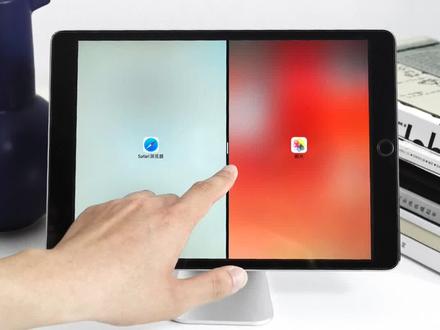
ipad 分屏指南 ipad 上手势确实很多,老手应该也没少花时间去学习,新手可能到现在都不会,今天来教大家 ipad 如何分屏。 首先打开 app, 然后在底部轻轻上滑,出现程序污,把你想分屏的 app 从程序污拖到屏幕边缘松手就可以了。波动中间的竖条呢,还可以调整窗口的尺寸,如果想关闭分屏,那么直接滑出屏幕就可以了。 ipad 还有一种分屏方式就是服装分屏, 一样的操作,把程序物的 app 拖出来,不一样的是不用拖到屏幕边缘,在屏幕中间松手就可以了。拖动顶部的横条呢,可以调整窗口的位置,想隐藏时直接拖出屏幕,想出现时从屏幕边缘拖出来。 上面讲的第一种分屏比较适合,有两个 app 需要平板的来回切换,比如做笔记时,需要在文章和笔记之间来回切换。第二种分屏比较适合专 专注做一件事情时,偶尔需要用一下另外一个 app, 比如看英文文章,遇到不懂的单词需要查询时,接下来难度稍微提高一丢丢。如果想同时分屏多个窗口呢,可以连续拖出来几个 app, 然后像在 iphone 上一样拖动底部横条,滑动就可以切换了。然后还是跟 iphone 上的操作一样,横条往上一滑,就可以快速切换或者关闭 app。 如果想把服装变成常驻分屏呢?拖住顶部的小横条往下,并且往屏幕边缘一拖就可以了,同时也可以在长处分屏的情况下再拖一个服装分屏。好了,分屏的技巧你学会了吗?下一期来教大家分屏之后,在两个窗口之间可以做哪些快捷操作。
2066菜阿玛 00:51查看AI文稿AI文稿
是真的吗?用了四年 ipad 的你,还不会分屏吧?一道可蓝上滑拖拽任意 app 到屏幕的左或者右边框,就实现了分屏拖拽。顶部的灰色横条可以 随意调节 f 左右位置坐动,中间的黑色分隔条可以控制 f 的大小。二、分屏模式下,按住任意 f 的灰色横条向下拉,就会变成小窗模式。小窗模式的 m 也可以按住顶部的灰色横条向左右边缘拖动,就 会回到分屏模式。三、分屏模式下,再从底部拖出一个 app, 可以替换已经打开的 app。 如果拖着不放,而是放在分割线的位置,新的 app 将会以小窗模式悬浮在分屏之上。四、涨滑拖拽第三个 app 向上一喷,这个 app 会悬浮在之前以分屏的 app 之上。按住小窗上方的灰色小横条随意拖动位置,再拖到最右侧, app 就能隐藏。从屏幕外出向内滑动则可再次显示。按照这个方法,可以打开多个 i, 滑动底部的横条,就可以实现多个小床切换。
317凯文撩机 01:18查看AI文稿AI文稿
每天一个用机技巧,今天学习的是 ipad 分 屏,在设置中选择多任务与手势,这里我们将这改为窗口化 app, 随便打开一个 app, 从任意角落都可以进行窗口的缩放和调整大小。 双击底部可以展开全屏,再次双击则是回到原来的尺寸。二十六系统还新增左上角三个按钮,其中绿色按钮放大、长按。选择多种页面布局和分屏方式。打开第一个软件, 然后打开第二个软件,快速拖动向左或向右即可实现左右分屏。拖动中间分割线还可以调整页面大小。上滑回到桌面,打开第三个软件, 长按左上角绿色按钮,可以实现分三屏。接着回到桌面,打开第四个软件,则是可以直接可以选择分四屏,往返上滑桌面即可。打开后台 上滑两次即可一次性关闭所有分屏。之后可以打开调整多个窗口,让之前没有台前调动的 ipad 也可以轻松实现上下分屏。
11平遥汇峰科技店 01:19
01:19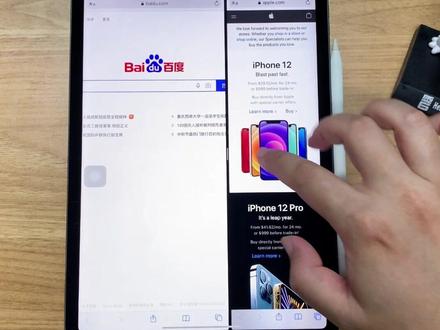 01:12查看AI文稿AI文稿
哈喽,大家好,这期视频来跟大家讲一讲 ipad pro 的一些使用指盘,其他型号也一样可以用。本期视频主要面对没有使用过 ipad 的一些小白,会从一些基本的操作开始啊,我们讲一下 ipad 分屏怎么操作, 打开一个网页,我们多输入几个网址啊,现在我们有三个网址,再来一个评估,如果我们想分配浏览呢,只需要点中这个网页,然后下拉右转。 好,我们就做到分屏的功能。那么在分屏的时候呢,如果我们想参加一个 app 怎么办?找到倒靠栏,按住向上拉, 我们就实现了同时浏览网页,也同时观看 app 啊。上面有一个小灰点,单手点中拖动,我们就可以移动 这个窗口,左右方向去移动关闭呢,就只需要单手啊,拖住下边黑线,向上一拖就完成了, 中间呢有一个灰色的竖条,我们推动就可以改变这个窗口的大小,然后如果我们向左或向右推到极致的话,我们就这个网页就关闭了,这个功能非常的酷。
698鑫源嘉杰数码专营店


![华为平板如何实现分屏,单词带背?
之前更新了ipad的教程,今天分享华为平板分屏教程
友友们,加油,遇到问题,解决问题
方法永比困难多[害羞R]
温馨提示:视频是亲爱的苗苗老师献上的[害羞R]
#00后独立英语老师 #单词带背#平板电脑](https://p3-pc-sign.douyinpic.com/image-cut-tos-priv/22951fffb0adf9436c5ba2e352e41fbe~tplv-dy-resize-origshort-autoq-75:330.jpeg?lk3s=138a59ce&x-expires=2099246400&x-signature=ToxqGARxKWZUGflAK5iFEBCd8n0%3D&from=327834062&s=PackSourceEnum_AWEME_DETAIL&se=false&sc=cover&biz_tag=pcweb_cover&l=20260713041009843EDE1640CC812BEF47)