小米15手机分屏后怎样操作两个屏幕

粉丝5.5万获赞111.6万
相关视频
 04:40查看AI文稿AI文稿
大家好,我是杨鑫,我们可以看到我现在手上所拿的这个是小米手机这个视频,就来跟大家分享一下关于小米手机米 ui 系统自带的两个非常好用的系统操作功能, 一个是自由窗口,一个是分屏功能,这两个功能非常的好用,但是很多小米用户都没有使用过这两个功能,非常的可惜。这个视频就来跟大家详细的来操作体验一下,然后如果你是小米用户的话,建议你先点击收藏之后再去往下看,后面如果需要操作的话,再回来跟着我一起学习就可以了。 好,下面先来分享第一个自由窗口,比如这个时候我们来收到一个信息,这个信息这里他会弹出一个信息框,我们在这里一拉,我们就可以把我们的这个自由窗口激活了。比如这个时候他问你好,这边有一个剪辑视频,想要你帮忙剪辑,请问你有意向吗?我说有的,然后 我回复完之后,我这个窗口我就可以进行关闭了,我们想要关闭它很简单,往上一提我们就可以关闭了,要么就完成了最快的一个微信回复信息的一个效率。那比如这个时候我们在浏览头条,我们想要把头条这个窗口进行一个 缩小,也就变成我们这种自由窗口,我们该如何来操作呢?我们就可以点击这里有一个菜单键,点击一下, 然后就可以长按住他,要么就可以看到这里就会出现一个小窗口的一个图标,我们就可以点击一下, 点几下他就变成这种小窗口。那我们这个时候来分享一下关于小窗口的一些操作,比如这个时候我想要移动这个小窗口,我们就可以手指按在上方的这一条横线这里,我们就可以给他进行一个移动了。我们想要放在一个我们想要的一个位置都是可以的。那如果我想要把这个窗口说的再 小一点,我们就可以在我们的左下角以及右下角进行一个拖拉,就可以把它变得变大变小了。 那在这个小窗口这里,我们是可以给他进行一个浏览以及阅读的。好,那如果想要把它变成全屏的一个模式,我们就可以在这里往下一拉,我们就可以看到他就会变成全屏的模式给我们了。 那这个时候他还有一个形式,就是如果我们想要把它变成一个不要挡住我们桌面,但是他又是激活的状态,我们是可以把它放在我们的一个角落这里的, 比如这个时候我们可以把它移到我们这个角落这里,也可以移到这个角落这里,比如这个时候我们移到这里,我松开手我们就可以看到他就在这里了,然后他不会影响我们进行第二个软件的一个阅读的。比如这个时候我们打开我们的这个新浪微博,那我在浏览新浪微博的时候 后,他在这里是待命的一个状态,比如这个时候我浏览累了,我的心脏没我,我就想看一下头条,我就可以长按住他,把他拖出来,然后就可以看到上面有一句话说松手与主屏应用交换。比如这个时候我们松手, 然后就可以看到头条他就变成了一个大的一个画面的一个操作,那么新浪微博他自动的就会交换到这个位置了,如果再继续想要看新浪微博,我们同样把它进行一个交换就可以了,这个非常的方便,而且他非常的高效率的进行一个两个软件的一个使用,对吧? 好,这个就是我们自由窗口的几个使用小技巧吧,希望大家能灵活的来使用它,大大的提高我们手机操作的一个效率。那也有朋友在问了,如果我想要浏览我们的头条的同时,我边聊微信 怎么办呢?这个时候我们就可以使用到小米米 ui 系统的分屏功能,分屏功能很简单,同样是点击这个菜单,然后我们常按住我们的这个头条,然后我们可以看到第二个功能,就是分屏功能,我们就可以点击一下, 然后他就在我们上方进行了一个第一个软件的一个分屏,对不对?那这个时候呢?我们选择我们桌面的这个微信,然后我们就可以看到他就进行了两个软件的一个分屏, 在这里如果我微信不需要这么多空间,我是可以来移动他的一个比例的,如果想要他更大空间,我们就可以把它拖上去,或者拖下去 可以调整他的一个空间大小。那我们在这里进行一个视频的观看啊,这里进行一个微信的聊天啊,他们都不耽误的。这个就是我们分屏功能的一个使用方法,他的效率也是很高的,而且 它的作用也是很大的,这个就是我想要跟大家分享的两个关于小米手机米 ui 系统的一个使用方法,也是非常好用的两个功能,建议大家反复的观看几遍,操作几片,然后我们这个视频就分享到这里,如果你觉得这个视频对你有帮助的话,麻烦你帮我长按点赞加转发一下, 您的支持就是我持续更新的动力,让我们下个视频不见不散,谢谢大家观看,再见抖音。
605蒲城联手小米之家 00:34
00:34 00:21查看AI文稿AI文稿
上次有一个小伙伴问我手机怎么分屏,现在我教大家啊,一学就会的一个功能啊,小爱同学在手机分屏。 好的,那我就是弄一个 home 键啊,中间一个键,这样就可以分屏了啊。你上面可以看新闻,下面可以操作什么东西都可以啊,很简单,一学就会啊。
145小顾(飞腾电脑) 02:06查看AI文稿AI文稿
手机分屏功能是我们生活中常用的功能之一,使用分屏功能,我们可以在桌面上可以同时打开两个软件,实现一边看新闻一边刷视频,也可以边玩游戏边聊天,非常实用。 那么今天我跟大家分享小米手机三种分屏方法,如果你不知道的话,建议先点赞收藏, 跟着我一起来看看吧里头。首先我们在桌面上随意打开一个软件,比如我们打开浏览器,第一种方法,我们长按中间的空键,进入分屏功能,我们再点击微信, 这样呢我们就可以在桌面实现一边看新闻一边聊天,非常的方便。这个方法怎么设置呢?首先 我们打开设置,我们在上方的搜索栏里面输入分屏,点击进入分屏,在这里有三种进入分屏功能的方法,长按空键,长按菜单键,长按返回键,我们选择一种自己喜欢的就可以了。 第二种方法,我们点击下方的菜单键,我们点击左上角的小窗应用,我们选择想要打开小窗的应用,这个时候桌面就出现了一个小窗功能,我们可以随意调节他的大小,然后我们再点击微信, 这样我们也可以实现一边聊天一边看新闻,非常的方便。第三种方法,我们同样打开下方的菜单键,我们长按需要分屏的应用,点击这里的分屏功能,我们再打开一个应用, 这样桌面也实现了分屏功能,我们可以点击中间这个小白点,拖动调节屏幕的大小,是不是非常的方便。 三种分屏的方法你都学会了吗?学会的老铁别忘了点赞、收藏、关注,同时转发给你身边的亲朋好友,关注我,我们下期继续分享不一样的手机小技巧, nice!
333大新分享 01:28查看AI文稿AI文稿
小米手机怎么分屏演示硬件如下,小米手机怎么分屏,具体操作方法如下,一、首先进入小米手机主界面,点击最下方的三条横,也就是任务键, 然后进入到任务界面。二、进入到任务界面之后,我们长按一个需要分屏的软件, 然后可以看到软件的旁边会出现几个图标,我们点击两个矩形图标,就会进入到分屏界面。三、进入分屏界面之后,找到另一个想分屏的软件,点击它就可以开启分屏了。 四、如果想退出分屏,点击分屏中间的一条黑色横线向下滑动,就可以退出分屏了。接下来给大家视频演示。首先进入小米手机主界面,然后点击最下方的三条, 也就是任务键,然后进入到任务界面,然后我们长按一个需要分屏的软件,然后就可以看到他旁边会出现几个图标,我们点击两个巨型图标,然后进入到分屏界面,然后我们再点击另一个需要分屏的软件, 就已进入到分屏界面。如果想要退出分屏界面,我们点击分屏界面中间的一条横线,然后向下滑动,即可退出分屏。以上就是小米手机怎么分屏的方法。
99科技数码小杨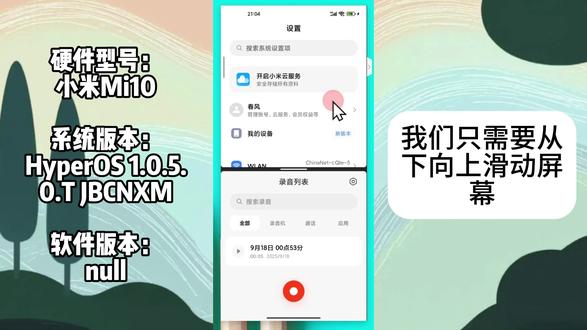 00:24
00:24 00:25查看AI文稿AI文稿
小米手机如何分屏?今天教大家一下,像我们平时想看微博时候再恢复微信这样点分屏, 假如我们想再逛个淘宝,这样的话就可以分屏使用,也可以这样替换成大小窗口的方法。
12丹河路高远阿正 00:39查看AI文稿AI文稿
超级方便的自由窗口,快来看看你的小米手机有没有打开!先打开手机中的设置,然后滑到底,点开更多设置, 再往下扒拉扒拉,找到自由窗口,把侧边窗口打开就好了,让我们一起来试试这个功能吧!长按侧边窗口,可以把它调整到右边,使用更加方便。点到侧边窗口,向屏幕中间滑动就可以打开了, 还可以添加自己常用的应用,窗口还可以变大变小,任意移动,点击上方三个点,还有更多分屏方式。按住窗口,滑到屏幕侧边就可以隐藏了,再打开也是很方便。关闭窗口只需要从窗口下边儿马上电话就好了,追剧啥都不建议,再也不担心信息回复不及时了。


