飞书的多维表格甘特图时间怎么改
什么是多维表格的干特视图?首先你要了解一个热知识,视图是指多维表格的不同展现形式,而这个由一条条有颜色的时间线组成的视图就是干特视图。 他最擅长时间管理或进度跟踪。一起来看这个例子。如果你是一个项目负责人,想明确每项任务的时间安排和先后顺序,以免出现某个环节延期了,影响到其他任务的情况。试试添加一个干特图, 聪明的多维表格会根据表中的日期自动会指出一条条时间线,线的开头代表任务的开始时间,结尾代表着截止时间。这项任务遇到问 延期了,直接拖拽就能修改。在自断配置中,点击这个小眼睛,把重要信息展示出来。不喜欢时间线的颜色,那就换一个选择。跟随自断颜色,你还会收获一个彩色的干特图, 不仅好看,还能更直观的展现任务状态。你看粉色代表没有开始的任务,你需要重点关注一下啦! 灵活使用分组功能,对任务进行分类,更便捷的查看和管理项目。你学会了吗?更多多维表格使用教学,尽在飞书帮助中心!

粉丝2.6万获赞6.1万
相关视频
 04:42查看AI文稿AI文稿
首先我们快速新建一个表格, 日期格式要选择待时间的, 特别要新建两个 id 字段, 后面是三个按钮, 随便填充一些数 据演示一下。 创建日程自动化设置部分元素播放, 设置完成后试下效果 更新日常 设置完成后试下效果 删除日程 设置完成后试下效果。 没有问题以后可以将两列隐藏掉,实表格美观。
183小号、别看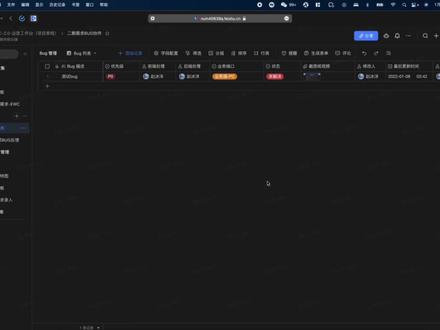 07:17查看AI文稿AI文稿
我刚才花了几个小时时间把这一套飞出的多位表哥搭建了一个业务流程。嗯,然后呢,我就觉得必须要现在把这个东西分享出来,已经等不到明天了。然后呢?嗯,他能实现些什么东西呢?首先就是最简单的一个表单收集,他可以对外去收集信息,其实这个没什么大表现的,多表哥都可以。 然后他可以做一些日常的项目管理啊,这个也没有什么大不了,比如说这些什么干透透的视图,是吧?然后但目前多表格里面应该只有肥叔的多表格可以,我记得的确还不可以。然后还有就是自动化的 流程和这个自动化的提醒,那这个东西可能是我最喜欢的。呃,就是也是,我们未来办公要想更丝滑,就是就是,在大家都学会了之后,大家也会很喜欢的。好,我现在也是一个最基础的流程,来看他能实现些什么来开启我的宝箱,我刚才去创建了一些自动化的规则,那么我先开启这两个 bug 相关的这两个呢?就是一个是新 bug 去提醒产品,嗯,另一个是 bug 修复后去提醒,这个就是 bug 提交人。好, 那我现在对外去放这个链接,然后让我的就是业务方去给我提 bug。 呃,我刚发过来就是这个链接,然后点开了之后,我就可以在这个地方,在手机上,在电脑上都是可以的,谁都可以提,只要是公司内部的员工。然后呢,我可以去把这个图片也直接粘贴过来。好, 然后我再选择是哪一个段子。 ok, 那这个 bug 就提好了,一分钟都不用。然后提交成功了之后呢?我们来去看我的表格发生了什么变化,然后,嗯,刚才提交的那个数据就自动躺在这里了。 ok, 那是不是就跟以前那种就是手动录的不太一样了呢?呃,就是,当然这没什么大不了。然后我现在来处理这个 bug, 比如说我现在正在修复它,然后我修复完了。 ok, 呃,那么我修复完了之后呢? 把它切换到带验收的状态,我再回来。这啊,其实刚才忘了给大家介绍,就是当 bug 录入的时候,这里就会提醒我说谁是谁在这个知识库里面提交了一个 bug, 嗯,就是是我提交的,就是说所以他写的是我的名字。呃,那么提交的内容是什么?这个内容就是,呃,指定的这个内容,当然你可以指定任何阶段是都可以的。然后呢? 嗯,这个是给提交人发送的这个已修复 bug 的提醒。好,那这背后发生了什么?然后就是说当我把这个状态给改变成代验收的时候,他就自动提醒了这个 bug 的提交人。嗯,那这里面,嗯就会用到这些资本啊。就是首先是这个创建人他是自动生成的,然后修修改人也是自动生成的,然后, 嗯,就是这些字段是在自动化流程里面都需要用到的一些东西。 ok, 我们来看一下这个自动化流程里面到底发生了什么?首先是这个新 bug 的带出来流程,这个其实是比较简单的,它的类型是添加了一个新记录。然后呢?嗯,就是当以下情况发生时,就是在 bug 管理这个表里面去添加一个新记录,之后就去提醒这四个人啊,这个就是产品开发和测试, 然后呢?嗯,就是你可以去自定义这个提醒的内容啊,就很简单了,然后再加一个链接,这就是一个自定义的模板消息,然后就可以实现刚才的 效果。然后另一个流程呢,就是当 bug 修复之后,然后这个会复杂一点,就是说我会去需要去指定这个在哪一个数据表里面,哪一个记录,就是说我指定了一个范围里面的记录,这个范围呢就是说在过去七天里面提交的,就是说有些,嗯,就是状态变更,很可能他是,呃,就是几个月前提交的,然后我今天变更了,然后很可能别人也忘了,就是或者说这个事情本身没有什么,呃, 就是太大的关注价值了,那么就就默认是最近几天内提交的,还记得这个事情,所以我要去提醒他。好,那么就是这个 bug 状态是代验收的时候就去执行这段话术,给谁发呢?给这个 bug 的创建人,那么你的表里面就要 有这个创建人的资本。好,那这个就是一个模板消息,很很简单。呃,那这两个流程就看到了。之后我们就知道说从这个信息的收集,到信息的处理,再到最后的这个,呃,就是数数据的沉淀,他都在非洲的多余表格里面能实现,我等会再来说他基础的性质是个什么?他其实就是个数据库。然后呃,我现在再去开启几个 需求处理的流程,比如说新需求的提醒,会提醒我,就是一个对产品的提醒,然后呢需求以采纳,或者是需求未采纳,都会去提醒那个需求的提交人,然后最后就是以采纳需求的自动流转,会流转到我们在实现的需求表格里面,就是他从这个表格里面自动形成了另外一个表格里。好,那这个流程的话也可以, ok, 那么,嗯,这个就需要用到我们这里的。 呃,就是业务需求收集的这块的需求时,那这个需求时里面我本来是有五条数据的,然后呃,就是需求是可以根据这个采纳状态去做一个流转的看板,这个东西可以直接通这个通过他预设的功能去做去直接生成,非常简单。然后呢我把这个链接放出去,就可以去提交去收集需求了。好,在这里点击分享表单。 好,就为了快点 还是要截一张图好,然后把这个需求提交一下。需求提交了之后,他就会进入到我们这个需求时里面,然后就是我刚才说的这个测试需求。然后,嗯,当需求进来之后,他会有创建人和最后修改人。呃,然后还有就是刚才提交的记录,那么我们就可以针对这个需求去做处理好,嗯,那就是针对需求时的处理是,就是说我们要处理是采纳还是不采纳,那比如说我没采纳, 当我没采纳他的时候,就会收到提醒,谁谁将你的需求需求名字是什么状态变更为采纳好,那这种是比较标准的模板消息的写法。然后,嗯,那如果说我采纳了呢? 然后我采纳了之后就会收到一条新的提醒,比如说谁谁将你的需求的状态变更为以及采纳,那么这个消息他没有可点击的链接,像前面的这个新需求,你有新的需求该处理的时候,然后我加了一条链接,就可以直接进入到这个知识库里面的文档去处理, 当然这个就是一一他那状态,我还同时关联了另外一个操作,就是我会把这个需求写入到我的带实线需求池里面,就说,呃,因为普通的业务需求时可能会比较 清,就是他里面的信息很多时候是问题,并不是真正的需求,或者是就是真正的功能,所以我刚才提到这个需求,他就自动形容到这里来了。然后我们再来看一下这些规则里面我 之前设置了什么,就为了方便我们就只看这一个就行了,就是我在业务需求收集这个表格里面,呃,去就是需求,直到这个表格里面去设置了所有记录里面采纳状态为移采纳的,自动去新增一条记录到待实线的需求需求持里面,那么在这里面的话就会去,嗯,就需要去设置一个记录内容,那这来了一些是新增记录, 然后第一个子弹就需求名称。第二个是状态,就是把一些能提前能直接移过去的就给他移过去,他这里面的内容是可以直接去,比如说这个,呃,就这个不合适,比如说需求模块, 嗯啊,就这几个都不合适了,就是我是想说这个,就是说它里面的值是可以去引用说我前面处理的数据里面,我前面处理的数据里面, 呃,就是哪一个字段里面的数据是可以选择的,那这个很好理解,然后就能去实现一个在指定状态下自动流转到另外一个表格的功能。好,那这些功能都 都是都实现了之后就是这一个表格的。嗯,就是自动化的东西,他其实想象空间非常大,因为日常的项目管理和一些,嗯,自动化的流程,自动化提醒,自动化的流转,他所有的都支持,嗯,这就是需要,就是,嗯去更熟悉他才能用的更好。那每一个部门其实都可以通过这个东西来搭建一套自动化的业务流程。嗯, 好,那我再花点时间把这些基础的功能就是我刚才了解到的一些东西。呃,来说一下,首先这是个知识库啊,然后因为本身他知识库可能默认是是这样展示的,然后我的屏幕空间不够,我就把它给收缩起来,但是我觉得收缩起来可能还还更舒服,就 移动到这里,他会自己展示出来。其次呢,他这个他这个表格的侧边栏是会是会默认隐藏起来的,也就说他这表格其实是个知识库。然后呢,你的每一个一级表就是一个数据库表,那在这个表里面你可以去建立很多个师图,这个跟数据库的概念其实是一样的,比如说我把它完整的展开,你会发现这里是知识库的目录, 这里是这个这一个,呃,多余表格的目录,那这个一级菜单呢?就是三张表,然后,呃,这三张表里面我可以去建立多个师图,那这多个师图,比如说我的需求持是六条数据,我的看法师图其实也是六条数据,那他的数据员都是一样,只是展示的方式不一样,那么包括他这个表单收集,表单收集这里是可以去把一些自自带移出去,也可以去自定义这个在表单名称和这个呃这内容的,这个是很方便的。呃,这是这块儿的功能,我先收起来 啊,然后呢是他这个多为表格的功能,呃,这些字段的话是可以随时隐藏,呃,或者是删除,编辑是可以在这里操作,是很方便的。然后呢筛选的话,他其实就是相当于是说平时我们在呃以 一个网站的列表页,然后去做了多个条件的筛选,这也是很好理解的。分组这块我刚才还是理解了一会,就是他是可以很方便的去基于这些内容去把当前的列表去做一个分组。比如说我去选择了一个一个条件就是你选择某一列的数据,他有预设的几个值,然后你就可以基于那几个值去把就是现有的这些数据做分组,然后这个理解了就很好很好那个。然后其次就是这个排序的条件,呃,就是这个就不说了,就是玩表格都是能理解的。 其他就这个提醒的时间就是当代某一个,你可以去设置一个截止时间,然后就是到时间他会自动去提醒,就不需要用到这个自动化的工具啊,目前,嗯,公司还没有人用过这个自动化的功能。然后目前我自己测试了十次,然后我也不清楚这个东西是怎么收费的,每个月是有五万次, 但是我估计如果说就目前这个就是我们这个小组开始用这个东西了,之后的话,每天应该有个几十次的消耗是有的。然后最后是这个生成表单,他会自动生成一个把,把这个表格去生成一个这样的表单, 你就可以对外去收集数据了。 ok, 那这个东西你就可以去不用开发,然后还可以去高度自定义的,很灵活的去搭建一套呃,数据系统,然后以及这个业务系统,包括他这一块的这个自动化流程是非常就是高度自定义的,你可以去精确到每一步的定义,目前我测了,呃,这个稳定性还可以好,大概就是这些。
744自证预言 02:40查看AI文稿AI文稿
超级神奇的工作流来了,从这个样子到这个样子,再从这样到这样,我只花了两分钟就批量生成了三十多张高品质产品宣传海报, 操作超级简单,给出具体的指令,上传产品图,飞书多维表格里的 nano 不 nano 就 能自动帮你生成图片。最近谷歌的 nano 不 nano 爆火,作为飞书的资深玩家,我第一时间上手体验了个遍,效果真的很惊艳, 还给你们找到了非书官方发布的尿 no but 尿尿玩法大全,所以我这次手把手教你们如何在多维表格里使用尿 no but no no 大 模型,尤其是电商行业、服装行业、短视频行业, 对于批量生成产品图的需求大,赶紧学习起来吧!接下来就是实际操作步骤, 不懂的大家可以把视频倍速调成零点七五 x。 第一步是先明确目标和数据结构,我们是想要实现基于产品原图或者参考图来自动生成高质宣传图,所以我们这里有四个字段, 分别是提示词,也可以说是海报意向表达提示词翻译,或者也可以改 ai 生成提示词。第三个是产品参考图,也就是你的原图。第四个是 ai 生成海报图, 也就是我们的 nano 不 nano 模型出图。第二步就是在多维表里配置 nano 模型,在此之前先新建,然后重命名一个多维表格。在提示词里类型选择文本切生成提示词里 在搜索字段捷径里选择翻译产品原图里类型选择附件。接着就是最重要的一步,配置 no no 模型。首先修改字段类型,类型选择附件,在字段捷径里搜索 no no, 选择这个大模型。这里注意的是关联账号,可以点进去按照页面引导 复制 a、 p、 i、 k, 然后回填到多维表,完成关联参考图片,这里选择绑定产品原图字段,注意一下,如果这里是文生图,那就不要选择参考图,以免配置错误。 配置完成后,我们就可以填入对应的内容,等待批量生图就可以了。现在就可以看一下效果了,这个超火的 no no no no no, 大 模型赶紧用起来吧。
53迅客AI 09:10
09:10 01:48查看AI文稿AI文稿
各位小伙伴,今天咱们来解锁多维表格超实用的子记录功能,这个功能能让不同记录的层级关系一目了然,不管是拆解、工作、管理目标都超方便,跟着我一步步操作,轻松 get 用法。首先咱们说说怎么添加子记录, 方法特别简单,有两种方式可以选,第一种是在表格仕图里找到你想添加子记录的那条记录,右键点击它,在弹出的菜单里直接选择添加子记录,这样就能快速为这条记录创建下集了。第二种更便捷, 把鼠标轻轻移动到目标记录上,会看到旁边出现一个小加号,点击这个加号同样能成功添加子记录。而且告诉大家一个小技巧,还能在刚创建的子记录下继续添加子记录。不过目前最多只能创建两级子记录, 可别多添加哦。添加完子记录,怎么查看和整理呢?其实很简单,每条有子记录的条目前面都会出现一个小箭头,点击这个小箭头 就能折叠或者展开下集记录,不想看子记录的时候,折叠起来表格瞬间清爽不少。如果想删除某条子记录也不用发愁,右键选中这条子记录, 点击删除选项就能直接删掉,操作特别省心。要是想调整记录的顺序也很方便。把光标移动到要调整的记录前面,按住鼠标直接拖动就能把它移到想要的位置,而且这条记录底下的子记录都会跟着一起移动,完全不用操心层级错乱的问题。这个子记录功能可不是只能看看层级, 实际工作中超实用。比如做需求管理的时候,一条大的需求可以用子记录拆成一个个小任务,每一步要做什么都清清楚楚,不会遗漏。 在制定和管理 o k r 的 时候,给一条 o 添加对应的 k r, 再用子记录列出更细致的执行计划,目标拆解更到位,实现起来也更有方向感。怎么样,子记录的使用方法是不是特别简单?跟着操作一遍就能上手?赶紧打开多维表格试试,让工作记录的层级更清晰,效率直接 up! 有 疑问随时留言哦!
11AI赋能职场 17:2329涛哥讲AI


猜你喜欢
最新视频
- 3207冰咖啡