Bois里面的U盘选项在哪里
粉丝23获赞212
相关视频
 02:05查看AI文稿AI文稿
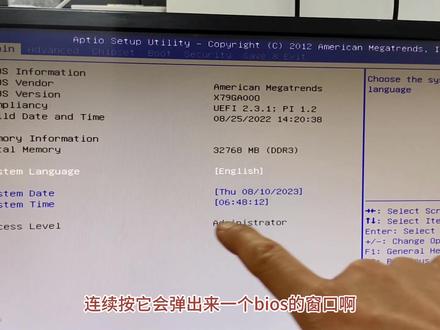
x 七九啊,如何设置从优盘启动啊?我们开机的时候连续按着这个 esc 键啊,左上角第一个键 esc 键啊,连续按他会弹出来一个 boss 的窗口啊,这里我们看一下啊,我们右键啊,选择这个布特这一项啊, 右箭头啊,一二三啊,选择布特啊,然后我们用下箭头键,一直往下啊翻,翻到这个布特 up 啊,然后这这一项,这就是启动选项啊,在这里我们直接选回车啊, 回车以后我们直接啊选择我们这个下边啊,他原来默认的是这个啊,默认的是这个硬盘启动的啊,五百一十二 gb, 我们选择下面一个 uef 这一个 u 盘幺零八幺啊,直接回车, 回车以后我们按 f 十啊,按 f 十保存键盘上的 f 十啊,按 f 十保存以后,然后它弹出来一个窗口,也是我们回车啊,回车它会重启进入我们的优盘啊,这里我们就可以选择我们的优盘启动菜单了啊,这个是 pe 啊,这几个 pe。 然后我们还有一种方法,就是按 delete 键啊,键盘上的 delete 键是两种啊,然后我们重新启动一下,我们看一下啊, delete 键啊, 连续按这个键盘上的 delete 键啊,一样也能进入主板 box 设置。连续按啊,我们看一下啊,好,他也进入主板 box 设置了啊,啊,这里面是一样的啊,这下面是时间啊, 时间,这是这是主板 boss 信息啊,这是高级设置啊,这里有 usb 啊,萨塔 cpu 啊,这 都可以看到啊,这是主板的信息,然后我们还是选择这个布特啊这一项啊,布特阿普特,然后这里优盘啊,一样的啊,选择优盘啊,回车 f 十保存 好了啊,今天的节目就到这里,感谢大家收看啊,有什么不懂的啊,然后关注我留言啊,我都会私信给大家啊。
1597金瑞电脑维修部 01:32查看AI文稿AI文稿
大家好,我是一休哥,不知道大家有没有遇到这种情况,当我们想进入皮衣在 启动的界面,按遍了所有的快捷键,但是启动菜单他就是不出来,尤其像这种杂牌板,那么如果碰到这种情况,我们只有直接进入 bos, 设置 u 盘启动开机界面,仿佛按第二键定制 bos, 在这里选择第二个选项,高级 bos 修改进去后再选择第三个选项。硬盘启动器,在这里我们可以看到 啊,一个是两百五十 g 的极限硬盘,还有一个是优盘,这里要说一下的是,我们一定要先插至优盘,然后开机进拜倒时在这里才可以用到的,我们点进去,然后用镜头这样选择第二个 usb 启动回车,最后按 f 时保存退出重启电脑,这样设定好以后,电脑每一处开机都会想着从优盘启动,也就是说以后我们进 pe 装系统也不需要再去做任何的设置。 现在电脑是从右旁启动,这里我们选择第二个奔驰 p, 现在我们看到是进入 pe 模拟系统,这里要说一下的是,不同的主板 windows 的设置界面都是不一样的,哪怕是同一个品牌,不同时期都有所不一样,所以说这个视频呢,仅供大家参考, 后续呢我会出不同纸板的视频,今天视频就到这里,关注我带你了解更多电脑知识。
836电脑e家 04:24查看AI文稿AI文稿
很多朋友在使用电脑的时候,会遇到我们的电脑装有两块硬盘,那么我们电脑的系统一般呢是装在我们的固态硬盘里面,但是当我们开机的时候,如果我们的电脑从机械硬盘启动的话, 这样往往是进不去系统的,遇到这种情况就需要我们去调整硬盘的启动顺序,那么今天就来给大家讲一下如何调整电脑开机的硬盘启动顺序, 包括大家如果开机想从优盘启动,也可以通过这种方式来调整,那么现在具体跟大家讲一下。我们电脑开机的时候,我们不停的按键盘的带耳键,像华硕的主板或者是一些其他品牌的主板,在开机的时候也可以不停的按 f 二键进到我们主板的 bios 里面,在这里以华硕的主板为例,我们点击下面的 高级选项,在这个位置,如果我们第一次进 boss 的话,语言这个地方可能是英文,我们可以把它改成 简体中文,方便我们操作。然后我们点击上面的启动按钮往下拉,在这个位置我们可以看到电脑的第一启动项是我们吸速的一个机械硬盘,那么我们点击下面的硬盘选项, 在这里面我们可以看到我们的两块硬盘,一个是一个 w d c 的一个吸速的硬盘,还有一个是七彩虹的三百二十 g 的,那么这个三百二十 g 的就是我的固态硬盘,那么我们在第一个 方下面点击下拉,在这里选择固态硬盘,选择固态硬盘后,我们点击返回,在启动选项属性这个地方,我们就会看到这个固态硬盘就调到了前面的位置,就在我们的第一启动项上面了, 那么如果我们想从优盘启动的话,也是一个道理,我们把优盘插上之后,在启动栏目下面我们就可以看到像这个 usb, 这就是我的 u 盘,我们直接在第一个 引导选项下面选择下拉,找到我们的优盘,我们点击一下,把它把它的位置调到第一个,那么他就会从优盘引导启动了。我们很多朋友在做系统的时候,如果 u 盘引导启动快捷键不能用的话,我们就可以进 bios 里面手动把优盘设成第一个选 一下,那么我们调整完之后,我们要按键盘的 f 十,按 f 十之后 就会提示是否保存退出,我们直接点击 ok 就可以了。大部分主板保存退出快捷键都是 f 十,如果极个别的主板 f 十不可以的话,那么我们就可以到上面的最后一栏去找, 在这里面我们一般可以看到保存的选项,那么我们保存之后重启电脑就可以了。还有一种情况就是我们开机的时候,我们按戴尔键或者 f 按键或者其他一些按键,我们无法 进入到 bios, 像这个窗口这种情况有可能是主板的 bios 出了一些问题,或者是我们的键盘外设等出了这样一些问题,那么有还有没有别的办法? 那么今天再来教大家一个方法,这个方法是在我们无法通过 bout 设置的情况下来使用的, 当我们电脑有两块硬盘的时候,比如说我们默认的是从机械硬盘启动,无法从固态找到我们的系统, 那么我们怎么办呢?我们可以选择把机械硬盘的供电线或者是数据线给它拔掉,拔掉之后我们按电脑的开机键,这样的话由于我们没有第二块机械硬盘了,他就会直接从固态硬盘启动,当电脑启动进入系统之后,我们再选择关机, 关机之后我们再把机械硬盘的电源线和数据线再插上,我们再开机,这样呢,由于我们主板的记忆功能,那么固态硬盘就会放到第一启动项了,那么 大家在拔硬盘的数据线或者是电源线的时候,一定要记得电脑主机要是关机的状态,最好是断电的状态,我们再来进行操作,以免造成硬盘的损坏。
4526德智电脑 01:14查看AI文稿AI文稿
这期视频我们来讲一下如何从 u 盘启动安装 windows 系统。这里我们要用到制作好的启动 u 盘,如何制作启动 u 盘,可以参照上一期视频,插上 u 盘开机进入 bios。 不同厂商不同型号的主板进入 bios 按键不尽相同,这里整理了部分厂商主板进入 bios 按键,可供参考。以我的华硕 x 四七零 f 主板为例,显示主板 logo 时,迅速按下 delete 的 键。初次进入 bios 可能需要切换语言, 然后我们找到启动标签页,向下滚动,找到启动选项,优先级,在右侧下拉列表中选中 u 盘。 一些古早的主板可能在安装完系统后还需要再次修改为硬盘启动。对华硕主板推荐在这里继续向下滚动,找到启动设备,选择选择从 u 盘启动。这里的修改是一次性的, 不需要后续操作,电脑自动重启,进入到系统安装界面,开始系统安装,具体过程可以参考主页虚拟机安装视频。下期视频我们讲 pe 环境下的系统安装,感谢观看!
 01:29查看AI文稿AI文稿
通过 bios 给电脑安装系统,我们开机瞬间狂按第一二键,然后进入 bios, 然后这里我们只需要认识一个字单词就行了,上面的啊 b o t 就行了,我们选 b o t, 这个 bots 也就是启动的意思,然后我们要找到 a 区 a r d 啊,这这两个单词很重要,一个是 b o t, 还一个 a 区 a r d, 然后回车进去了以后你就可以看到你的,呃,如果你有光区,还会显示光区,你有硬盘,你有几个硬盘,他会显示几个硬盘,这里有一个硬盘,还有一个优盘啊,电脑只有一个硬盘和一个优盘,我们一定要把优盘调到第一项,然后 我们这里然后优盘第一个硬盘第二个启动顺序,这是然后我们直接按 f 十保存 c 五啊, f 十 c 五保存的意思啊,下面有提示,然后我们可以看 看一下啊,直接进入优盘启动了,然后然后这里就正常了,我们可以直接啊开机,优盘一插上开机直接不用按启动项了,直接进入系统优盘了, 然后我们直接打开一键装机,这里你喜欢什么样的系统,你就装什么样的系统就可以了。怎样制作这样的系统优盘,我的主页有制作系统优盘的教程,还有用优盘安装系统的教程, 大家看一遍就会了,非常简单啊,谢谢大家每天给大家更新一个电脑小知识啊,到这里就不用管了啊,这里他就会自动的安装啊,你就不用管了啊,不要断电就行了啊,该干嘛干嘛,快手拥抱每一种生活。
 01:00查看AI文稿AI文稿
这台是联想台式机,我们按键盘啊,非要快捷启动, u 盘明明插着却没有显示,其实只要简单设置下就可以显示,接下来看我操作,我太难了, 选择回车,我们看到了最底下就是 u 盘,这里我们按键盘 x 看右边就有提示告诉我们, 选好后我们就可以直接 f 零保存,它会自动重启,再按 f 一二,我们就可以看到我们预盘了。 此操作仅限制于联想部分电脑,你学会了吗?需要其他帮助,欢迎留言私信关注。哈哈哈,一个字,绝!
124番茄电脑(远程技术服务) 07:13查看AI文稿AI文稿
大家好,今天我们继续介绍联想主板的 belt 设置, 今天我们看 startup 启动。第一项, primary boot circums 主引导设置,也就是设置引导顺序, 我们经常安装系统来设置的, u 盘启动就是在这个选项中设置的,我们选择进入, 可以看到联想主板的引导设备有 m 点二的硬盘,沙塔硬盘,这个里面安装的是一个一千 g 的 c 结的硬盘,还有网络启动 network。 然后 usb hdd, 我们安装了一个散迪的优盘,这个散迪的优盘我们已经设置成了优盘启动盘,如果使用优盘启动,我们选择 usb hdd, 然后加号,减号是更改选项,我们选择加号上移这个选项, 这样的话就把优盘设置为第一启动盘,然后沙滩一硬盘,一千 g 的机械硬盘设置为第二启动盘,按保存就可以从优盘启动了。 f 十确定再次重启,电脑从优盘引导进入幸与离云优盘启动盘 引导成功。第二个选项 automatic boat circums 电脑自动启动。 第三个 airboat sequence 启动出错时的启动顺序。设置方法和第一个相同, c s m 兼容性支持模块儿是 u e f i 的一个特殊模块儿, 对于不支持 u e f i 的系统提供兼容性支持。我们知道电脑的主板传统的引导设备是 是 m b r 格式的,我们在硬盘分区的时候可以选择两种模式,一种是把硬盘分区为 m b r 格式,另外一种是分区为 g u i d 格式, 那么相对应的是传统引导方式 legacy 和新式引导方式 uefi。 如果我们把 c s m 这个选项设置为 disable, 那么也就是不支持传统晕倒方式。 在不支持传统引导模式的情况下,我们以前设置的 secret boot 安全启动能够起作用。 这个时候我们可以设置安全引导, 在这种模式下,只支持 u c f i 引导模式,不支持传统的 likes 引导方式,也就是不支持 m b r 引导设备 在 c s m 关闭的情况下,那么只支持 u g f i 启动,支持 secret boot 安全引导。在这种模式下,只支持安装 windows 八以上的操作系统,如果安装 win 七以下的操作系统,这种方式不能正确引导。 如果我们想在这台计算机安装 windows 七操作系统,使用传统的 mbr 方式引导,那么我们需要把 csm 设置为打开, 也就是兼容性模式,支持支持以前的传统引导方式。然后在 boot model 中,我们设置引导的类型为 likes only, 那么也就是传统引导模式, 这个时候 secret boot 安全引导将不起作用。这样的话,我们在安装 win 七的时候就能够成功引导支持以前的传统模式。 简单说,如果安装 win 七以及以前的操作系统, c s m 设置为打开状态, boss mode 设置为 lexi 公里。传统引导方式,如果安装 windows 八 windows 十以及以上操作系统, c s m 设置为关闭 状态,不支持传统引导方式,引导模式为 u e m i 格式 boat up 按钮 m lock status。 启动时键盘上的数字锁定键的状态, 也就是电脑启动后数字小键盘是什么状态。如果设置为 on, 那么键盘是一二三四五数字状态。如果设置为 off, 电脑启动后键盘将是上下左右等功能键的状态。 start up device menu props 启动设备菜单提示,如果选择开启则开机按 f 十二能够出现启动菜单, 关闭则开机按 f 十二不会出现启动菜单。 access 退出第一项保存更改并且退出快捷键 f 十 第二项不保存更改并且退出相当于 e s c 键 loud optimal defence 载入最佳缺景值。 如果 bells 设置错误,我们可以选择这个选项,把 bells 恢复成默认的主板厂商预先设定的最优化的参数值。 os optimized default 操作系统的优化设置 如果使用 u g f i 方式引导安装 windows 八以上的操作系统,这个选项设置为打开。如果选择 likesy 传统方式引导这个选项设置为关闭。 以上是我们关于联想 m 七二零 s 这个主机 bells 参数的一些介绍, 这些参数理解可能有一些错误,如果大家有什么新的见解,欢迎批评指正,感谢大家的观看!
1180惠峰电脑工作室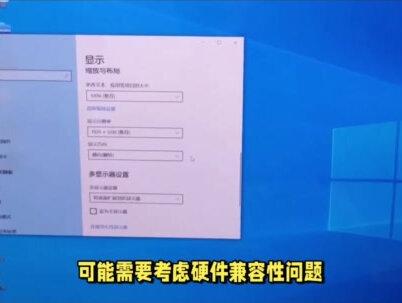 01:48查看AI文稿AI文稿
bios 中缺少优盘启动选项是一个相对常见的问题,但通常可以通过一系列步骤来解决。首先,确保优盘在其他计算机上可以被正常识别,这样可以排除优盘本身的问题。接着进入计算机的 bios 设置,检查启动顺序设置并确保 usb 启动功能已经被启用。 如果 u 盘在 bios 中仍然无法被识别,可以尝试使用其他优盘或更换计算机上的 usb 插槽。有时旧的 bios 版本可能不支持从优盘启动,这时需要更新 bios 到最新版本。 但请注意,更新 bios 有一定风险,操作不当可能导致计算机无法启动。因此建议在更新前咨询专业计算机技术人员的意见。此外,还需要检查优盘启动盘的制作方式是否正确,确保使用了可靠的软件和方法来制作优盘启动盘。 如果以上方法都无法解决问题,可能需要考虑硬件兼容性问题,尤其是使用非常旧的计算机时。在排除硬件和优盘本身的问题后,如果 bios 中仍然没有优盘启动选项,可能是由于 bios 设置错误或 usb 驱动程序问题。 某些版本的 bios 可能不支持 usb 作为启动设备,这时可以尝试重置 bios 到默认设置,同时确保计算机上已安装最新的 usb 驱动程序,以确保 usb 设备的正常工作。最后,当在 bios 中调整启动顺序时,请确保将优盘移动到启动设备的顶部, 这样计算机在启动时就会优先从优盘启动。完成设置后保存、更改并重新启动计算机,此时应该能够成功从优盘启动。 总结来说,解决 bios 中缺少优盘启动选项的问题需要从多个方面进行排查和尝试,包括检查优盘和计算机硬件、更新 bios 和 usb 驱动程序,以及正确设置 bios 中的启动顺序等。
86笔墨公文坊


猜你喜欢
最新视频
- 3662张远初